在 Excel 图 表 中添加平均值横线 2013-06-20 21:56:34| 分类: 办公应用 | 标签:excel office 2013 办公 表格 |举报|字号 订阅 有时需要在Excel 折线图或柱形图中添加一条贯通的水平横线,来表示某系列数值的平均值
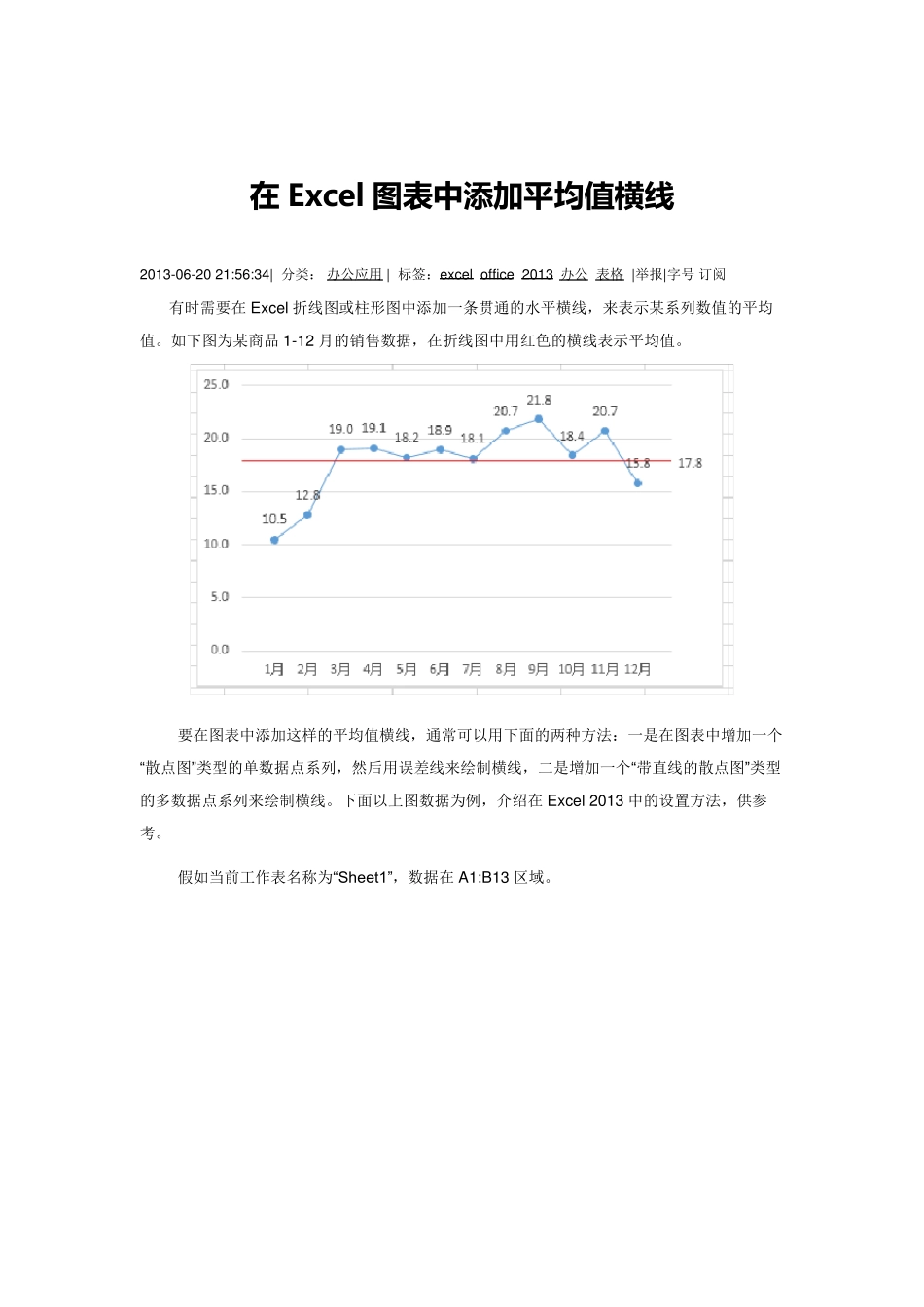
如下图为某商品 1-12 月的销售数据,在折线图中用红色的横线表示平均值
要在图表中添加这样的平均值横线,通常可以用下面的两种方法:一是在图表中增加一个“散点图”类型的单数据点系列,然后用误差线来绘制横线,二是增加一个“带直线的散点图”类型的多数据点系列来绘制横线
下面以上图数据为例,介绍在Excel 2013 中的设置方法,供参考
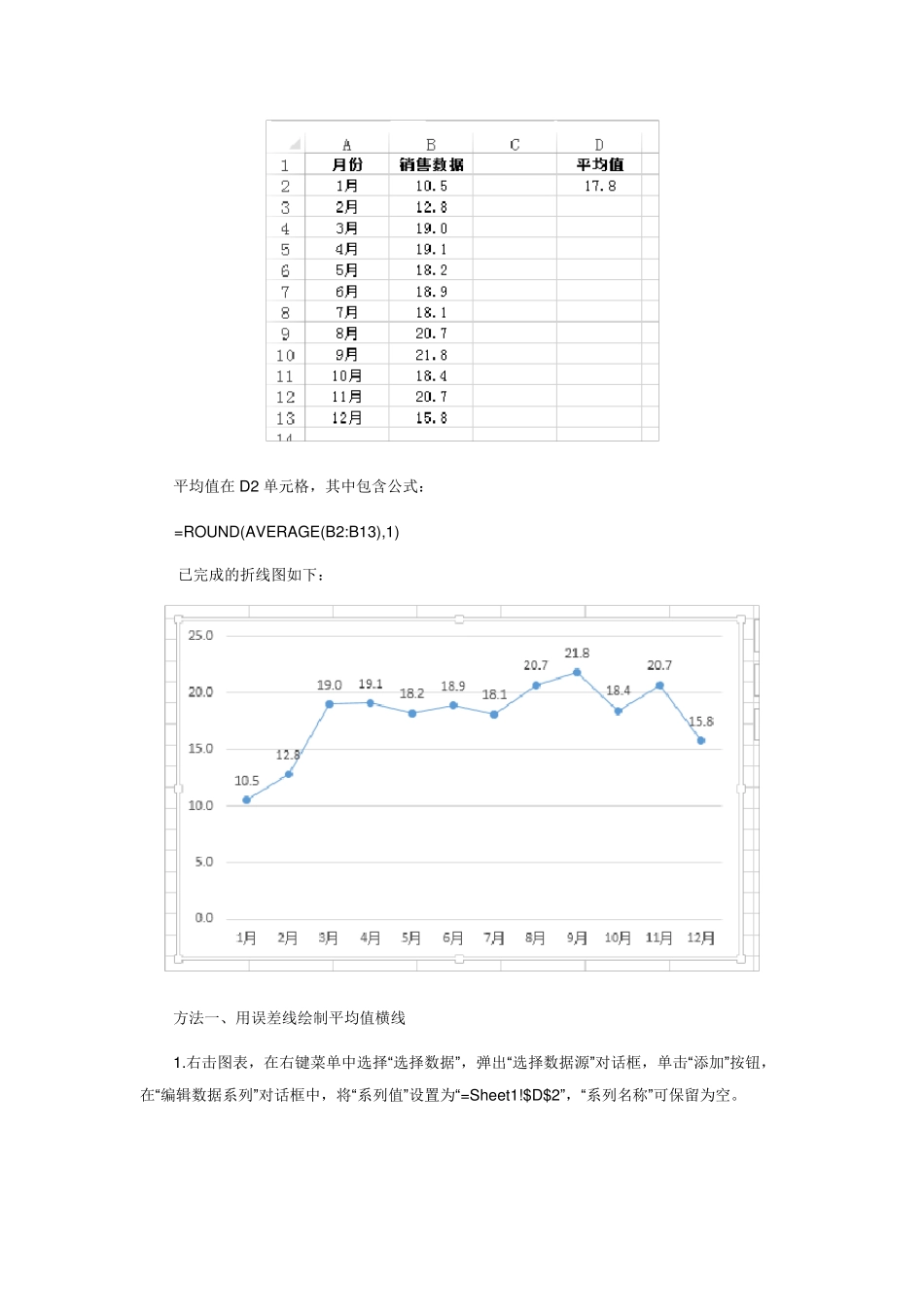
假如当前工作表名称为“Sheet1”,数据在A1:B13 区域
平均值在D2 单元格,其中包含公式: =ROUND(AVERAGE(B2:B13),1) 已完成的折线图如下: 方法一、用误差线绘制平均值横线 1
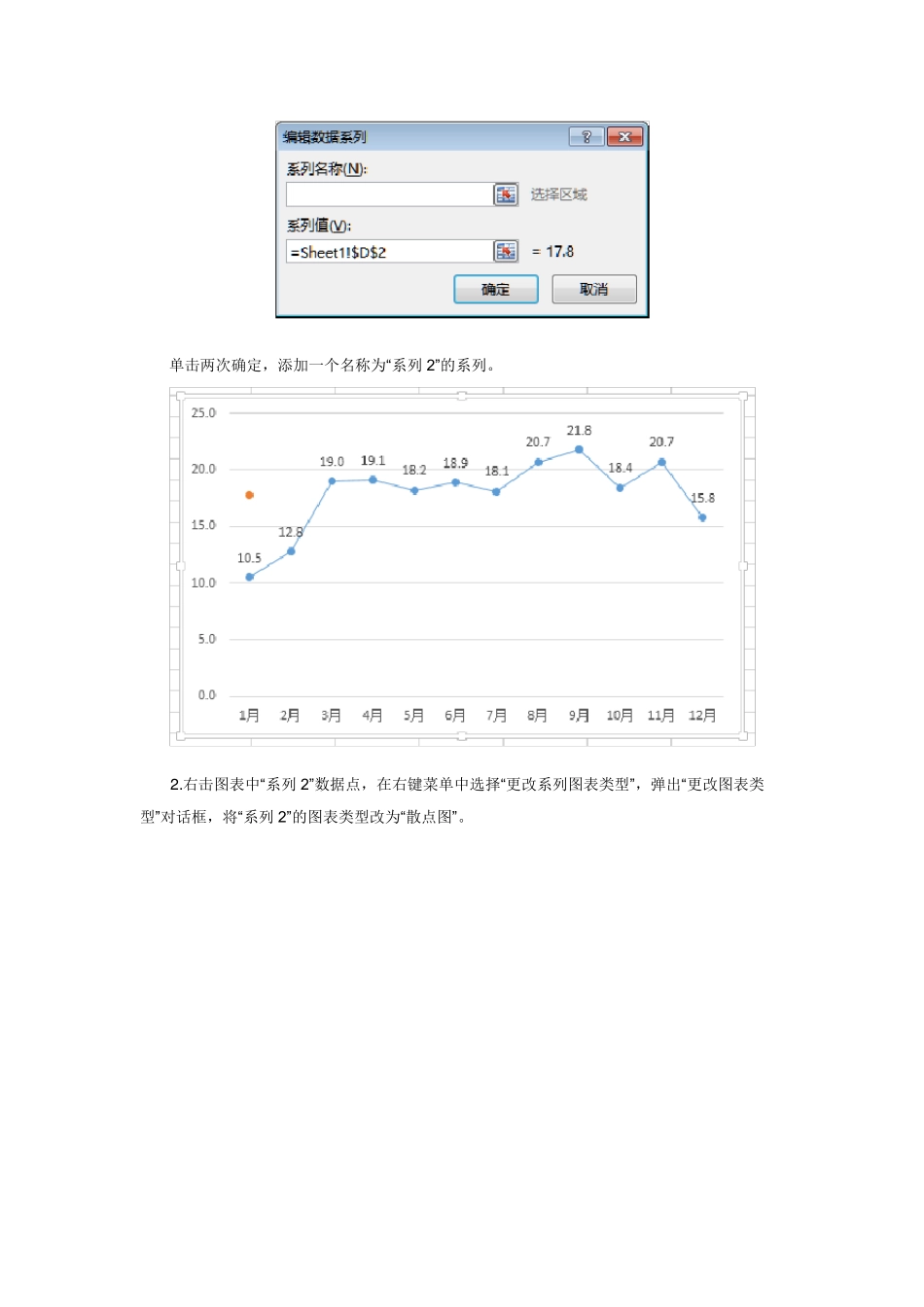
右击图表,在右键菜单中选择“选择数据”,弹出“选择数据源”对话框,单击“添加”按钮,在“编辑数据系列”对话框中,将“系列值”设置为“=Sheet1
$D$2”,“系列名称”可保留为空
单击两次确定,添加一个名称为“系列2”的系列
右击图表中“系列2”数据点,在右键菜单中选择“更改系列图表类型”,弹出“更改图表类型”对话框,将“系列2”的图表类型改为“散点图”
再次选择“系列2”,单击图表右侧的“添加元素”按钮(“+”号),勾选“误差线”,点“误差线”右侧的三角形按钮,选择“更多选项”
然后在“设置误差线格式”窗格中,将“末端样式”设置为“无线端”,“误差量”设置为“自定义”
单击“指定值”,在弹出的对话框中将“正误差值”设置为一个适当的值,本例为“12”,“负误差值”设置为“1”后确定
这时图表中会添加一条水平误差线
保持水平误差线的选