练习 6:创建路径分析模型 Resource Center » 专业库 » 扩展模块 » Network Analyst » 指南 » ArcGIS Network Analyst Tutorial 复杂性:入门级 数据要求:ArcGIS 教程数据安装程序 数据路径:C:\ArcGIS\ArcTutor\Network Analyst\Tutorial 目标: 使用模型构建器和 ArcGIS 的 Network Analyst 工具创建地理处理模型
在本练习中,您将创建一个模型,用来查找连接巴黎市 21 家商店的最快捷的送货路径
准备显示 步骤: 1
如果在 ArcMap 中打开了 Exercise06
mxd,请跳至步骤 6
单击开始 > 所有程序 > ArcGIS > ArcMap 10 启动 ArcMap
在 ArcMap - 启动 对话框中,单击现有地图 > 浏览更多
浏览至 C:\ArcGIS\ArcTutor\Network Analyst\Tutorial
这是本教程数据的默认安装位置
双击 Exercise06
将在 ArcMap 中打开该地图文档
启用“网络分析”扩展模块
单击自定义 > 扩展模块
将打开扩展模块 对话框
选中网络分析
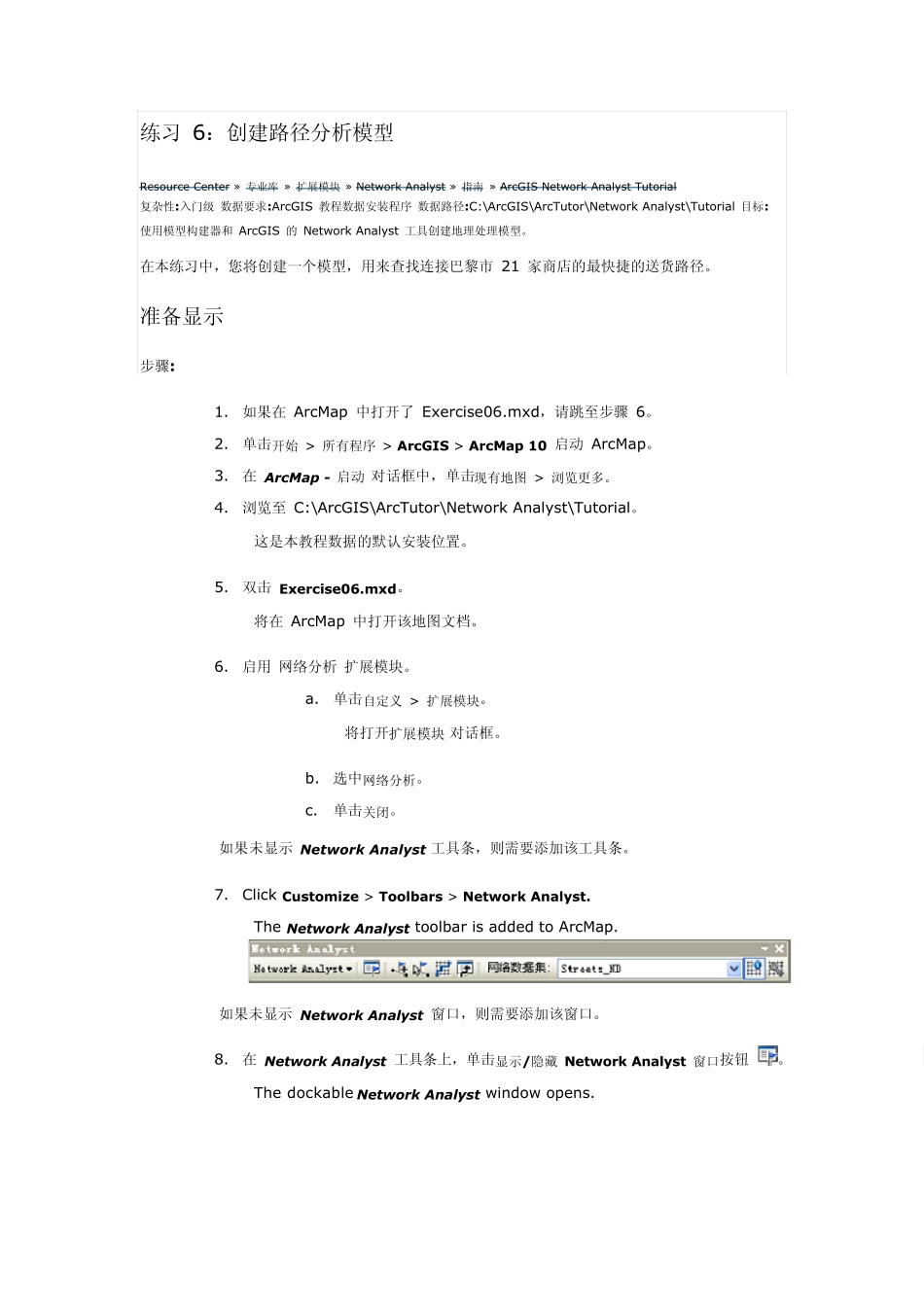
如果未显示 Network Analyst 工具条,则需要添加该工具条
Click Customize > Toolbars > Network Analyst
The Network Analyst toolbar is added to ArcMap
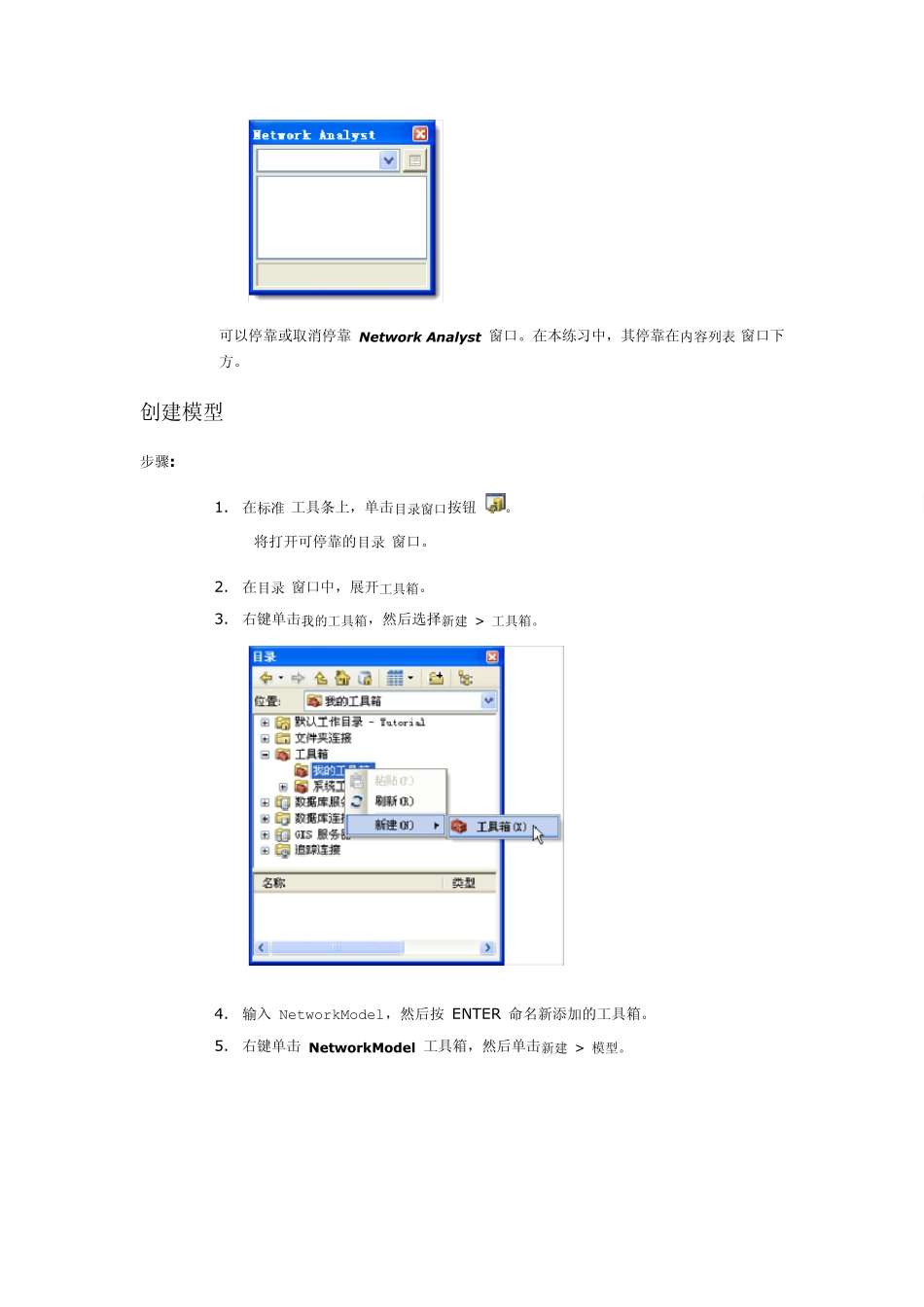
如果未显示 Network Analyst 窗口,则需要添加该窗口
在 Network Analyst 工具条上,单击显示/隐藏 Network Analys