在进行PPT课件制作过程中,如果需要进行动画效果的设置,教育者应该考虑的并不是单一的动画效果,而是整体的动画形式所能表现出的效果
同时,设计动画也不是简单地点选就可以完工,精彩的动画效果需要“精雕细琢”,才能给受众以深刻的印象
本节将以各种动画组合产生的动画效果实例来进行逐一讲解
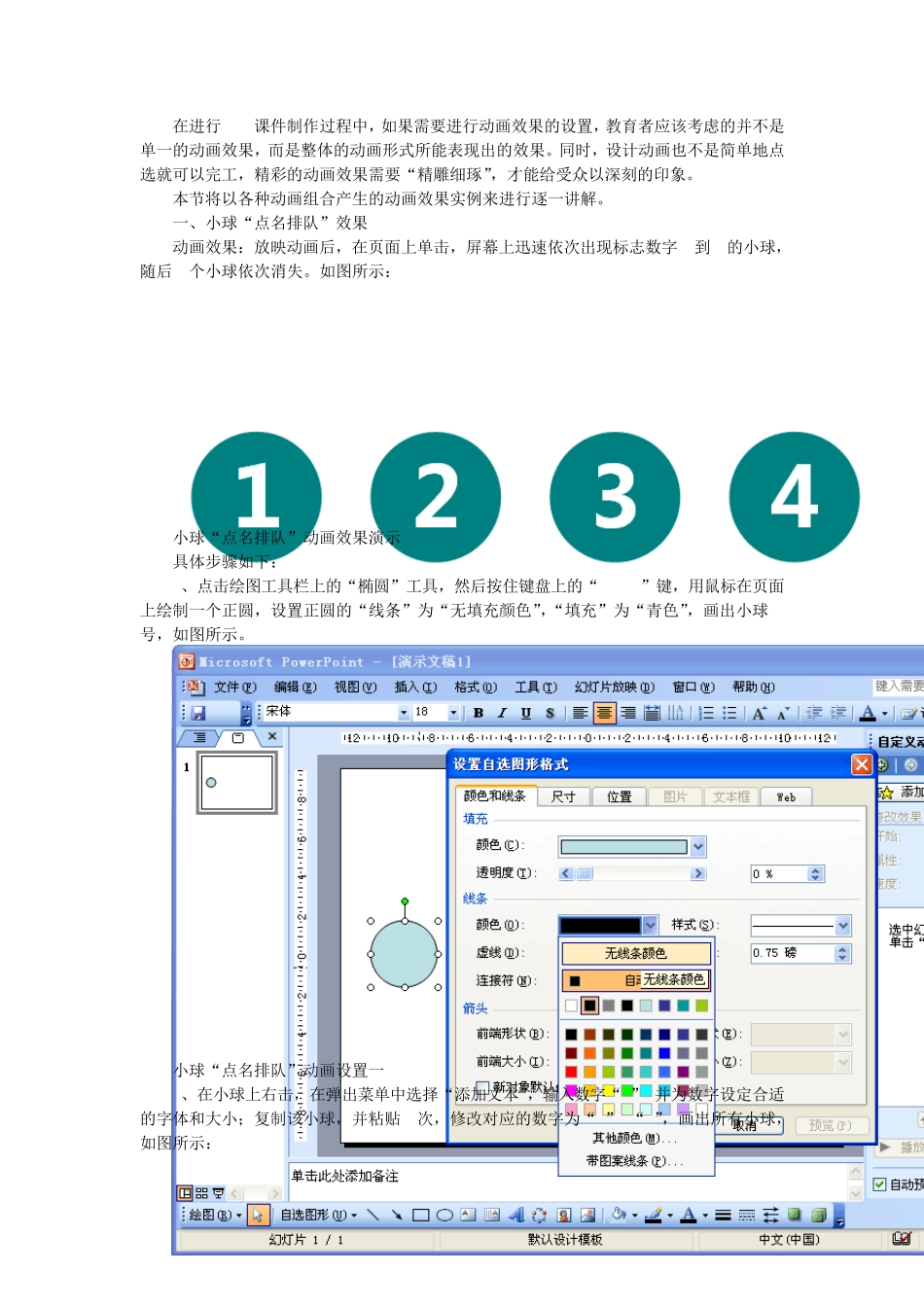
一、小球“点名排队”效果 动画效果:放映动画后,在页面上单击,屏幕上迅速依次出现标志数字 1到 6的小球,随后 6个小球依次消失
如图所示: 小球“点名排队”动画效果演示 具体步骤如下: 1、点击绘图工具栏上的“椭圆”工具,然后按住键盘上的“shift”键,用鼠标在页面上绘制一个正圆,设置正圆的“线条”为“无填充颜色”,“填充”为“青色”,画出小球 1号,如图所示
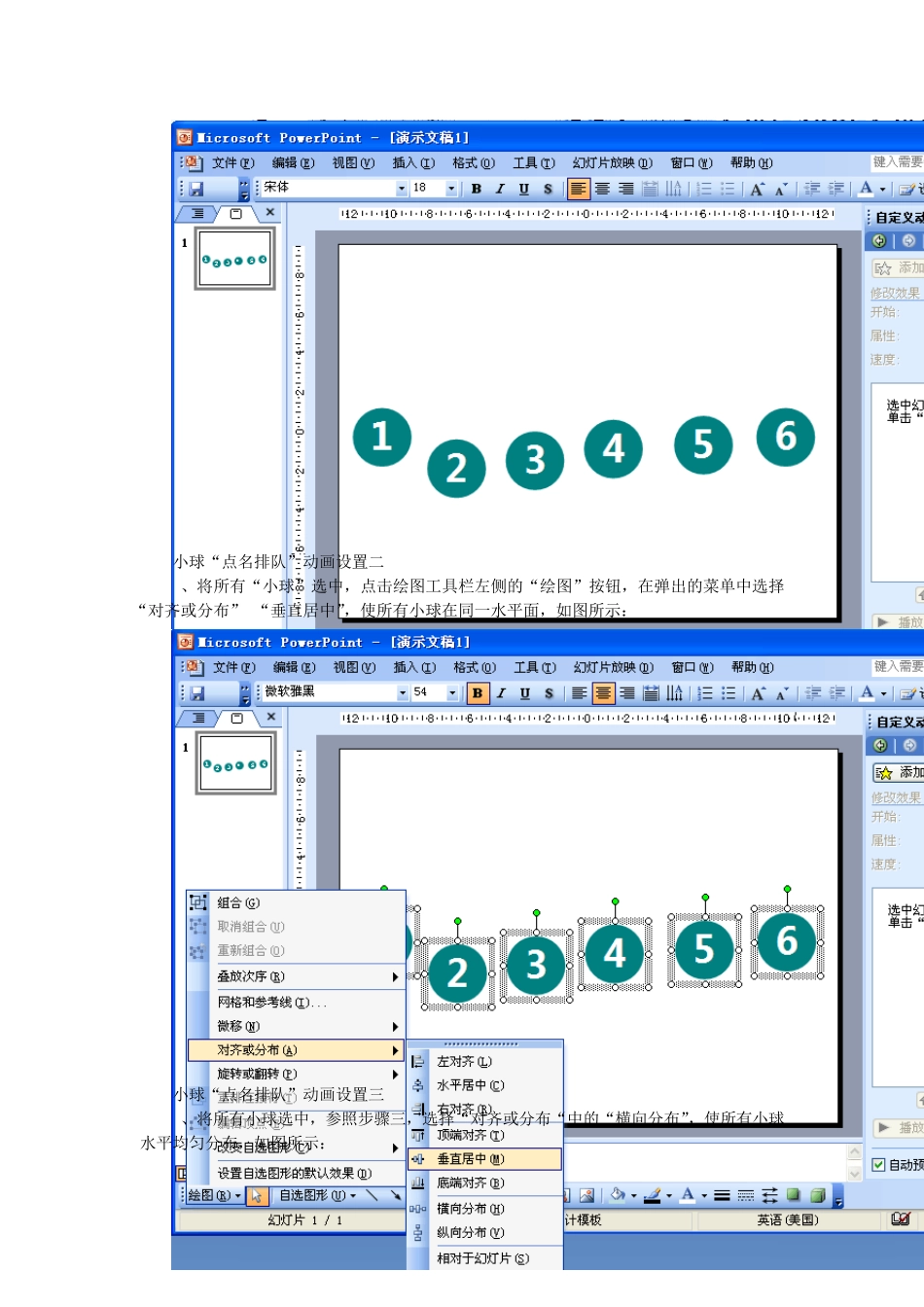
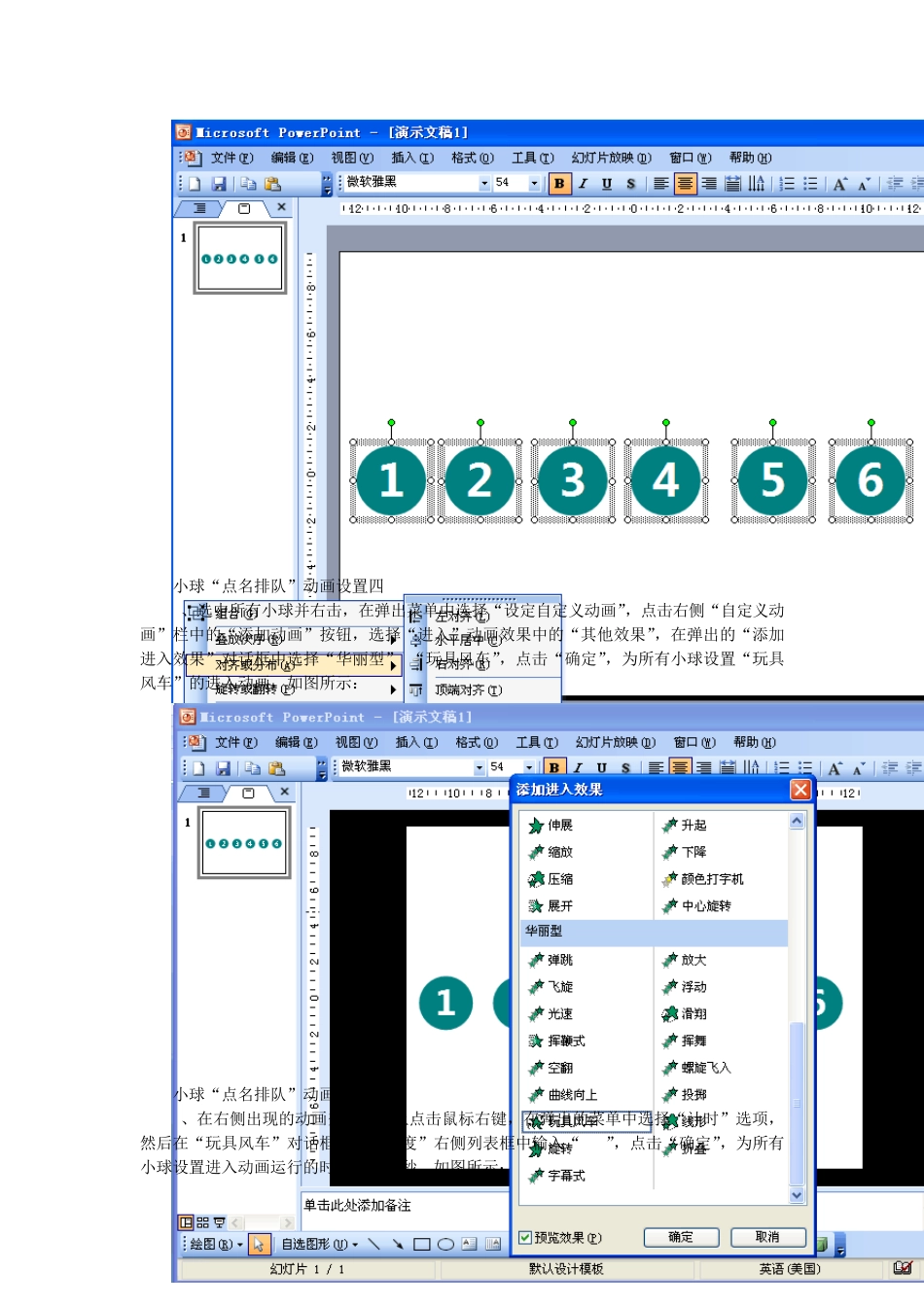
小球“点名排队”动画设置一 2、在小球上右击,在弹出菜单中选择“添加文本”,输入数字“1”,并为数字设定合适的字体和大小;复制该小球,并粘贴 5次,修改对应的数字为“2”~“6”,画出所有小球,如图所示: 小球“点名排队”动画设置二 3、将所有“小球”选中,点击绘图工具栏左侧的“绘图”按钮,在弹出的菜单中选择“对齐或分布”/“垂直居中”,使所有小球在同一水平面,如图所示: 小球“点名排队”动画设置三 4、将所有小球选中,参照步骤三,选择“对齐或分布“中的“横向分布”,使所有小球水平均匀分布,如图所示: 小球“点名排队”动画设置四 5、选中所有小球并右击,在弹出菜单中选择“设定自定义动画”,点击右侧“自定义动画”栏中的“添加动画”按钮,选择“进入”动画效果中的“其他效果”,在弹出的“添加进入效果”对话框中选择“华丽型”/“玩具风车”,点击“确定”,为所有小球设置“玩具风车”的进入动画,如图所示: 小球“点名排队”动画设置五 6、在右侧出现的动画效果选项上点击鼠标右键,在弹出的菜单中选择“计时”选项,然后在“玩具风车”对话框中的“速度