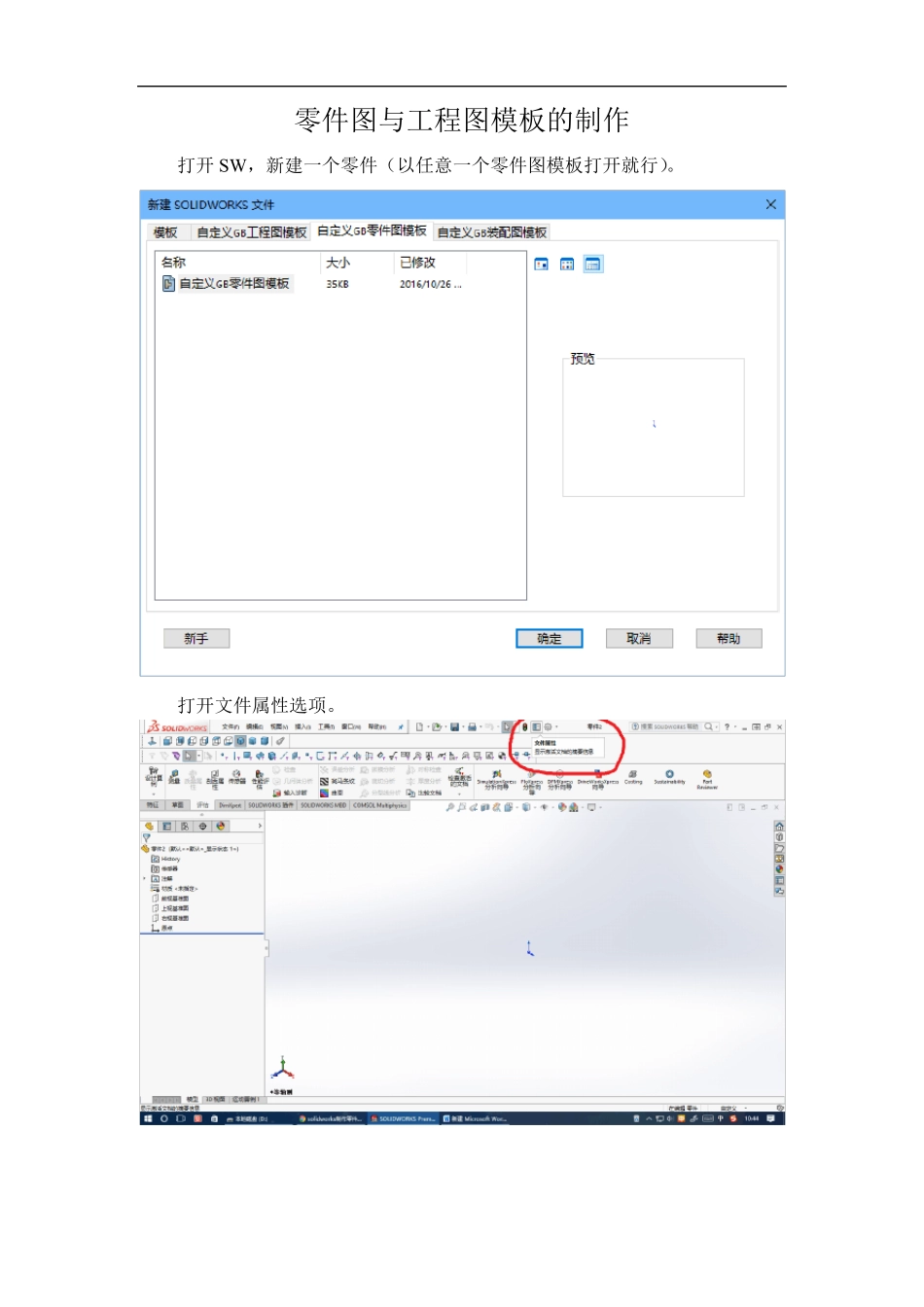
零件图与工程图模板的制作 打开SW ,新建一个零件(以任意一个零件图模板打开就行)
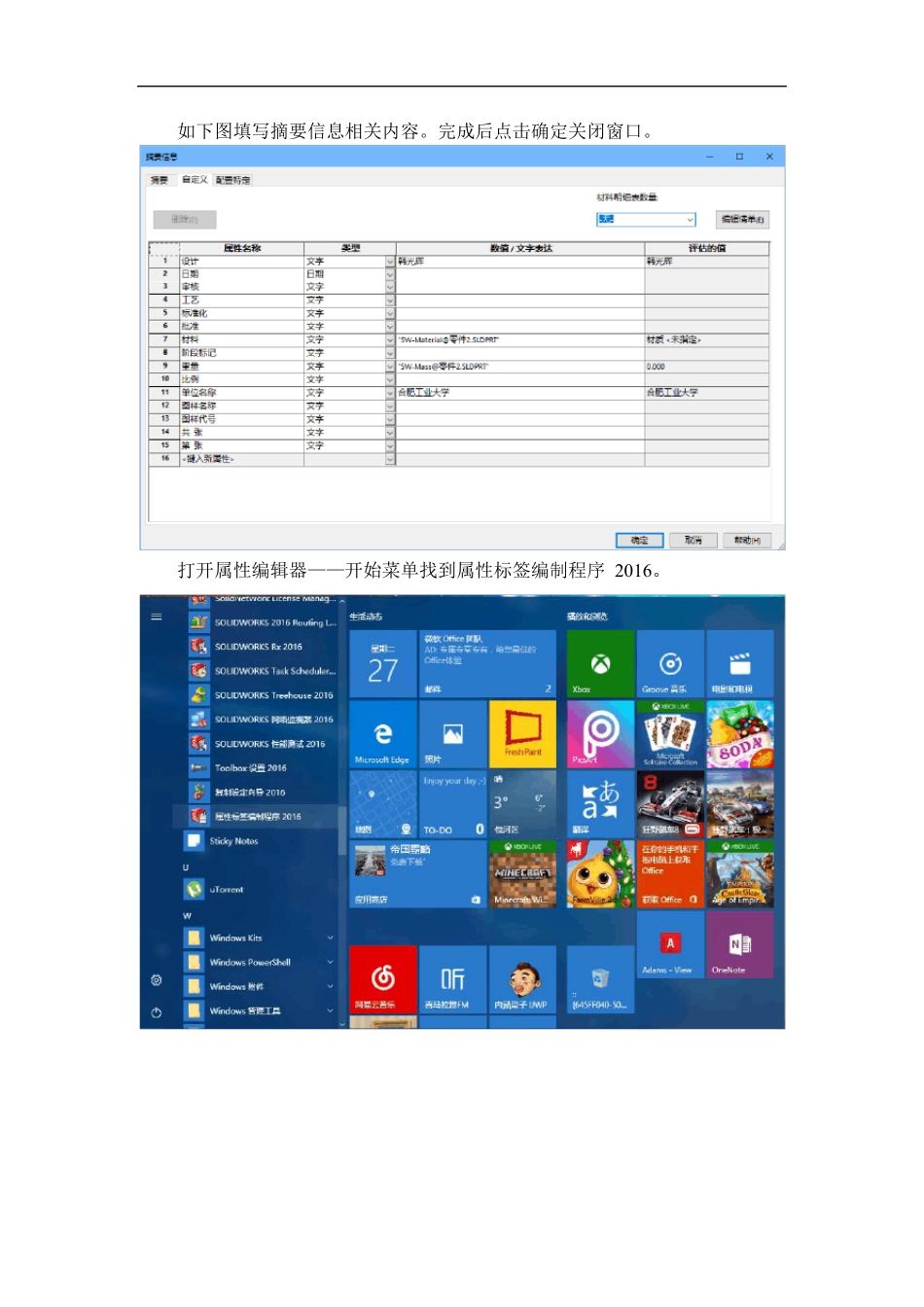
打开文件属性选项
如下图填写摘要信息相关内容
完成后点击确定关闭窗口
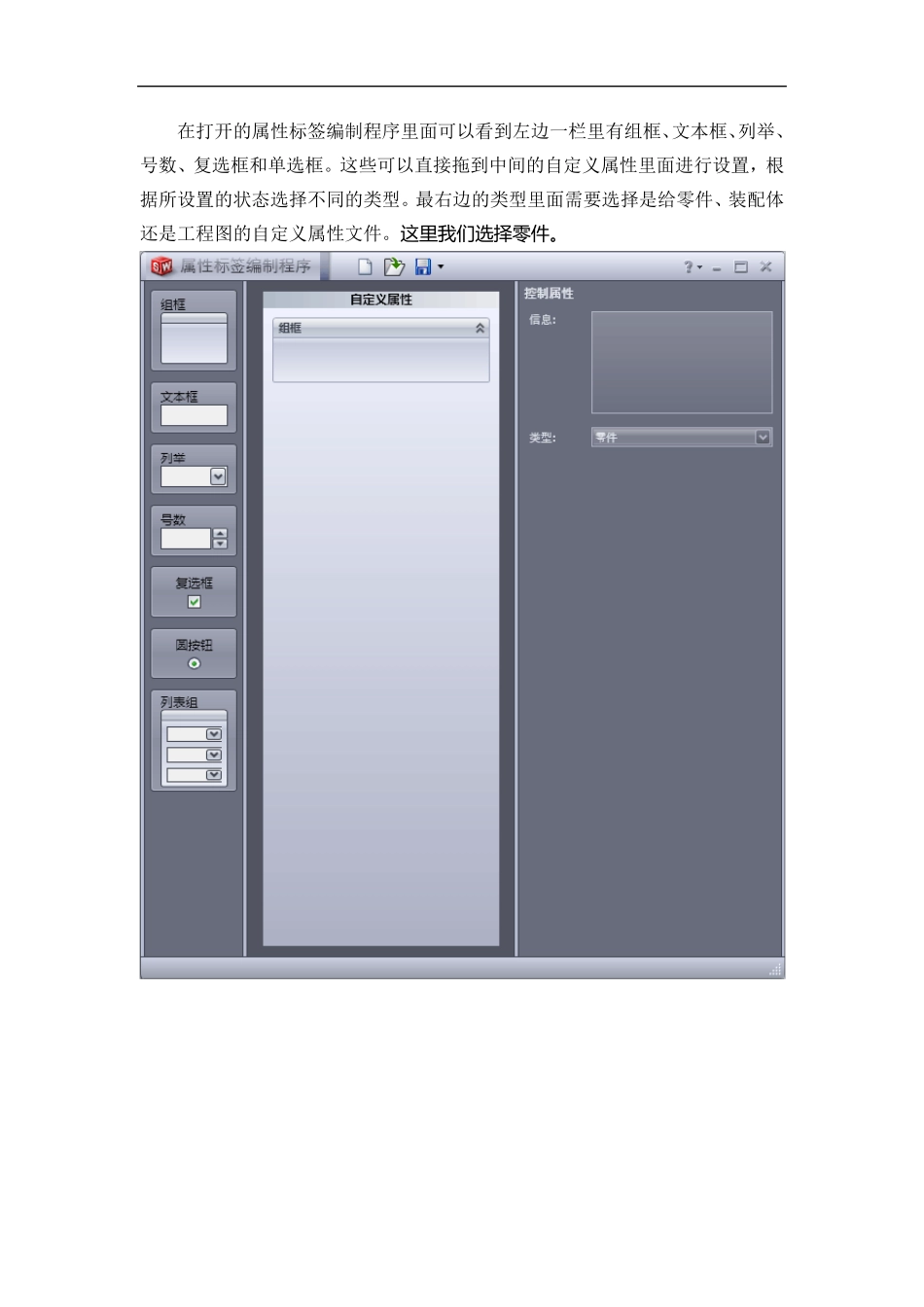
打开属性编辑器——开始菜单找到属性标签编制程序 2016
在打开的属性标签编制程序里面可以看到左边一栏里有组框、文本框、列举、号数、复选框和单选框
这些可以直接拖到中间的自定义属性里面进行设置,根据所设置的状态选择不同的类型
最右边的类型里面需要选择是给零件、装配体还是工程图的自定义属性文件
这 里 我 们 选 择 零 件
拖出一个文本框到组框里面来
在控制属性中进行参数设置:标题-即此文本框显示的内容;在自定义属性特性里面:名称-即在调用此文本框内容时的引用值;类型里面可以设置文本、日期等;数值-即是需要填写的话就不填,如果引用系统属性如日期、重量的时候,直接选择即可
编辑后如下图,内容和前面摘要信息相关内容一致
点击保存按钮,为自定义属性文件命名一个名字
记住在电脑中保存的位置
一般为C:\ProgramData\SOLIDWORKS\SOLIDWORKS 2016\templates 打开SW 软件的选项面板,点击文件位置
选择自定义属性文件
更改属性文件的路径到你创建的新的属性文件目录,如果里面已经含有路径,添加按钮为灰色不可选状态,将现有路径删除,此时添加按钮变为可选状态,重新添加自定义属性文件(刚才属性标签编制程序保存的文件)到该目录
完成后点击确定按钮
回到SW 界面,点击最右边的属性设置,弹出属性设置面板
此时之前编辑的属性会自动显示出来
如果需要,手动填写相关内容
因为现在是制作模板,不需要填写任何内容
另存为零件图模板, 至此零件图模板制作完毕
记 住 保 存 路 径 , 一 般 为C:\ProgramData\SOLIDWORKS\SOLIDWORKS 2016\templ