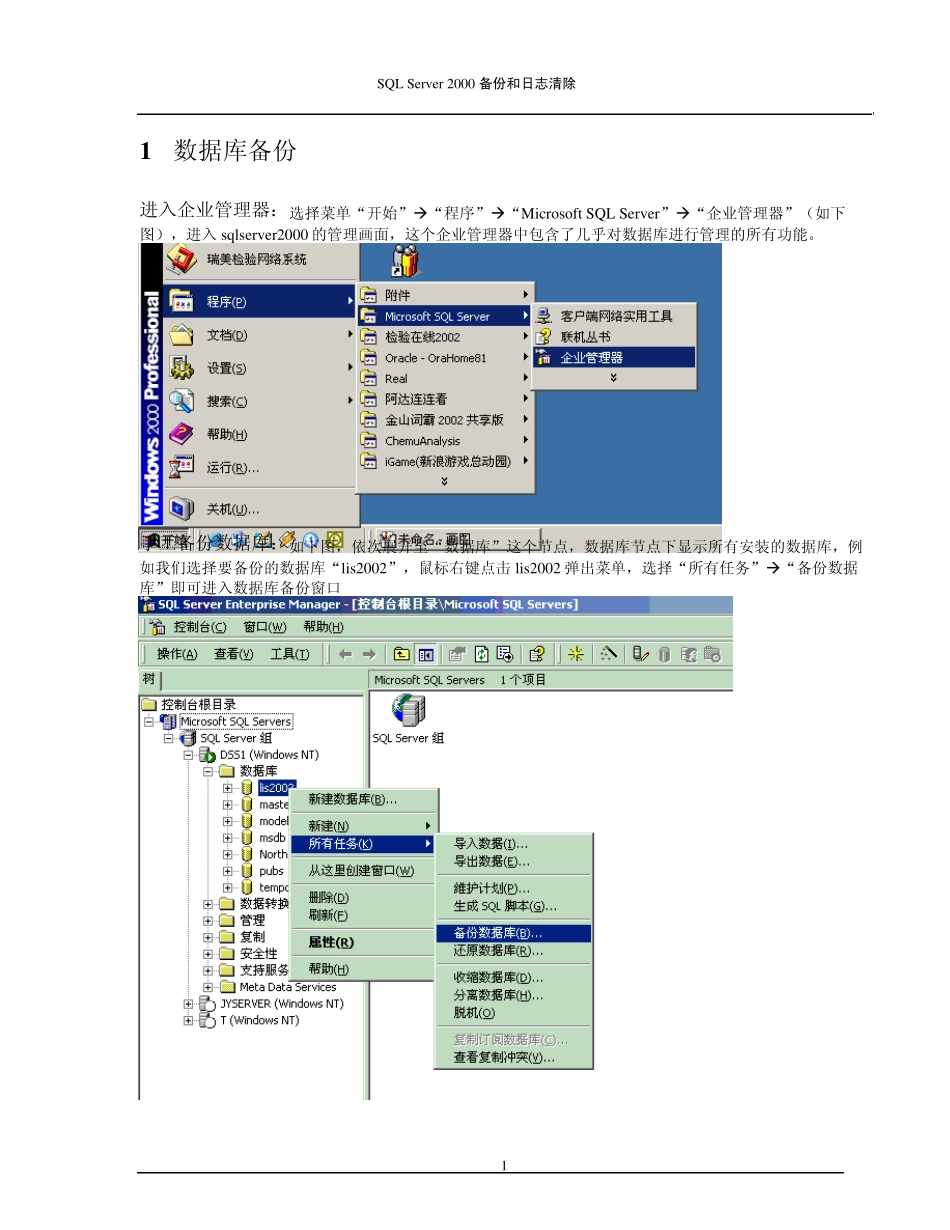
SQL Serv er 2000 备份和日志清除 1 1 数据库备份 进入企业管理器:选择菜单“开始”“程序”“Microsoft SQL Serv er”“企业管理器”(如下图),进入sqlserv er2000 的管理画面,这个企业管理器中包含了几乎对数据库进行管理的所有功能
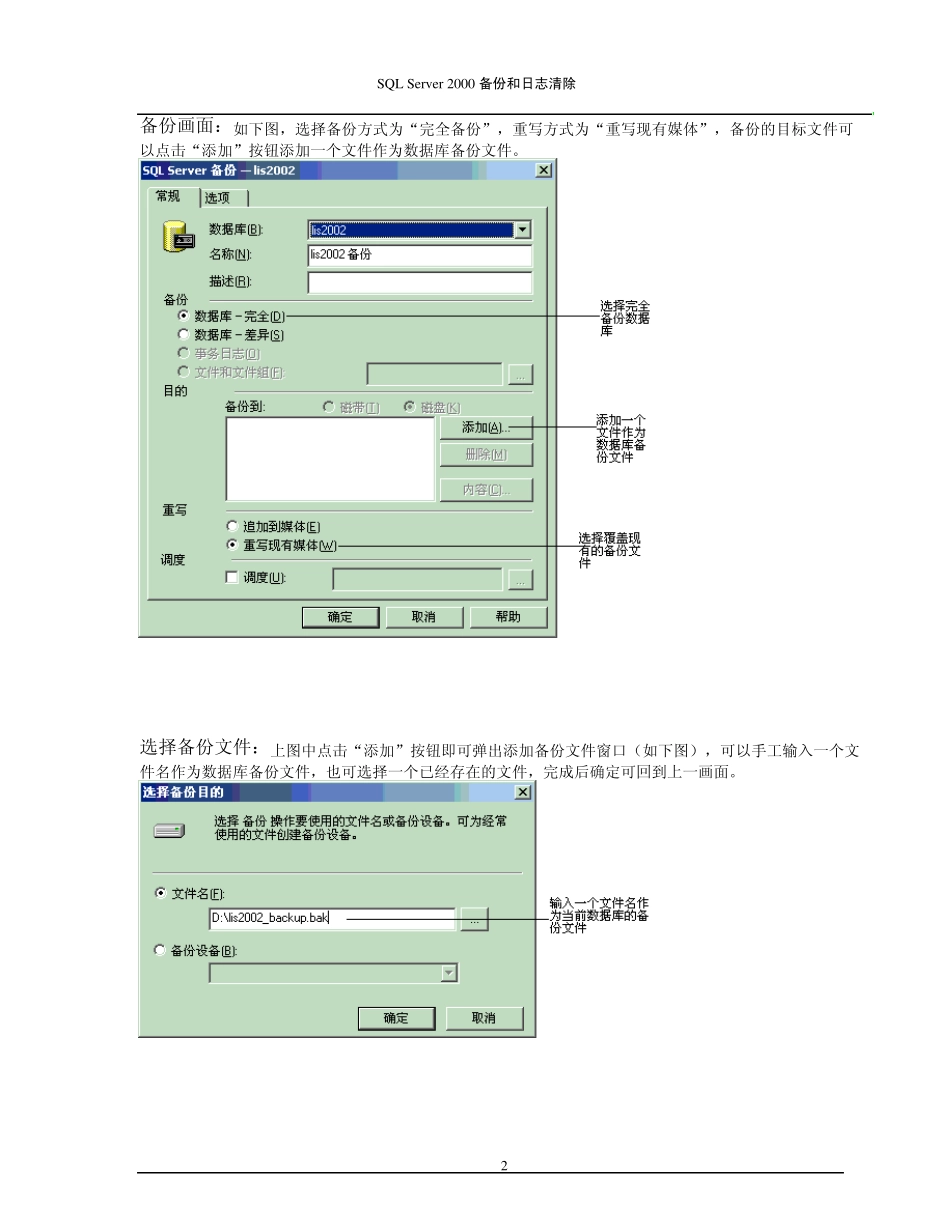
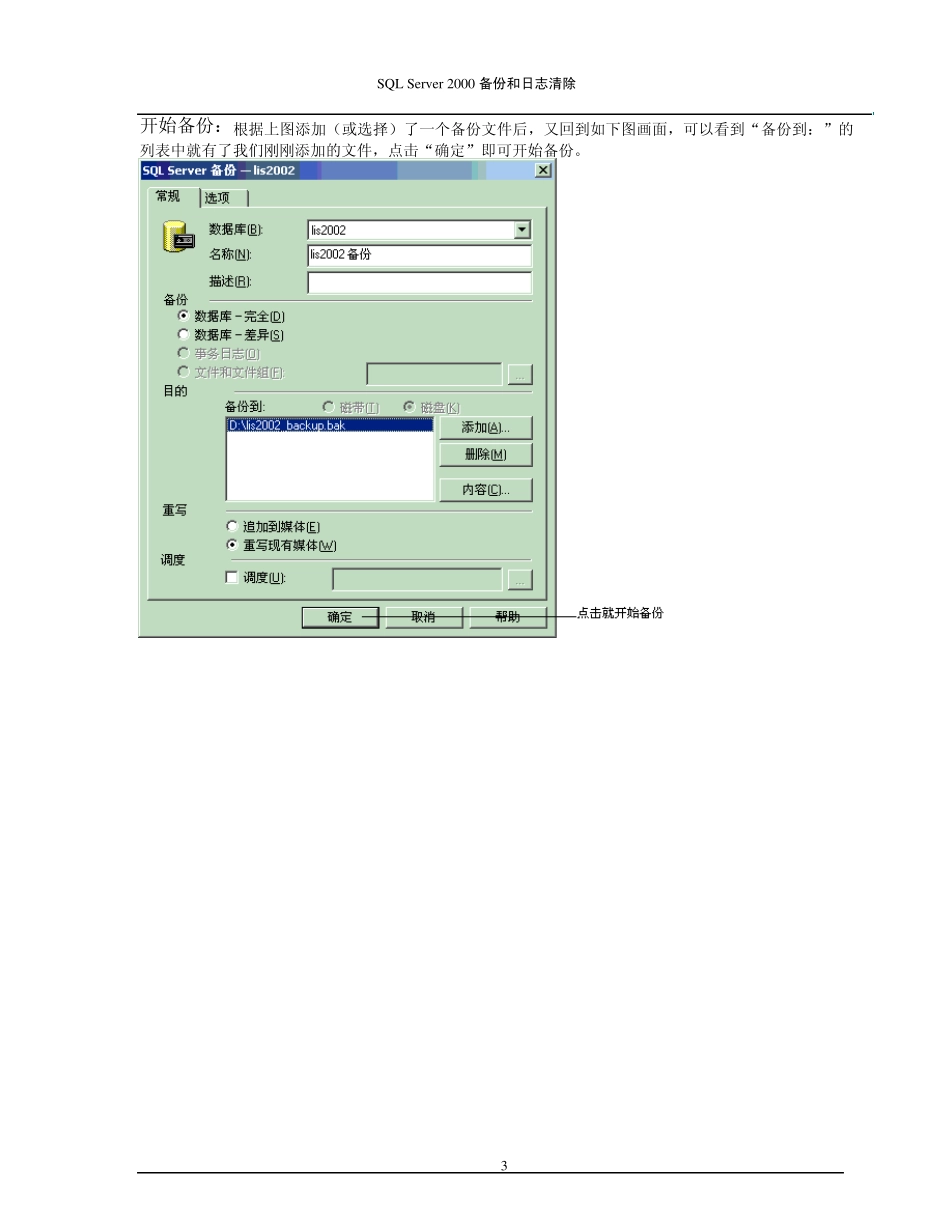
手工备份数据库:如下图,依次展开至“数据库”这个节点,数据库节点下显示所有安装的数据库,例如我们选择要备份的数据库“lis2002”,鼠标右键点击 lis2002 弹出菜单,选择“所有任务”“备份数据库”即可进入数据库备份窗口 SQL Serv er 2000 备份和日志清除 2 备份画面:如下图,选择备份方式为“完全备份”,重写方式为“重写现有媒体”,备份的目标文件可以点击“添加”按钮添加一个文件作为数据库备份文件
选择备份文件:上图中点击“添加”按钮即可弹出添加备份文件窗口(如下图),可以手工输入一个文件名作为数据库备份文件,也可选择一个已经存在的文件,完成后确定可回到上一画面
SQL Serv er 2000 备份和日志清除 3 开始备份:根据上图添加(或选择)了一个备份文件后,又回到如下图画面,可以看到“备份到:”的列表中就有了我们刚刚添加的文件,点击“确定”即可开始备份
SQL Serv er 2000 备份和日志清除 4 自动备份:如果需要自动备份,则在上图画面中选中“调度”复选框即可,如下图,则系统默认自动在每周日 0:00 点进行数据库备份
编辑调度:如果需要更改自动备份时间和周期间隔,请在上图中点击调度这一行的“…”按钮,即可打开调度编辑窗口(如下图),我们选择“反复出现”表示这个自动备份是按照一定的间隔反复进行的;修改备份时间,在下图中点击“更改”按钮
SQL Server 2000 备份和日志清除 5 更改调度时间:如下图,可选择自动备份是每周进行还是每天