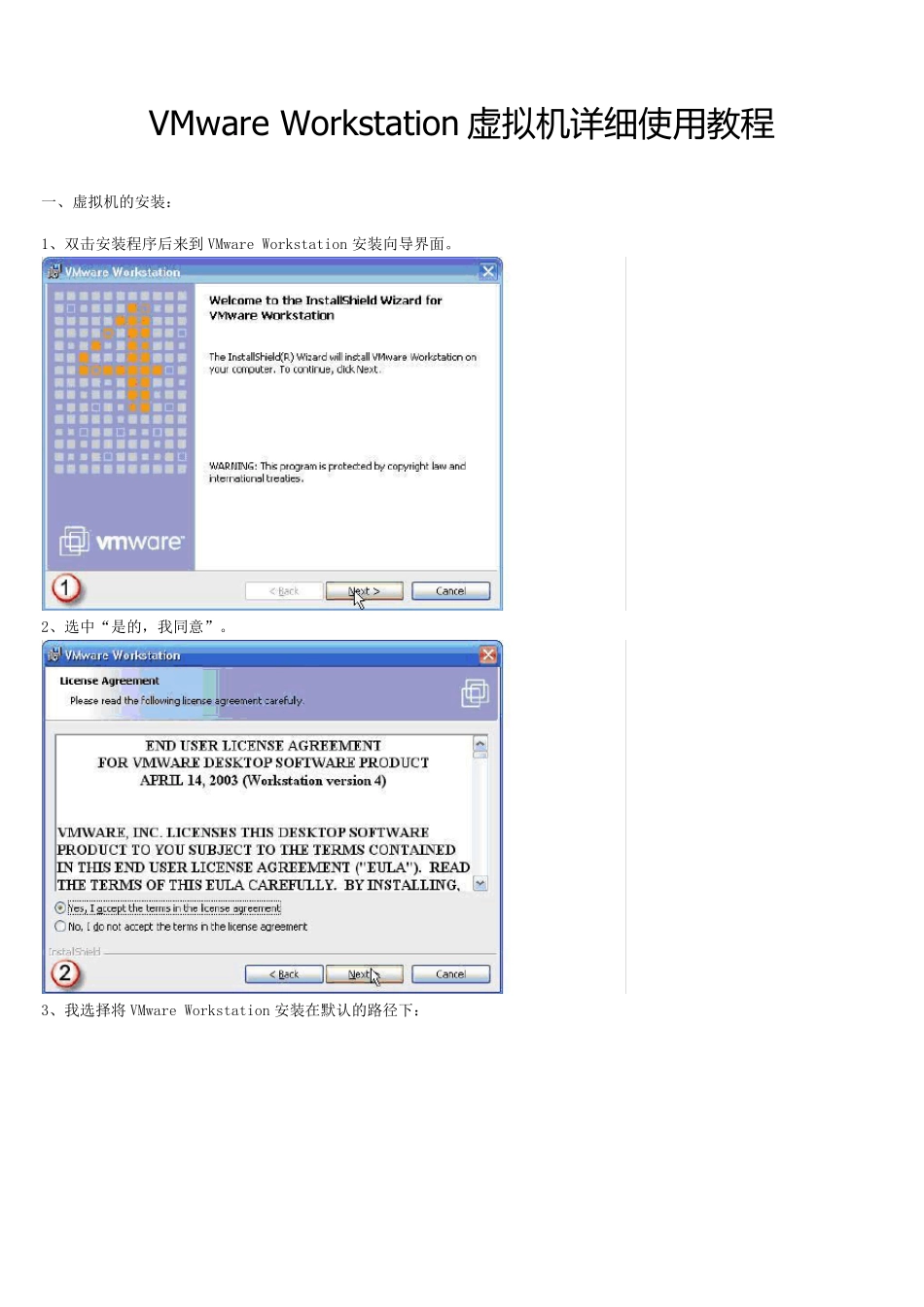
VMw are Workstation 虚 拟 机 详 细 使用教程 一、虚拟机的安装: 1、双击安装程序后来到VMware Workstation 安装向导界面
2、选中“是的,我同意”
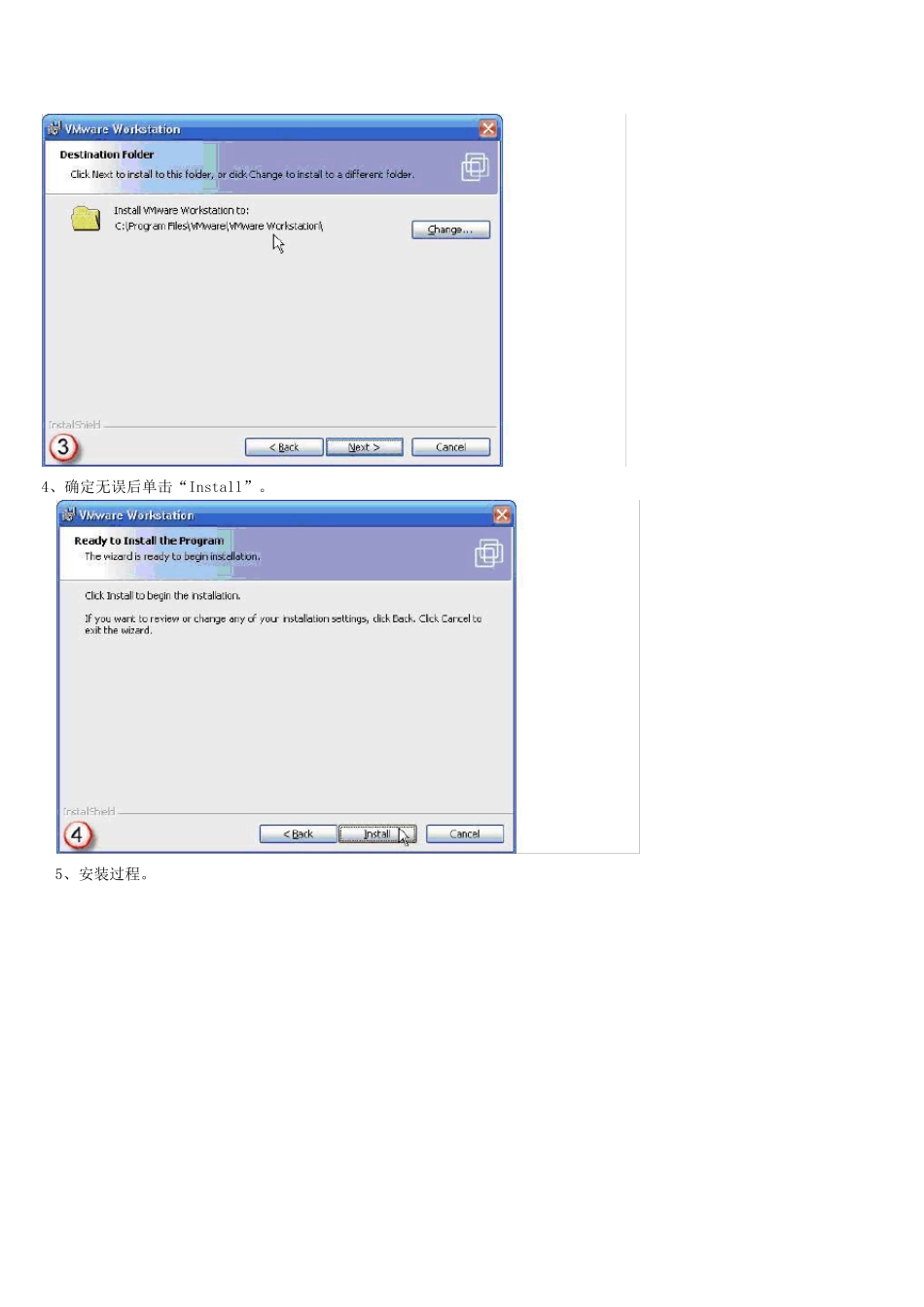
3、我选择将 VMware Workstation 安装在默认的路径下: 4、确定无误后单击“Install”
5、安装过程
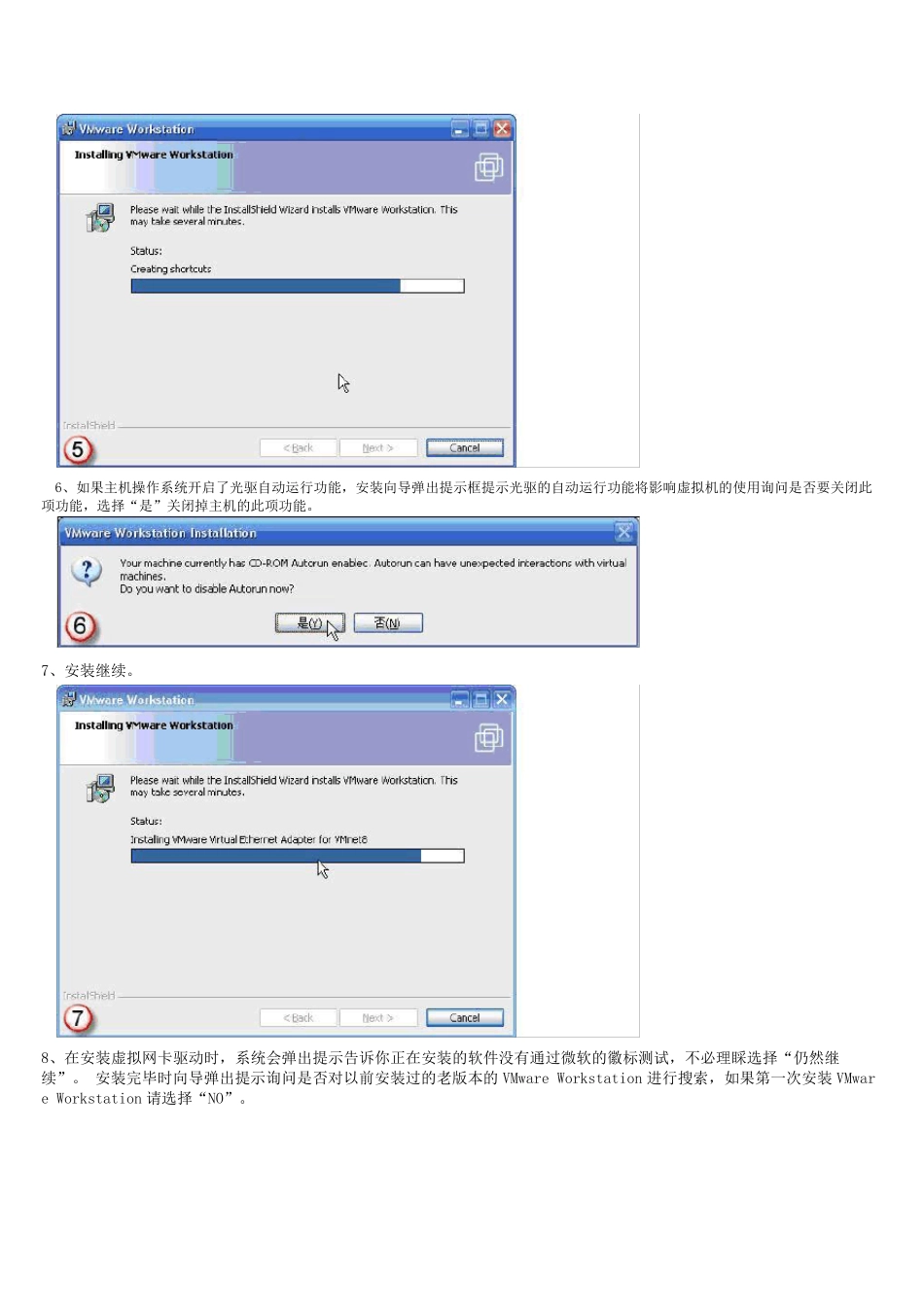
6、如果主机操作系统开启了光驱自动运行功能,安装向导弹出提示框提示光驱的自动运行功能将影响虚拟机的使用询问是否要关闭此项功能,选择“是”关闭掉主机的此项功能
7、安装继续
8、在安装虚拟网卡驱动时,系统会弹出提示告诉你正在安装的软件没有通过微软的徽标测试,不必理睬选择“仍然继续”
安装完毕时向导弹出提示询问是否对以前安装过的老版本的VMware Workstation 进行搜索,如果第一次安装VMware Workstation 请选择“NO”
9、安装完闭
10、重启计算机
二、安装虚拟机汉化软件(具体看图片): 三、安装 VM tool(具体看图片): 四、创建一个虚拟机: 1 、选择“新建”→“新建虚拟机”
2、出现“下一步”
3、建议选择“自定义”方便后面配置虚拟机内存,如果你的内存够大(512M 以上),可以选择“典型”
说明一下,这些配置在安装好虚拟机后还是可以更改的
4、选择需要安装的“客户操作系统”
5、输入虚拟机名和存放虚拟机文件的文件夹的路径
6、分配虚拟机内存:注意输入的数值必须是 4MB 的整倍数
7、添加网络类型:对于图中出现的可供选择的网络类型 VMware Workstation 帮助文件中是这样定义的: 引用: (1)网桥
网桥允许你连接你的虚拟机到由你的主机使用的局域网(LAN)
它连接虚拟机中的虚拟以太网交换机到主机中的物理以太网适配器
(2) NAT
网络地址翻译(NAT)设备允许你连接你的虚