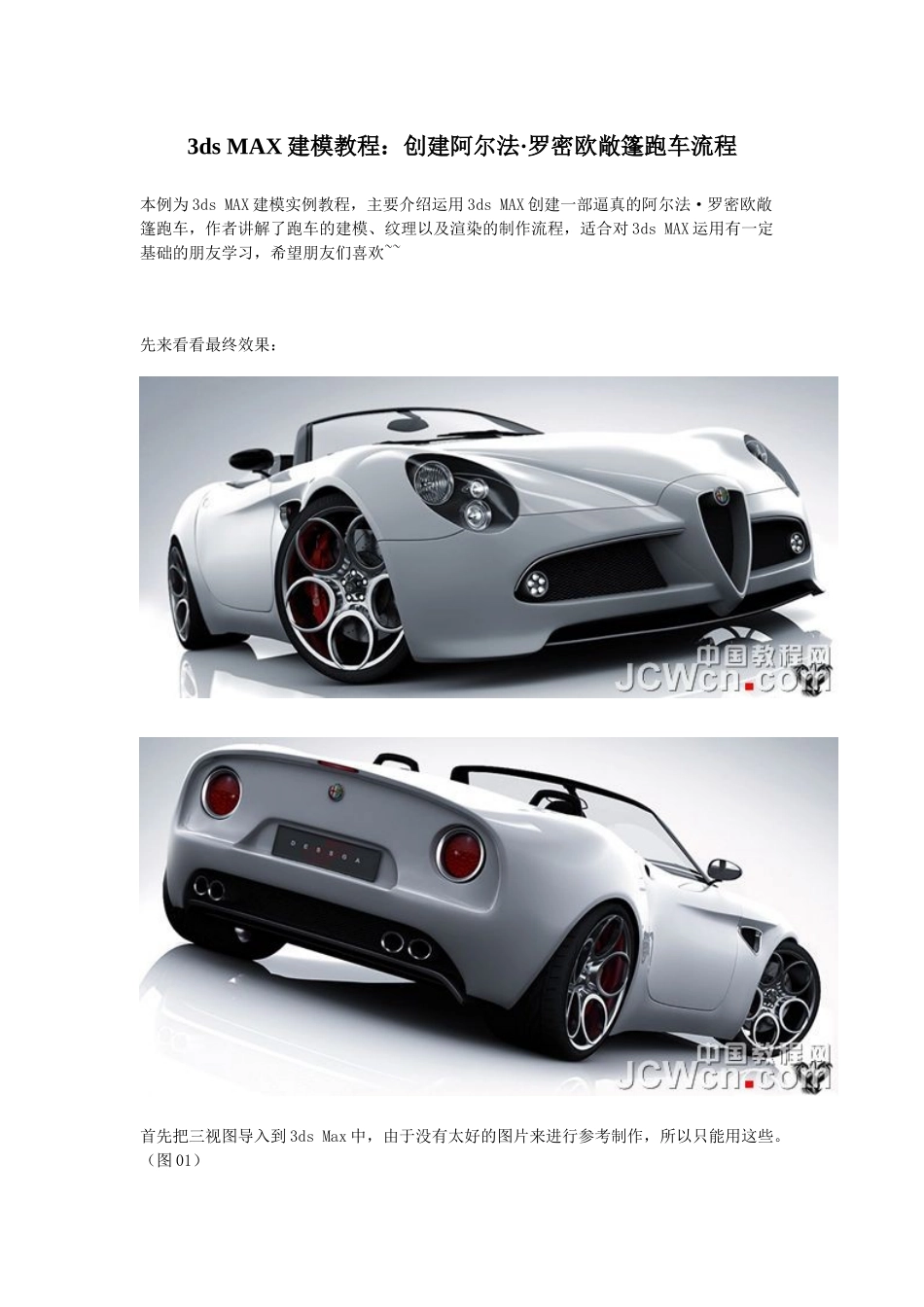
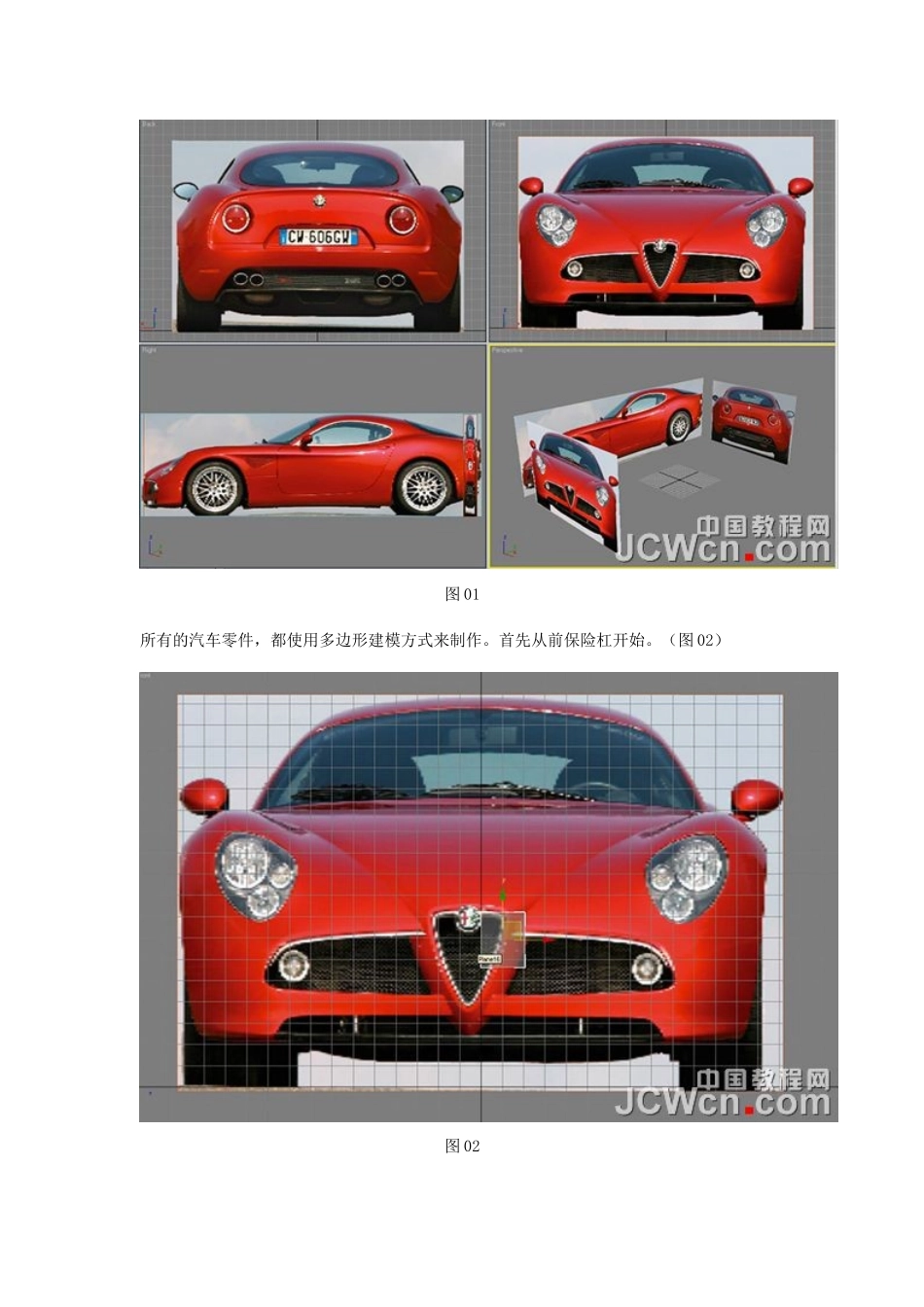
3ds MAX 建模教程:创建阿尔法·罗密欧敞篷跑车流程本例为 3ds MAX 建模实例教程,主要介绍运用 3ds MAX 创建一部逼真的阿尔法·罗密欧敞篷跑车,作者讲解了跑车的建模、纹理以及渲染的制作流程,适合对 3ds MAX 运用有一定基础的朋友学习,希望朋友们喜欢~~ 先来看看最终效果:首先把三视图导入到 3ds Max 中,由于没有太好的图片来进行参考制作,所以只能用这些
(图 01)图 01所有的汽车零件,都使用多边形建模方式来制作
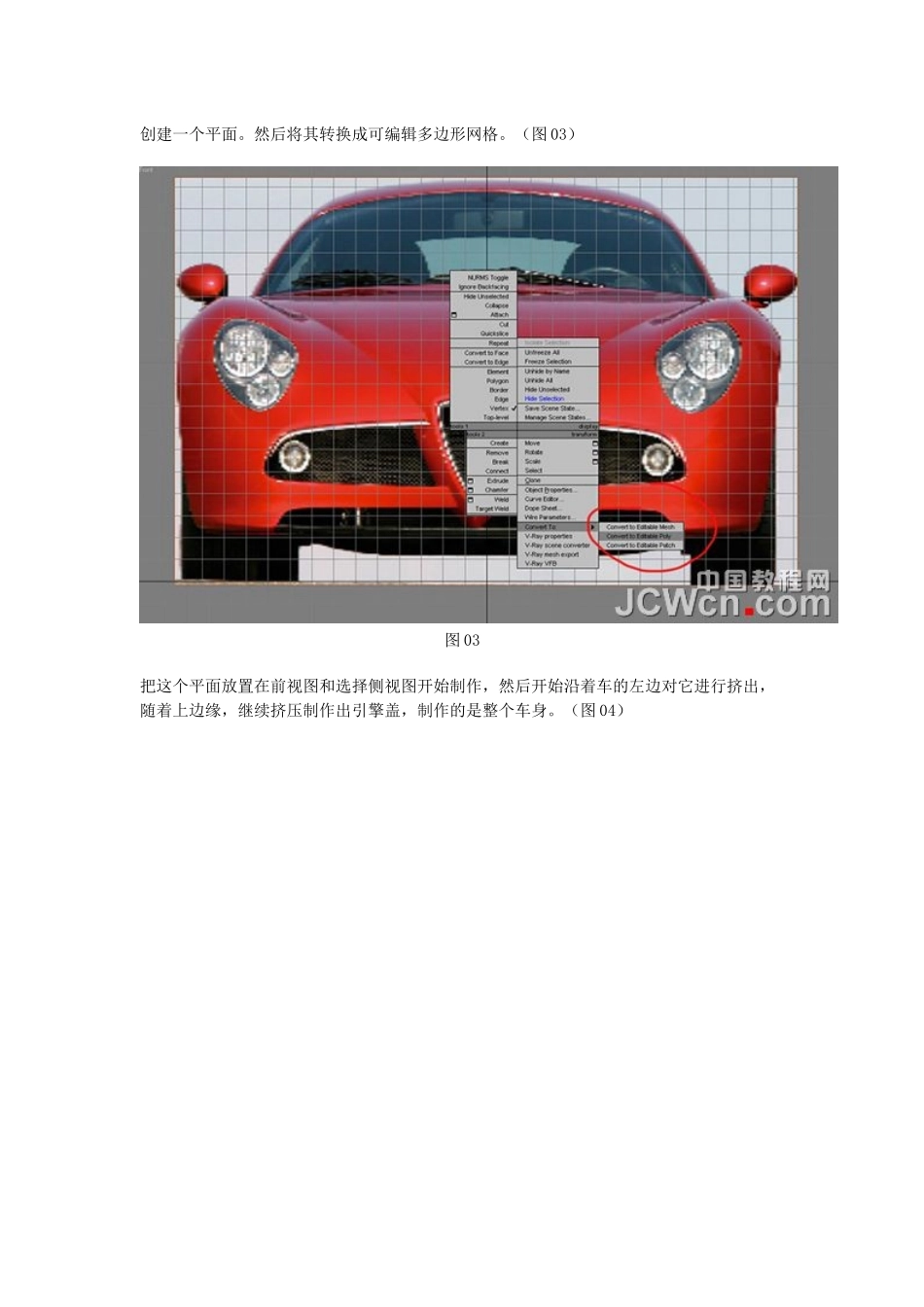
首先从前保险杠开始
(图 02)图 02创建一个平面
然后将其转换成可编辑多边形网格
(图 03)图 03把这个平面放置在前视图和选择侧视图开始制作,然后开始沿着车的左边对它进行挤出,随着上边缘,继续挤压制作出引擎盖,制作的是整个车身
(图 04)图 04其他部分,如保险杠、门、窗都是都是一摸一样的制作方式,使用片面转换成 Edit Poly,然后挤压边缘塑造基本形体,然后再添加细节
(图 05)图 05对于轮胎的制作,试图在盘式制动卡钳和螺栓展示出更多的细节,作为个人的风格把轮子制作的有些过于的大,为的是进一步地突出跑车的外观
(图 06)图 06图 07 对于车灯我们应用同样的步骤,添加细节达到最好的效果
(图 08)图 08OK,现在汽车的模型已经完成了
(图 09)图 09纹理一旦完成了整个建模过程,看着达到了需要的最终目的
这是汽车建模的详细过程,下面开始要添加材质了
所有的材质在 Vray 中进行制作,这些都是非常简单的事情,并没有太多复杂的制作过程,下面是车漆材质的具体参数值
(图 10)图 10下面是轮胎的材质参数值
(图 11)图 11至于刹车器我们需要一张漫反射贴图
(图 12)图 12轮胎侧壁上面,使用一张绘制的位图贴图来进行制作
(图 13)图 13车头灯的材质需要添加非常大的反射
(图 14)图