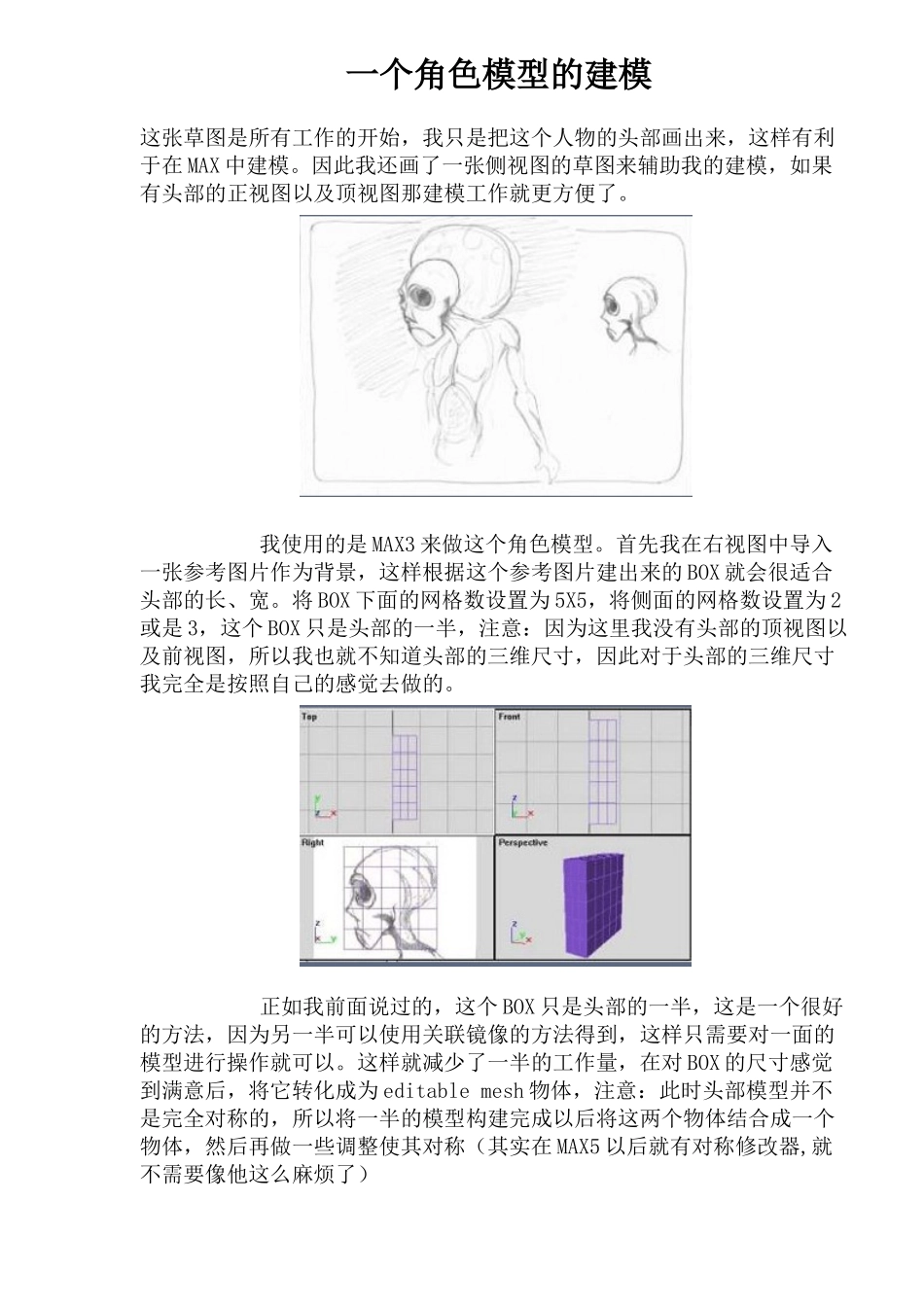
一个角色模型的建模这张草图是所有工作的开始,我只是把这个人物的头部画出来,这样有利于在 MAX 中建模
因此我还画了一张侧视图的草图来辅助我的建模,如果有头部的正视图以及顶视图那建模工作就更方便了
我使用的是 MAX3 来做这个角色模型
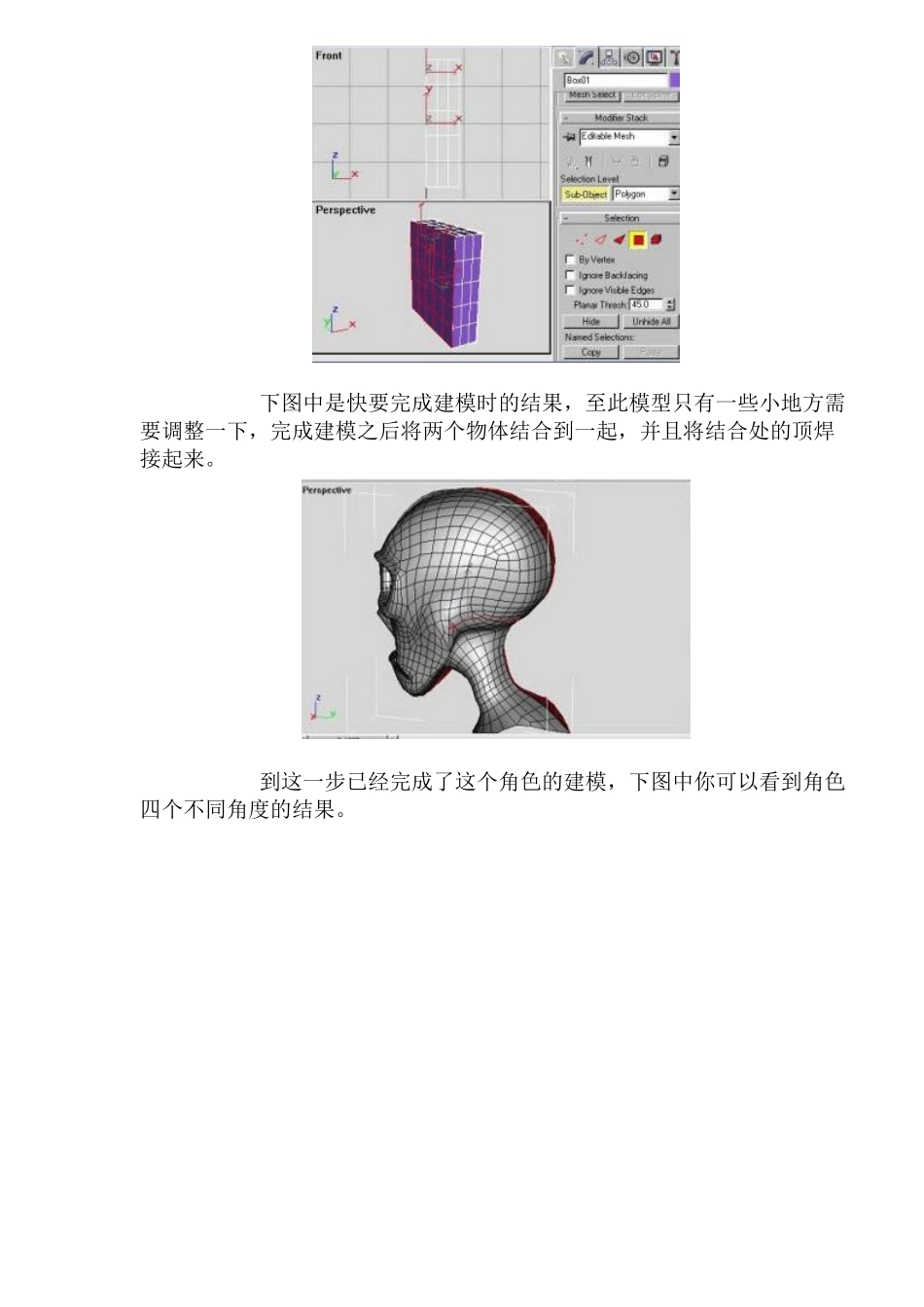
首先我在右视图中导入一张参考图片作为背景,这样根据这个参考图片建出来的 BOX 就会很适合头部的长、宽
将 BOX 下面的网格数设置为 5X5,将侧面的网格数设置为 2或是 3,这个 BOX 只是头部的一半,注意:因为这里我没有头部的顶视图以及前视图,所以我也就不知道头部的三维尺寸,因此对于头部的三维尺寸我完全是按照自己的感觉去做的
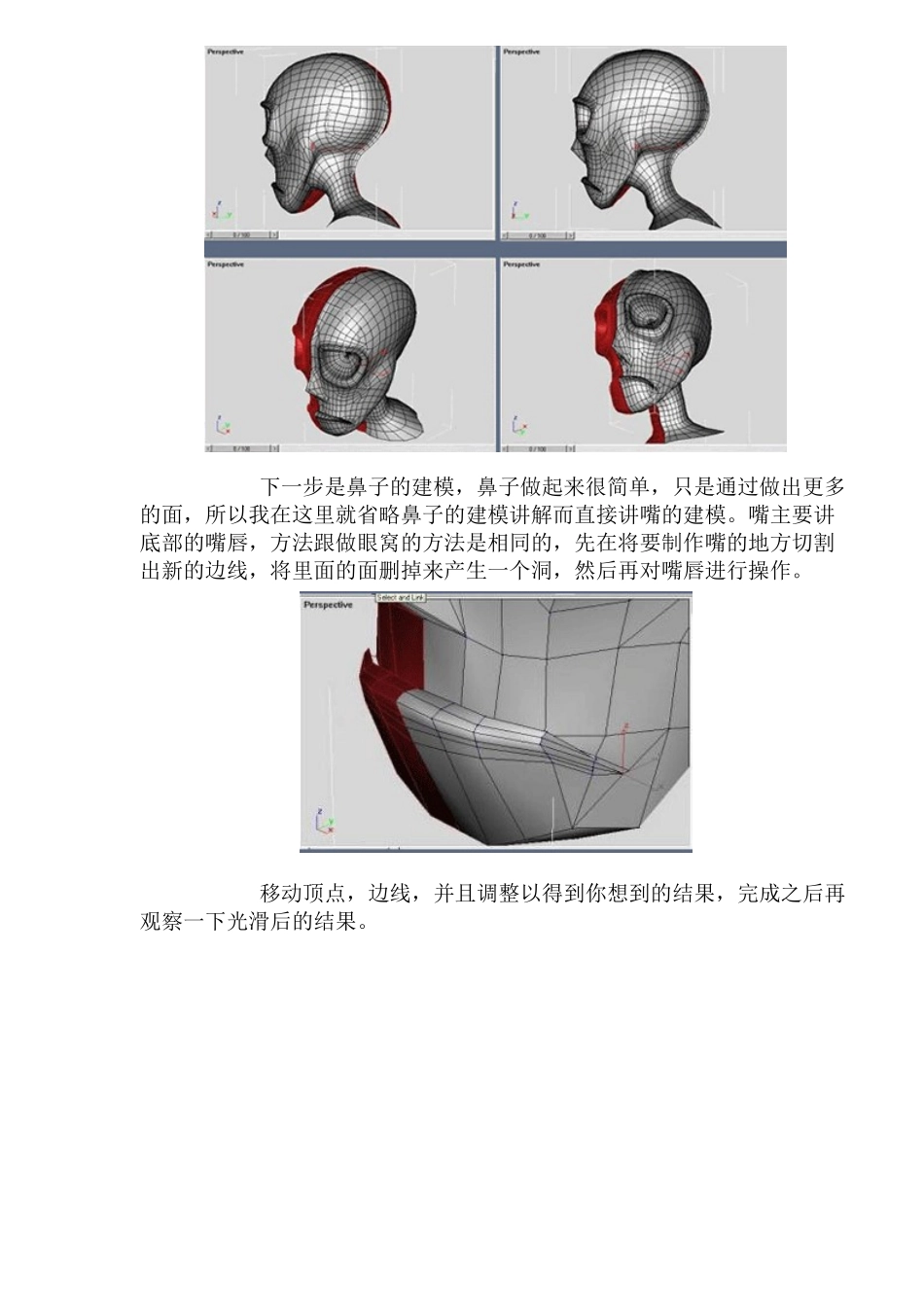
正如我前面说过的,这个 BOX 只是头部的一半,这是一个很好的方法,因为另一半可以使用关联镜像的方法得到,这样只需要对一面的模型进行操作就可以
这样就减少了一半的工作量,在对 BOX 的尺寸感觉到满意后,将它转化成为 editable mesh 物体,注意:此时头部模型并不是完全对称的,所以将一半的模型构建完成以后将这两个物体结合成一个物体,然后再做一些调整使其对称(其实在 MAX5 以后就有对称修改器,就不需要像他这么麻烦了) 下图中是快要完成建模时的结果,至此模型只有一些小地方需要调整一下,完成建模之后将两个物体结合到一起,并且将结合处的顶焊接起来
到这一步已经完成了这个角色的建模,下图中你可以看到角色四个不同角度的结果
下一步是鼻子的建模,鼻子做起来很简单,只是通过做出更多的面,所以我在这里就省略鼻子的建模讲解而直接讲嘴的建模
嘴主要讲底部的嘴唇,方法跟做眼窝的方法是相同的,先在将要制作嘴的地方切割出新的边线,将里面的面删掉来产生一个洞,然后再对嘴唇进行操作
移动顶点,边线,并且调整以得到你想到的结果,完成之后再观察一下光滑后的结果
下面四幅图是如何制作颈部的,方法跟制作眼窝都是相同的