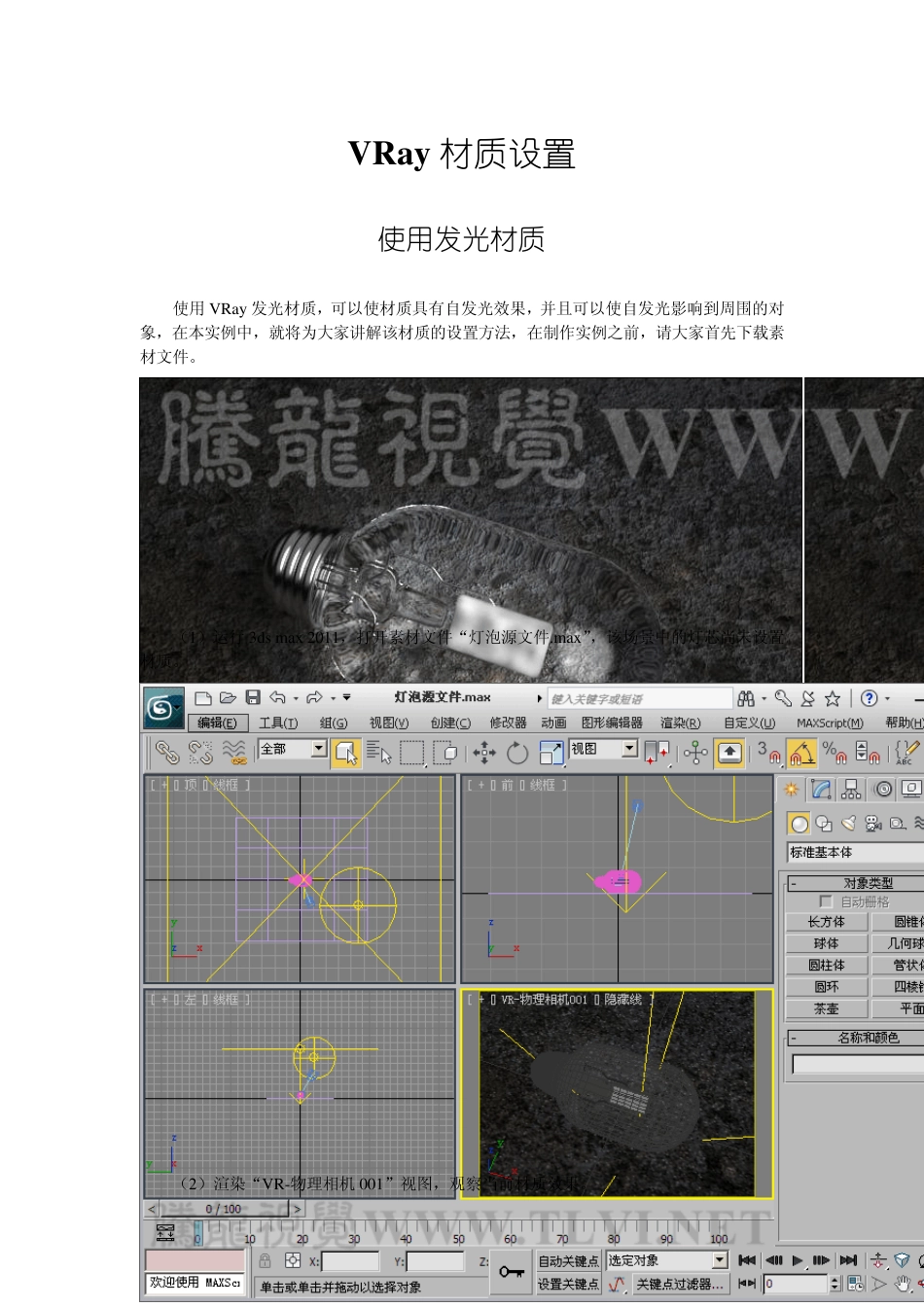
VRay材质设置 使用发光材质 使用VRay 发光材质,可以使材质具有自发光效果,并且可以使自发光影响到周围的对象,在本实例中,就将为大家讲解该材质的设置方法,在制作实例之前,请大家首先下载素材文件
(1)运行3ds max 2011,打开素材文件“灯泡源文件
max”,该场景中的灯芯尚未设置材质
(2)渲染“VR-物理相机 001”视图,观察当前材质效果
(3)打开“板岩材质编辑器”对话框,将“VR-发光材质”材质添加至活动视图,并重命名
2、双击“VR-发光材质” 1、单击“板岩材质编辑器”按钮 3、双击节点 4、在名称栏内输入“苹果皮” (4)将“自发光”材质赋予场景中的“灯芯”对象
2、单击“将材质指定给选定对象”按钮 1、选择“灯芯”对象 (5)单击“颜色”显示窗右侧的宽按钮,导入素材“文本
jp g”文件
1、单击None按钮 2、双击“位图”选项 选择“文本
jp g”文件 (6)渲染“VR-物理相机 001”视图,观察当前材质效果,可以看到没有明显的自发光效果
(7)设置“颜色”显示窗右侧的参数为 1000,增强材质的发光强度
(8)渲染“VR-物理相机 001”视图,观察当前材质效果,可以看到由于自发光过强,曝光过度,已经看不到材质最初的图案了
如果设置灯箱类的材质,这样的材质无法使用
(9)接下来需要使用材质包裹器辅助设置材质的自发光效果
首先设置“颜色”显示窗右侧的参数为 50
(10)将“VR-材质包裹器”材质添加至活动视图
1、双击“VR-材质包裹器”材质 2、展开“Material #31 ”节点 (11)设置“自发光”材质成为“Material #31”材质的子材质
拖动“自发光”节点的输出套接字至“Material #31”节点的输入套接字 (12)将“Material #31”材质赋予场景中的“灯芯”对象,否则其仍将