1 给w ord2003 文档添加底纹 在Word2003 文档的编辑过程中,为了美化页面等原因,可以给文本或段落添加底纹
操作步骤如下: 1、选中目标文本或段落
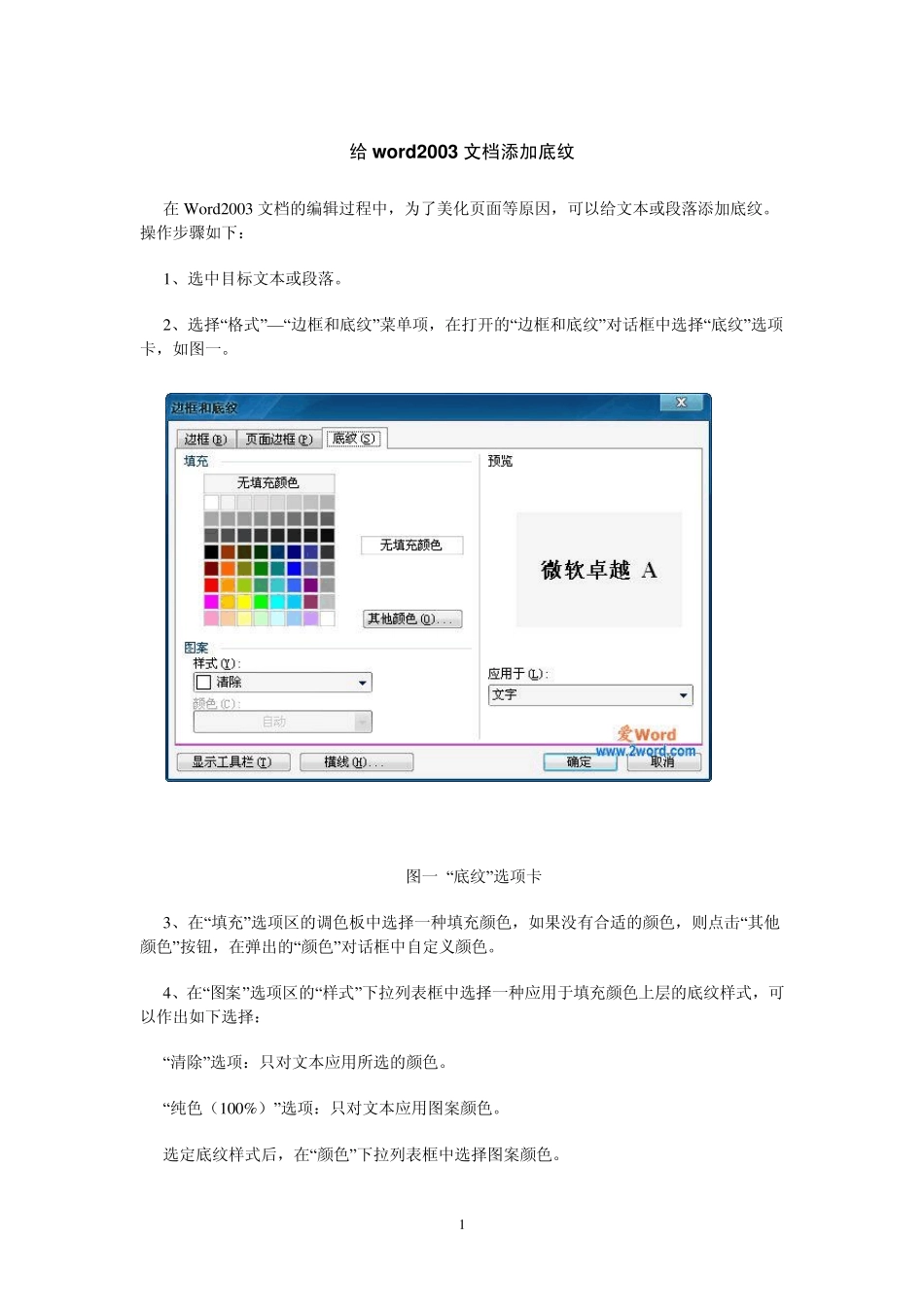
2、选择“格式” — “边框和底纹” 菜单项,在打开的“边框和底纹” 对话框中选择“底纹” 选项卡,如图一
图一 “底纹” 选项卡 3、在“填充” 选项区的调色板中选择一种填充颜色,如果没有合适的颜色,则点击“其他颜色” 按钮,在弹出的“颜色” 对话框中自定义颜色
4、在“图案” 选项区的“样式” 下拉列表框中选择一种应用于填充颜色上层的底纹样式,可以作出如下选择: “清除” 选项:只对文本应用所选的颜色
“纯色(100%)” 选项:只对文本应用图案颜色
选定底纹样式后,在“颜色” 下拉列表框中选择图案颜色
2 5、在“应用于” 下拉列表框中选择“段落” 选项,然后点击“确定” 按钮完成操作
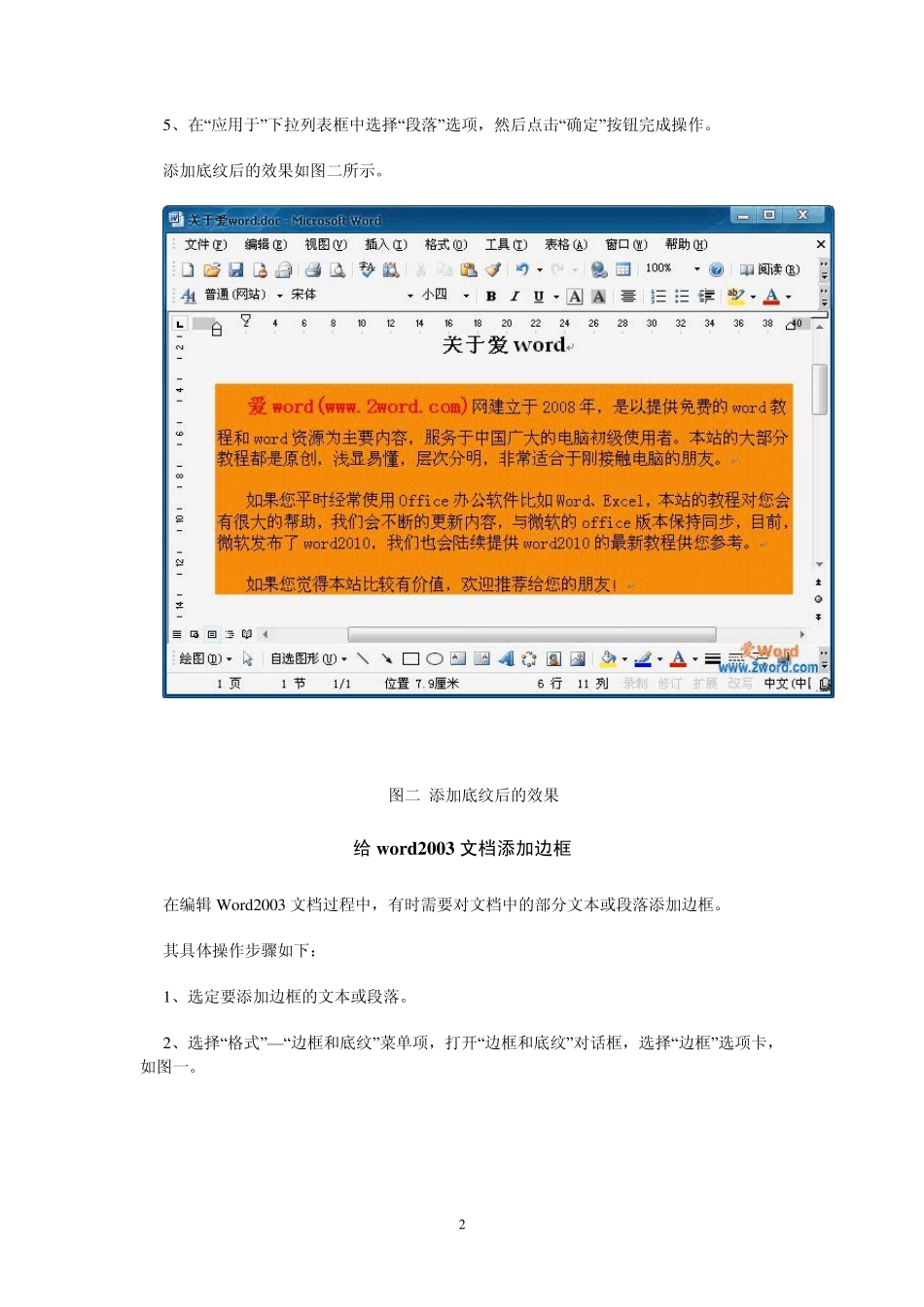
添加底纹后的效果如图二所示
图二 添加底纹后的效果 给w ord2003 文档添加边框 在编辑 Word2003 文档过程中,有时需要对文档中的部分文本或段落添加边框
其具体操作步骤如下: 1、选定要添加边框的文本或段落
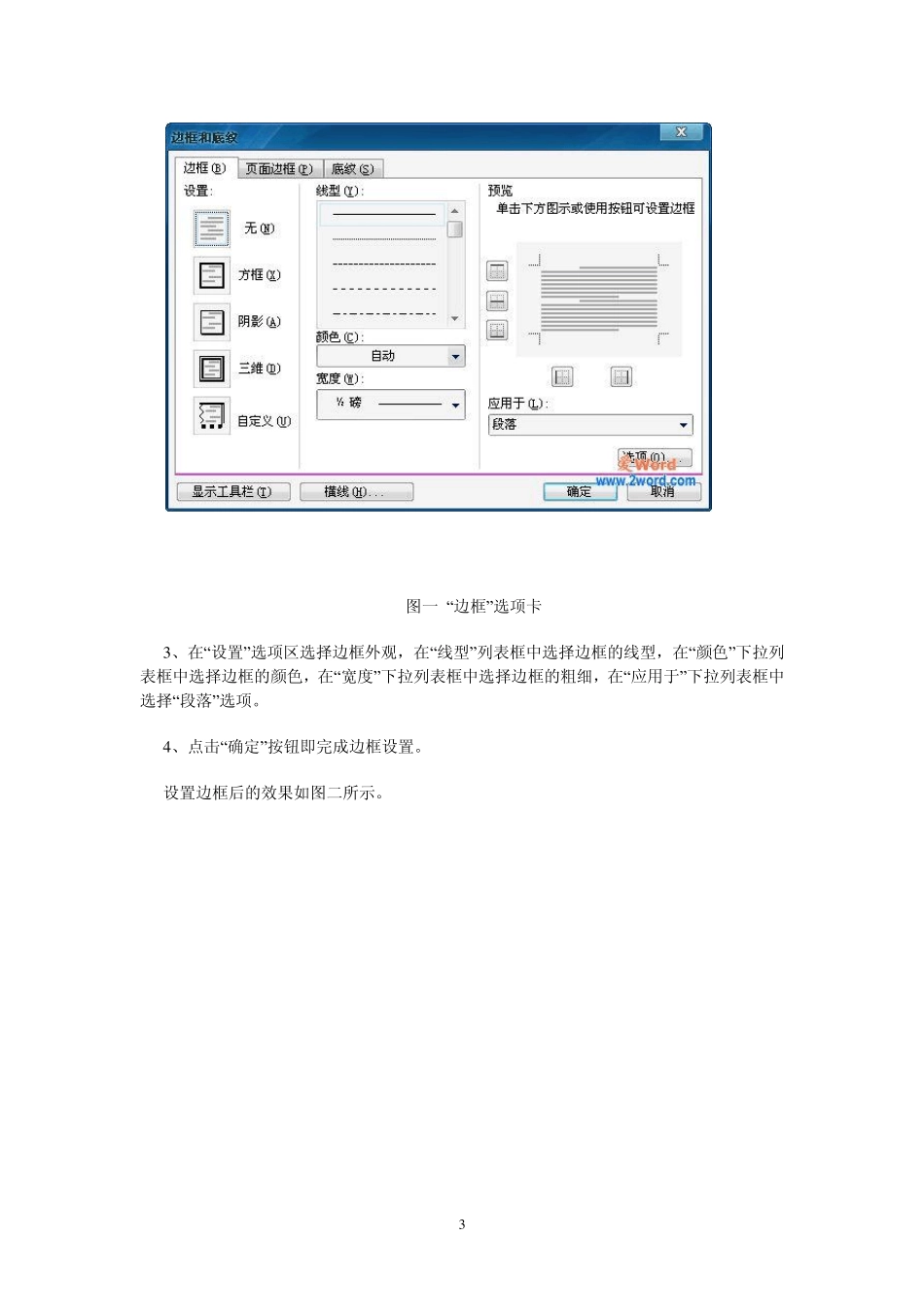
2、选择“格式” — “边框和底纹” 菜单项,打开“边框和底纹” 对话框,选择“边框” 选项卡,如图一
3 图一 “边框”选项卡 3 、在“设置”选项区选择边框外观,在“线型”列表框中选择边框的线型,在“颜色”下拉列表框中选择边框的颜色,在“宽度”下拉列表框中选择边框的粗细,在“应用于”下拉列表框中选择“段落”选项
4 、点击“确定”按钮即完成边框设置
设置边框后的效果如图二所示
4 图二 设置边框后的效果 w ord2003 文档的换页和分行 在编辑Word2003 文档过程中,我们可以通过控制换行和分页精确地控制段落格式
在控制换行符和分页符时主要使用“段落”对话框的“换行