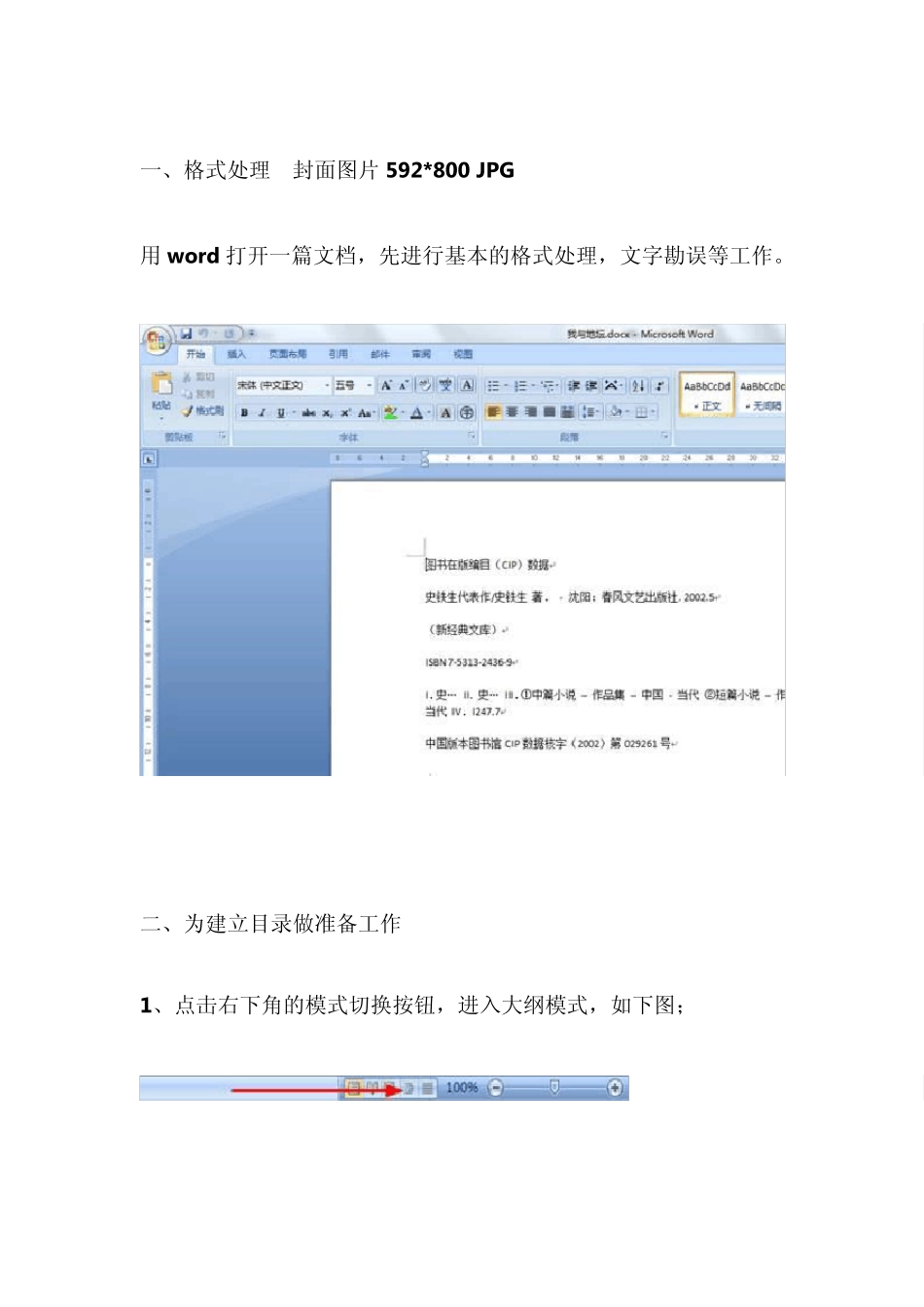
一、格式处理 封面图片 592*800 JPG 用 w ord 打开一篇文档,先进行基本的格式处理,文字勘误等工作
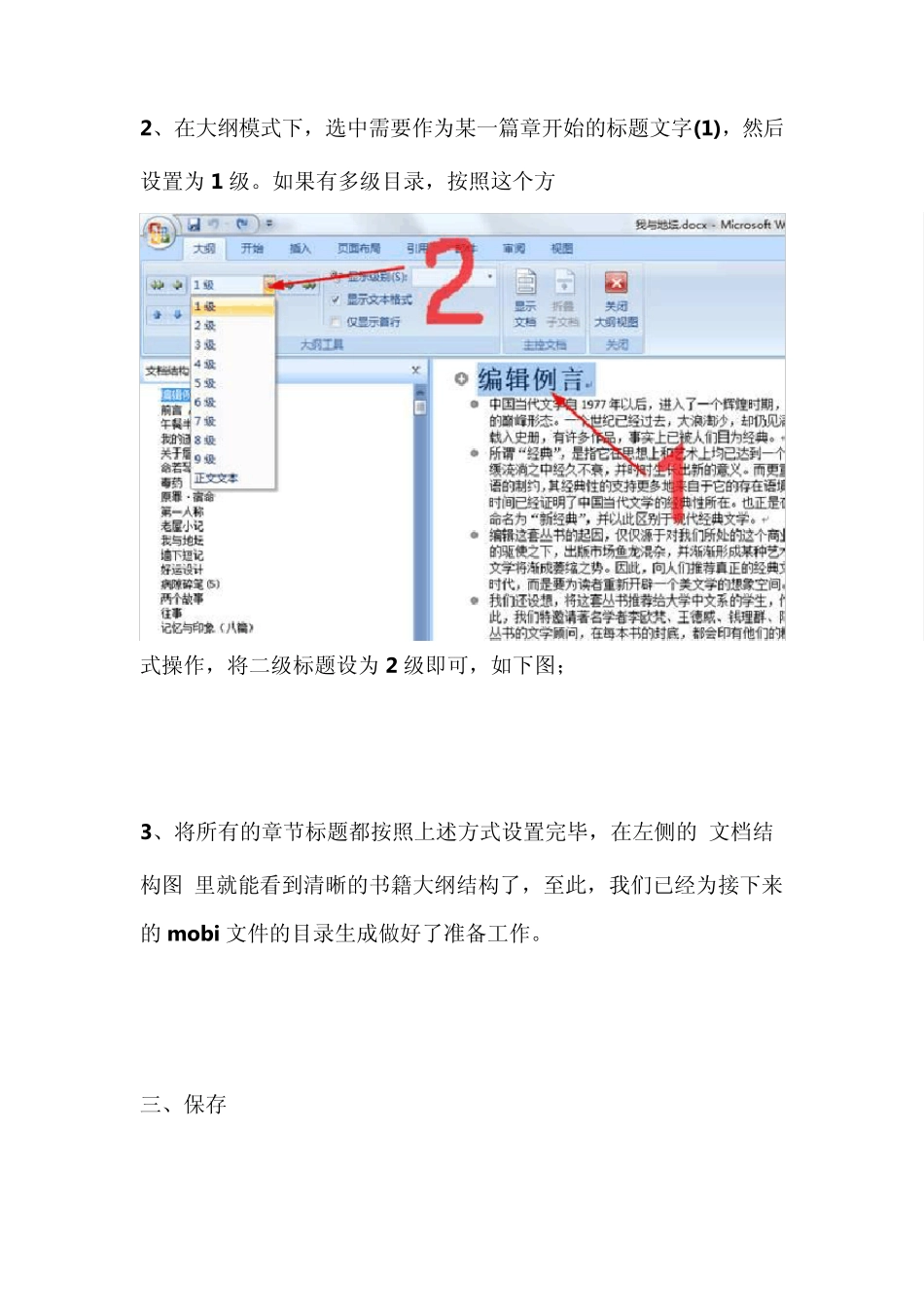
二、为建立目录做准备工作 1、点击右下角的模式切换按钮,进入大纲模式,如下图; 2、在大纲模式下,选中需要作为某一篇章开始的标题文字(1),然后设置为 1 级
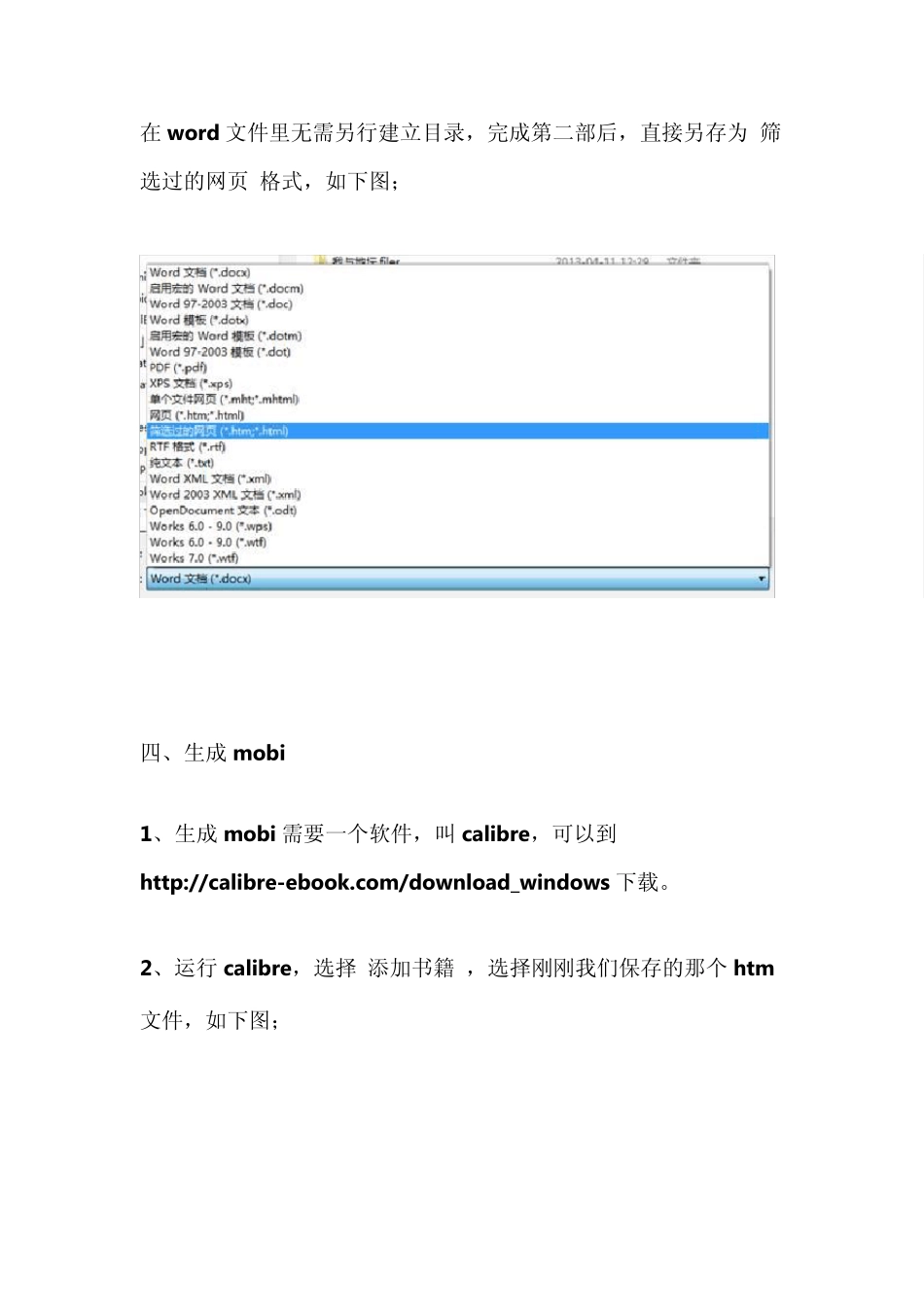
如果有多级目录,按照这个方式操作,将二级标题设为 2 级即可,如下图; 3、将所有的章节标题都按照上述方式设置完毕,在左侧的“文档结构图”里就能看到清晰的书籍大纲结构了,至此,我们已经为接下来的 mobi 文件的目录生成做好了准备工作
三、保存 在w ord 文件里无需另行建立目录,完成第二部后,直接另存为“筛选过的网页”格式,如下图; 四、生成mobi 1、生成mobi 需要一个软件,叫 calibre,可以到http://calibre-ebook
com/dow nload_w indow s 下载
2、运行calibre,选择“添加书籍”,选择刚刚我们保存的那个 htm文件,如下图; 3、等待片刻 4、选中导入的条目,右键选择“转换书籍”-“逐个转换”(只有一个条目的时候,这个选项的意思就是仅转换该文件) 5、导出前的配置
这一步比较重要,主要是封面和目录等信息的完善
封面和作者、出版社等信息; B
目录; 在左侧导航里选择“内容目录”,在右侧的主界面选择“一级目录”对应的向导按钮; 输入识别目录的html 标签,我们刚刚在w ord 的大纲模式下,定义的1 级文档结构类型,在另存为网页文件后,标签是h1,所以在“需匹配HTML 的标签名”那里,填写h1 即可
确定后,在一级目录的表达式输入框就自动出现//h :h 1 这个表达式了
最后,在“mobi输出”选项里,配置目录的显示名称和位置(如果这一步略过的话,生成的mobi 文件里,目录位于书籍的末尾,目录的显示名称是缺省的