3ds Max 制作赛车动画流程解析广东汇众出品 导言: 大家好
想一下,很多爱做车的朋友,如果能让自己做的车跑起来,做成动画该多好
所以呢,我就用一个建议的赛车模型,把我做的这个动画期间学习到的一点点经验写出来,希望能帮那些还没好的办法做汽车动画的朋友实现梦想
话不多说,下面就是教程
视频在论坛帖中
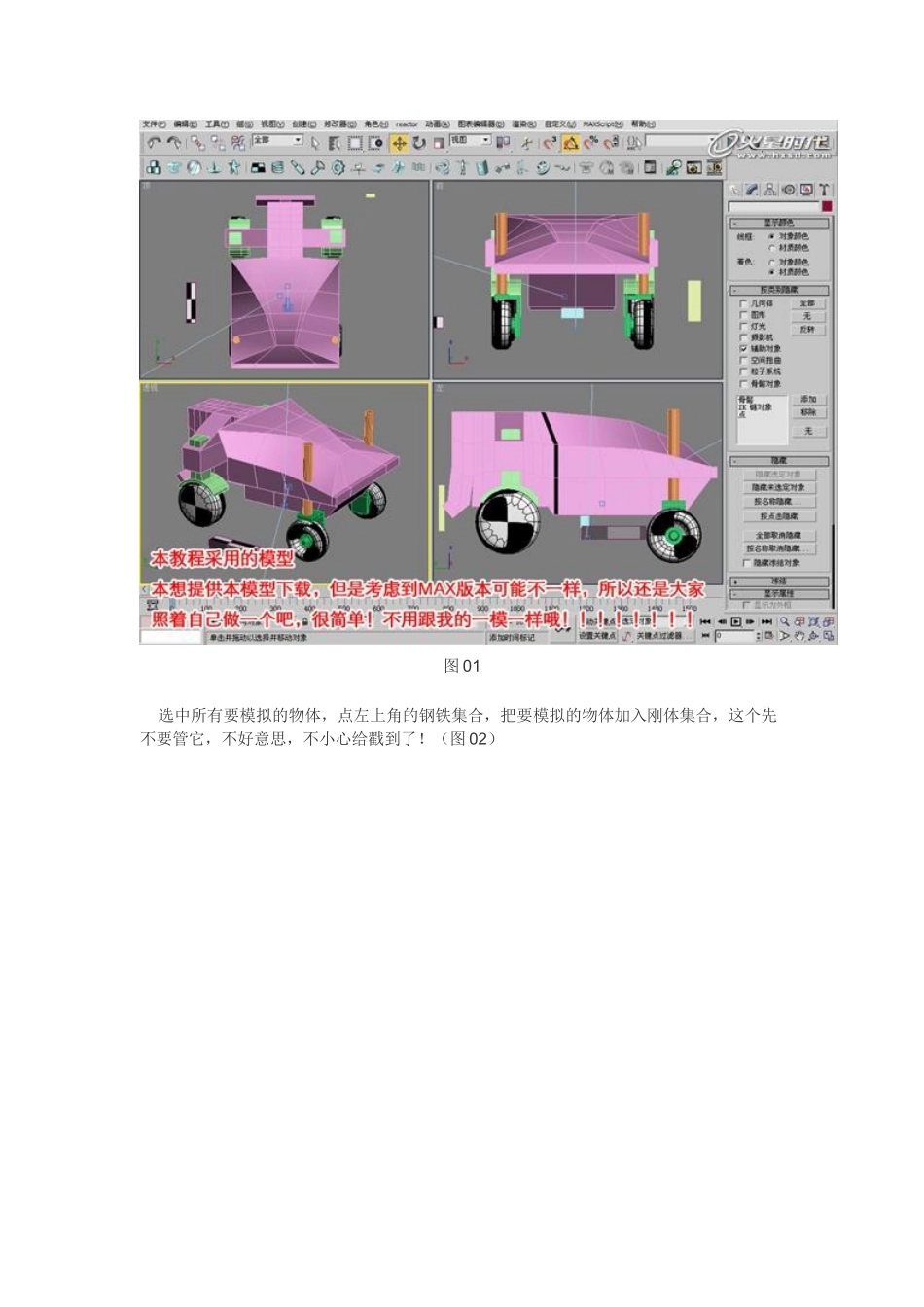
这是本教程采用的模型,本想是提供模型下载,但是考虑到 3ds Max 版本肯不一样,所以还是大家照着自己做一个吧,很简单
不用跟我的一模一样哦
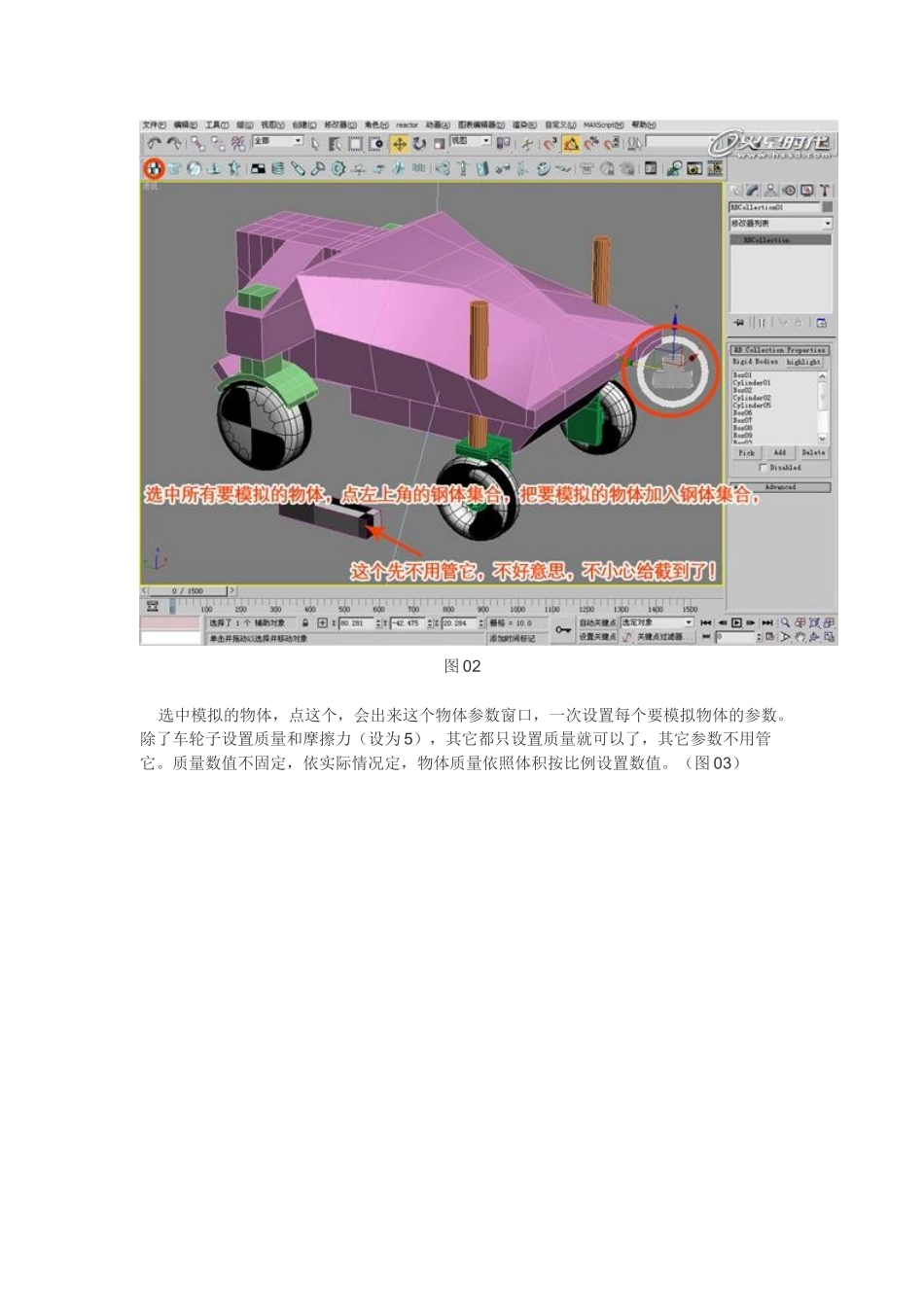
(图 01) 图 01 选中所有要模拟的物体,点左上角的钢铁集合,把要模拟的物体加入刚体集合,这个先不要管它,不好意思,不小心给戳到了
(图 02) 图 02 选中模拟的物体,点这个,会出来这个物体参数窗口,一次设置每个要模拟物体的参数
除了车轮子设置质量和摩擦力(设为 5),其它都只设置质量就可以了,其它参数不用管它
质量数值不固定,依实际情况定,物体质量依照体积按比例设置数值
(图 03) 图 03 下面来加入约束,目的是让个模拟物体按预定的方式运动
首先给红色框内的物体加入铰链约束,目的是让轮子按预定的轴向转动
点击铰链约束图标,建立铰链约束,分别拾取红框内的物体
(图 04) 图 04 下面再来加入一个铰链约束,目的是让绿色物体沿减震的纵向方向转动,这样车子就能转弯了
(图 05) 图 05 下面来给车体和减震之间加个棱柱约束,目的是让减震沿垂直于车体的垂直线上运动
点击棱柱约束图标,建立棱柱约束,分别拾取车体和减震
(图 06) 图 06 下面来给车体和减震之间加个弹簧约束,目的是让减震真正起到减震的作用
点击弹簧约束图标,建立弹簧约束,分别拾取车体和减震
(图 07) 图 07 下面来设置后车轮
给后车轮绿色物体和后车轮之间加个铰链约束,目的是让后车轮沿预定的轴向移动
点击铰链约束的图标,建立铰链约束,分别拾取后车轮绿色