Word 2013 标题、页码设置(超全、超详细) 1
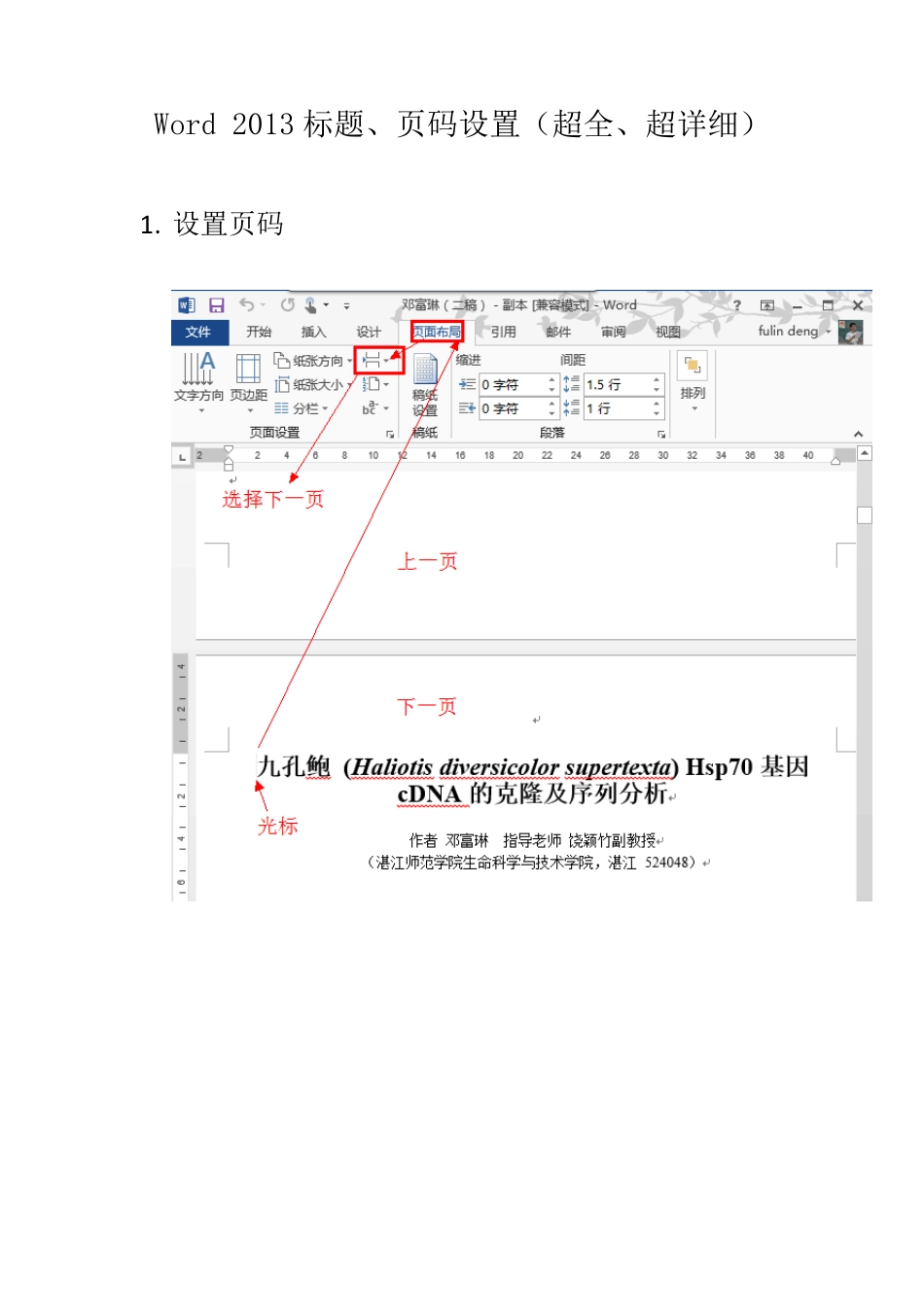
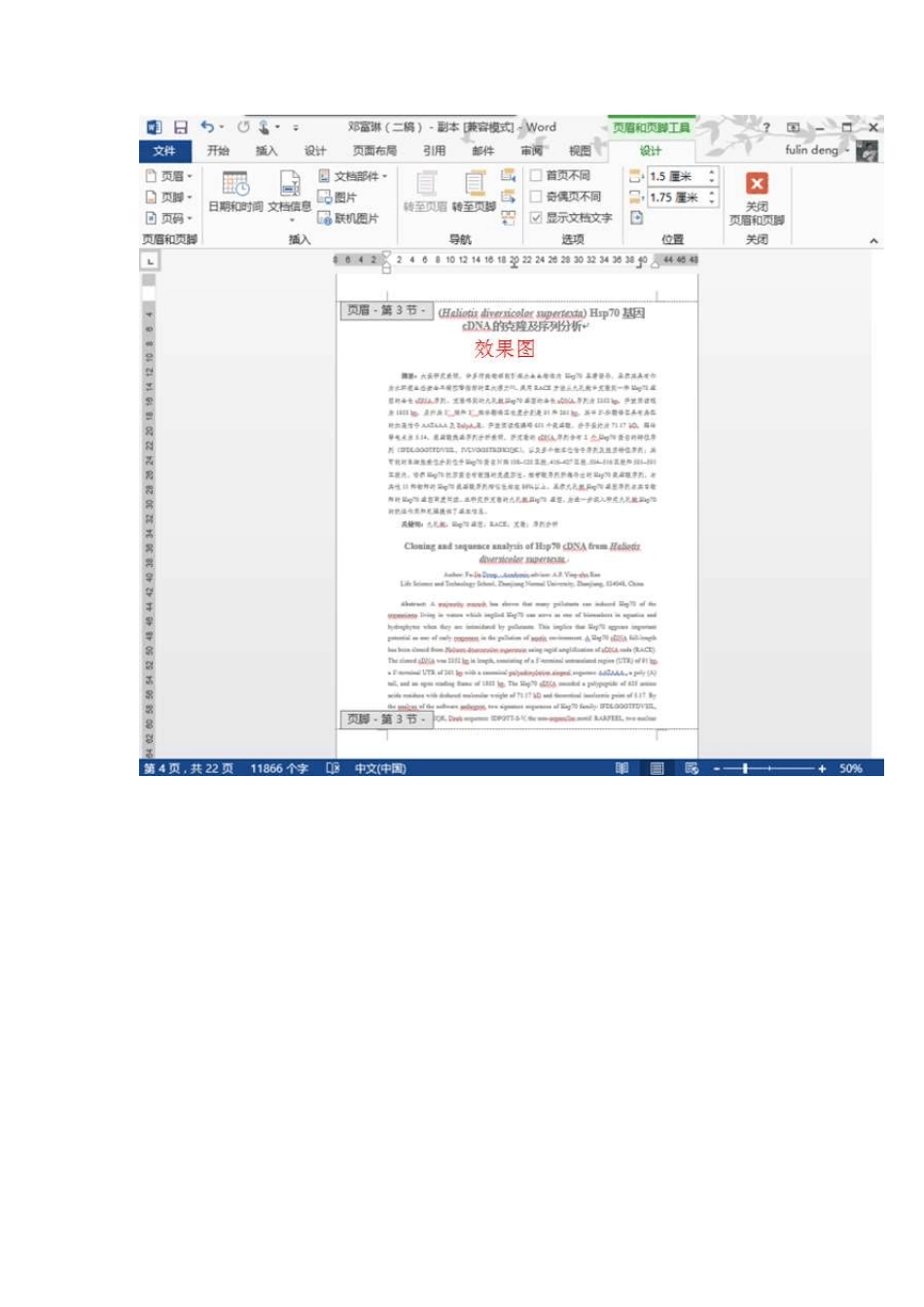
设置页码 重复以上操作,就可以设置出页码不同的各个页面——各页码可以互相独立
制作目录: 假如要单独添加一条目录,又如何添加
目录不正常情况 不能显示段前一行 段前一行无效果解决思路: 1 问题分析 段前一行无效果标题前加多一行可以解决问题,可是多了一行不美观 段前一行,是根据段落来区分的不是根据页来区分的;无效果是因为段前的那一行跑到上一页尾部了
2 问题探索 关闭“信息检索”——点击 word 页面自动弹出信息检索很烦人 Word 2003 制作目录方法(转载) 微软WORD 这个软件大家都很熟悉,但有不少功能我们并没有用到,其中不乏非常实用的
今儿个我给大家介绍一下如何用WORD 自动生成目录
这对那些用WORD 写书,写论文的朋友很有帮助
优点:用WORD 根据文章的章节自动生成目录不但快捷,而且阅读查找内容时也很方便,只是按住 Ctrl 点击目录中的某一章节就会直接跳转到该页,更重要的是便于今后修改,因为写完的文章难免多次修改,增加或删减内容
倘若用手工给目录标页,中间内容一改,后面页码全要改是一件很让人头痛的事情
应该自动生成的目录,你可以任意修改文章内容,最后更新一下目录就会重新把目录对应到相应的页码上去
步骤:(以下内容在 WORD2003 中操作,其它版本 WORD 略有差别,但大同小异
) 1.在[格式]中选[样式与格式] 2.出现右边的一条“样式格式” 栏,这里面主要就是用到标题1,标题2,标题3
把标题1,标题2,标题3 分别应用到文中各个章节的标题上
例如:文中的“第一章 制冷概论” 我们就需要用标题1 定义
1 制冷技术的发展历史” 就用标题2 定义
1× × × 那就用标题3 来定义
3.当然标题1,标题2,标题3 的属性(如字体大小,居中,加粗