1 Word 文档如何自动生成目录( 详细图解说明) 步骤:(以下内容在WORD2003中操作,其它版本WORD略有差别,但大同小异
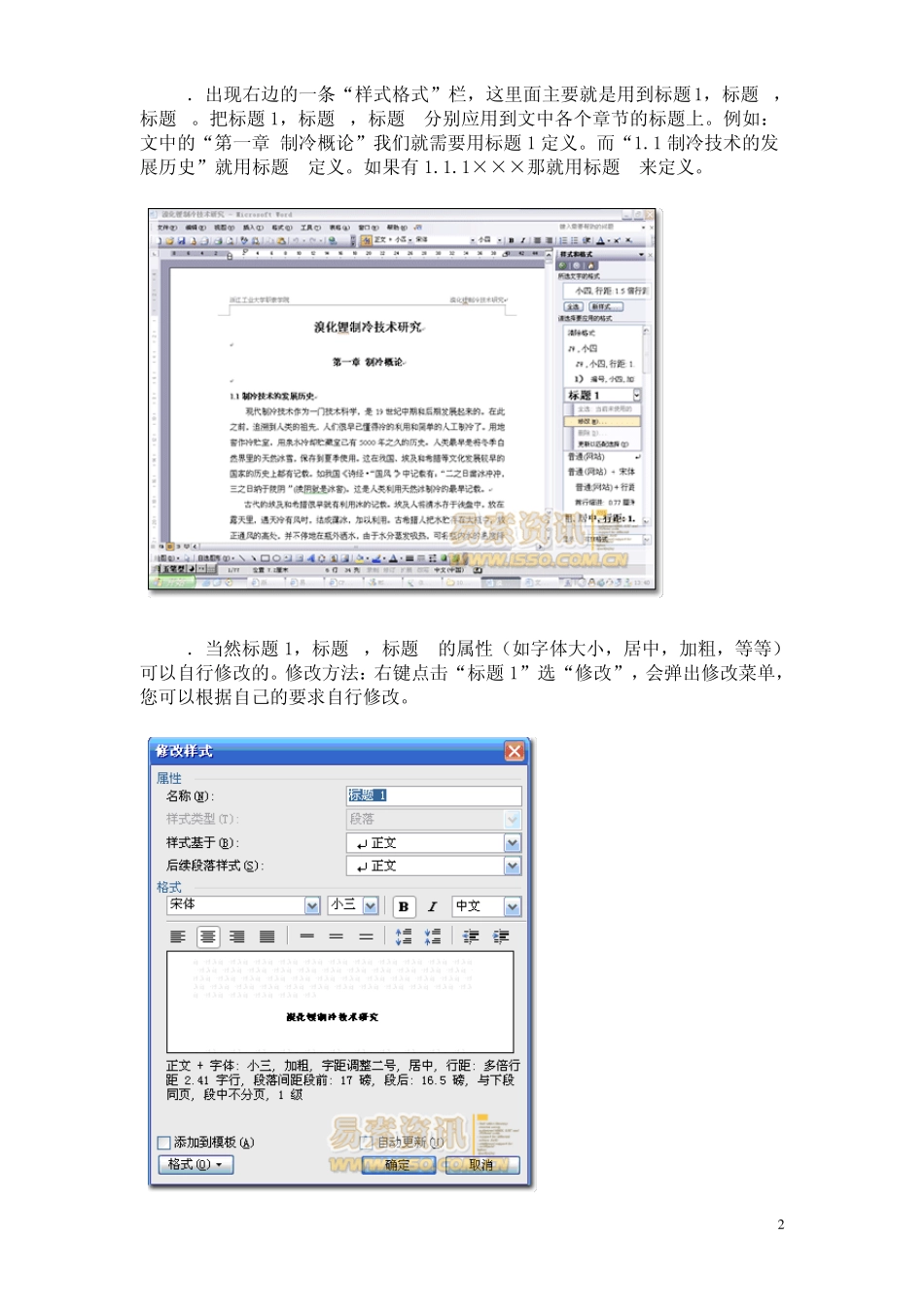
) 1.在[格式]中选[样式与格式] 2 2.出现右边的一条“样式格式”栏,这里面主要就是用到标题1,标题2,标题3
把标题1,标题2,标题3分别应用到文中各个章节的标题上
例如:文中的“第一章 制冷概论”我们就需要用标题1 定义
1 制冷技术的发展历史”就用标题2定义
1×××那就用标题3来定义
3.当然标题1,标题2,标题3的属性(如字体大小,居中,加粗,等等)可以自行修改的
修改方法:右键点击“标题1”选“修改”,会弹出修改菜单,您可以根据自己的要求自行修改
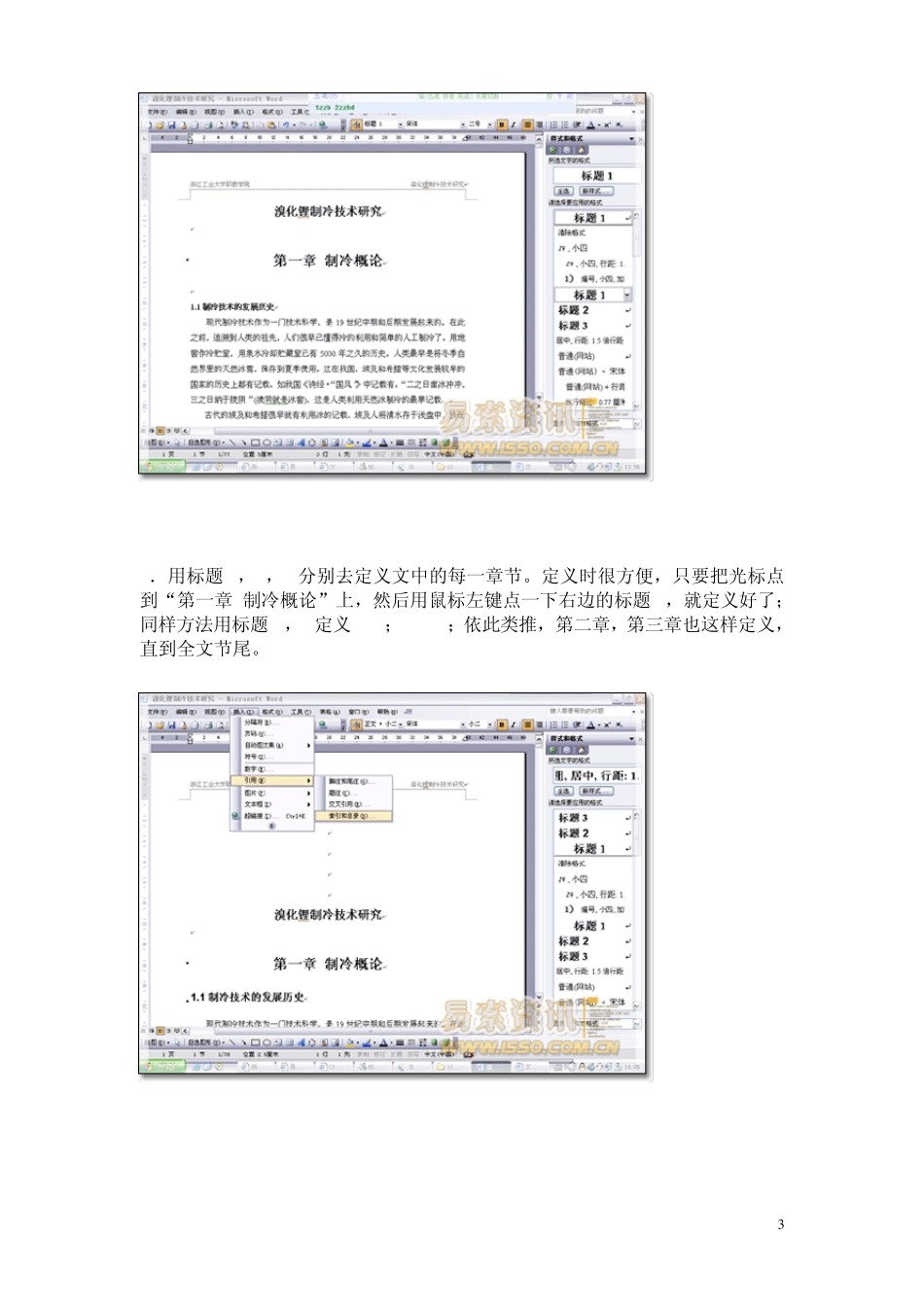
3 4.用标题1,2,3分别去定义文中的每一章节
定义时很方便,只要把光标点到“第一章 制冷概论”上,然后用鼠标左键点一下右边的标题1,就定义好了;同样方法用标题2,3定义1
1;依此类推,第二章,第三章也这样定义,直到全文节尾
4 5.当都定义好后,我们就可以生成目录了
把光标移到文章最开头你要插入目录的空白位置,选[插入]--[引用]--[索引和目录] 6.选第二个选项卡[目录],然后点右下的确定
5 上图就是自动生成的目录 7.当你重新修改文章内容后,你需要更新一下目录,方法是:在目录区域内,点右键,选[更新域] 8.当选[更新域]后,会出现上图的选框,选第二个“更新整个目录”点确定
好了,你使用 Word自动生成目录的操作大致上就是如我上面所述,您学会了吗
^_^ 6 WORD文档中,如果我想以第三页为起始页,即第三页为第一页,前面两页都不要页码,那应该怎么设置呢
若要从其他页面而非文档首页开始编号,在要开始编号的页面之前需要添加分节符
单击要开始编号的页面的开头
按 Home 可确保光标位于页面开头