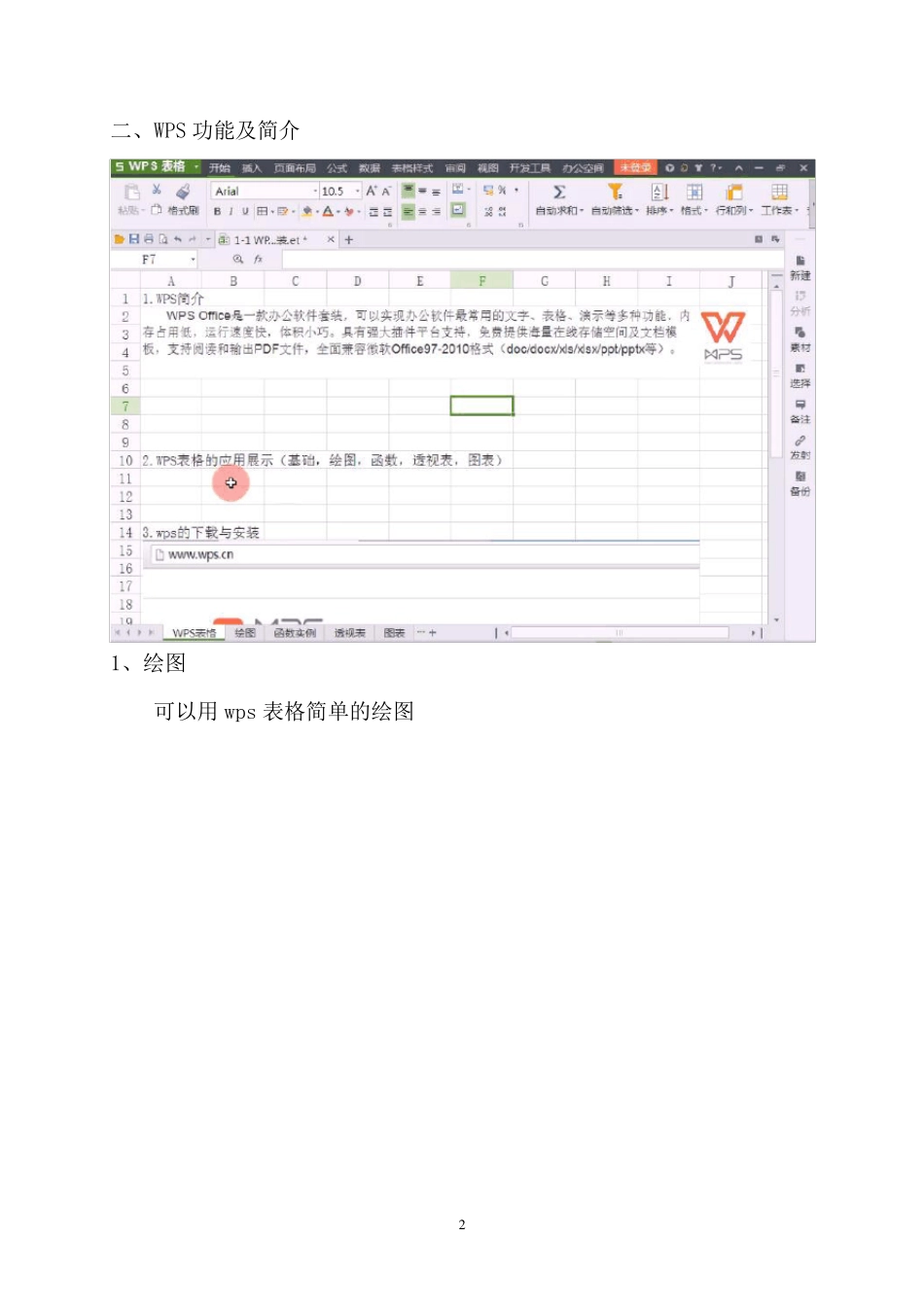
1 WPS 教程 一、WPS 下载 2 二、WPS 功能及简介 1、绘图 可以用 wps 表格简单的绘图 3 2、函数 函数,只需要一条公式,就可以将每一项的结果自动的计算出来
3、透视表 透视表,一般是做数据的汇总
在制作好表格和设置好公式以后,可以做到“改变其中一个变量,就能使结果发生改变”这样一个效果
4 4、图表 图表,可以通过制作表格并加以公式的方法,最后以图形、图表的形式体现出来
这样看起来特直观,哪些多哪些少,可以一目了然
以上几个功能,是 wps 表格的几项基本功能
5 三、WPS 工作界面介绍及设置 1、WPS 表格的组成 1、功能区:开始菜单、经典菜单、选项卡、分组及命令 (1)开始菜单 (2)经典菜单 (3)选项卡: (4)分组及命令:指每个选项卡里边所对应的各组及命令符号
2、快速访问工具栏: 3、编辑区:工作表、行、列、单元格、名称框、编辑栏 6 4、状态栏:定时备份设置、普通视图、分页预览、阅读模式、视图缩放 7 四、函数 1、函数公式 以等号开始,融合各种运算符、文本、数学、单元引用、函数等且能运算出结果值的公式
就是说,我们的函数公式里边,可以包含这些元素,并且能够运算出结果值
注意,这个结果值可能是一个,也可能是一组
函数的实质,还是一种公式
2、实例: 函数解法 在单元格内输入“=sum”在弹出的菜单内选择相应的公式选项,选择区域,然后回车
21 34 43 67 89 51 91 396 8 3、公式的填充 当我们计算好一个公式后,希望下边的数值也按照这个方法来计算的时候,为了节省工作量和时间,应用“公式填充”的功能来实现快速计算结果
分数 结果 98 108 87 78 69 91 (1)双击:将光标放在取结果单元格的右下角,指针由空心十字变成细黑十字形状,双击鼠标; (2)拖动:当光标变成细黑十字,按住鼠标左键