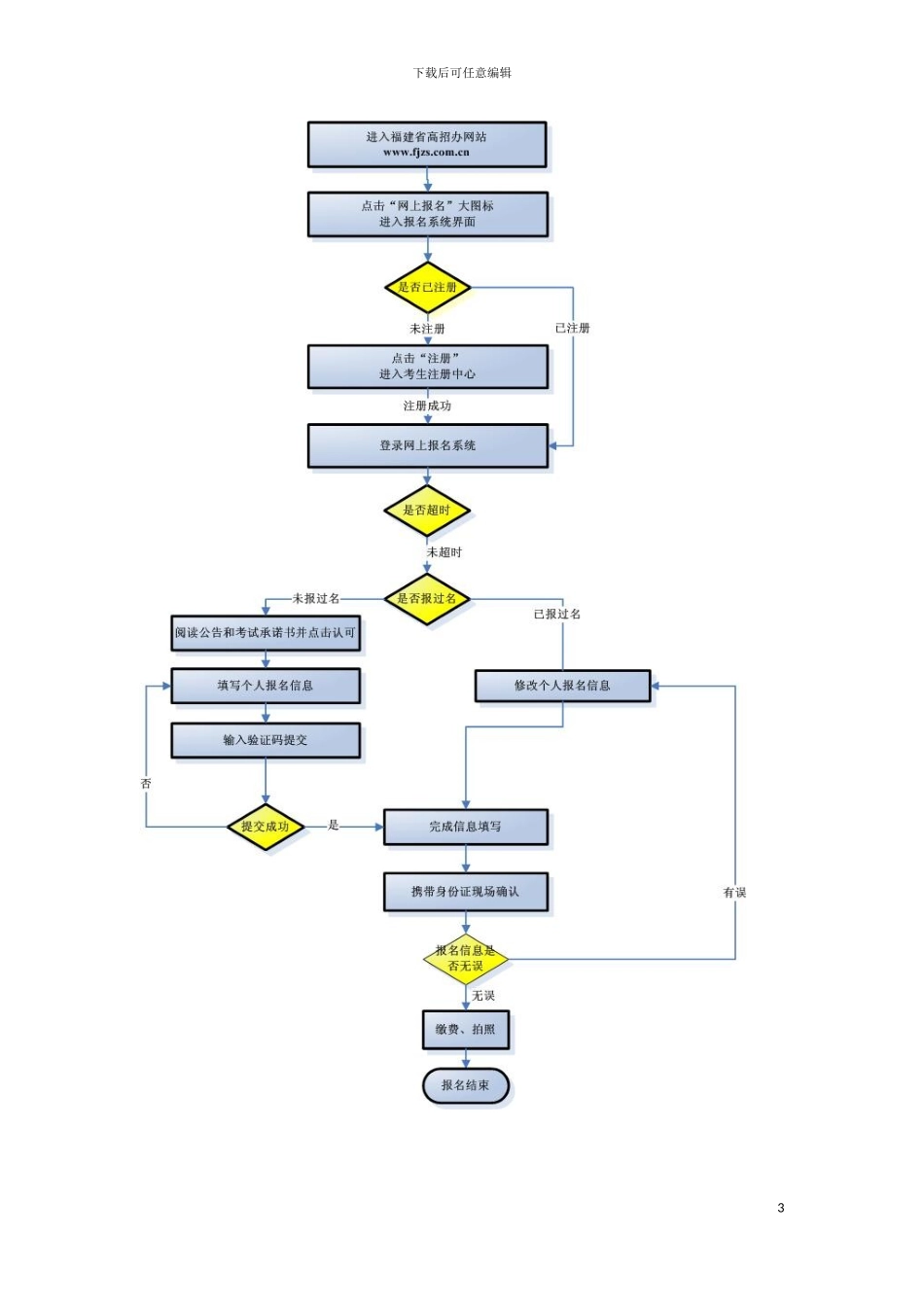
下载后可任意编辑福建报考流程图1下载后可任意编辑1报考流程图2下载后可任意编辑3下载后可任意编辑2注册1
打开网上报名系统
方法一: 进入福建省招考在线网站点击”网上报名”
方法二: 在 IE 浏览器中键入如下地址, 点击注册
阅读《 福建省高等学校招生报考简章》, 10 秒后点击”同意”按钮
4下载后可任意编辑 3
设置登录账号、 用户名称、 密码、 密码问题及答案( 用于用户找回密码、 邮箱地址、 手机号码) , 输入完成后, 点击”提交”按钮
注册成功5先输入登录账号 , 推举使用身份证号码
输入完点击”检查唯一性”请完整输入用户信息, 便于找回密码
密码设置 ( 需输入 6-30 位密码 , 需注意输入时的全角、 半角状态 ) 1
低 : 全为数字、 或全为字母 ; 2
中 : 数字和字母 , 如 : 8813zyy( 推举 ) 3
高 : 数字、 字母和特别字符 , 如”
” 、 ” /” 、 ” \” 下载后可任意编辑3登录1
登录: 在登录界面输入已注册的用户名、 密码及验证码, 点击”登录”按钮
6下载后可任意编辑 (IE 6
0 版本) (IE 7
0 以上版本)2
忘记密码: 在登录界面点击”忘记密码”按钮
7安全证书 , 点击”是”安全证书 , 点击”继续浏览”注 : 今年未提供”短信取回”功能
1.2.下载后可任意编辑 4考生预报名4
登录后进入考生预报名页面, 点击左侧的”预报名表”按钮
阅读完《考生报名须知》后, 关闭提示页面
8确认信息将发送到注册邮箱
1.3.4.5.下载后可任意编辑3
完整填写考生详细信息
92.需正确输入身份证号查询报名地区后 , 选择报名确认点 , 请参看下图( 1) 选择报名确认点请输入详细收件地址下载后可任意编辑(1) 选择报名确认点
10输入完成后 , 点击”提