下载后可任意编辑K12 同步资源服务( 客户端版) 用户手册一、 K12 同步资源服务系统安装1
安装前准备在安装 K12 同步资源服务之前, 请确保您的服务器配置符合如下要求, 谢谢您的配合
( 1) 硬件最低配置: CPU PⅢ 500, 内存 256M
( 2) 软件配置: Windows / Server 操作系统, 浏览工具为 IE 浏览器( 版本 5
( 3) 请您从 , 应包括如下安装程序: 《K12 产品服务平台》1
01_安装程序
exe 《K12 同步资源服务终端版》1
00 _安装程序
exe小建议: 为了安装及配置的简便, 最好安装在一台全新的服务器上或性能较好的 PC 上, 只要安装 Windows 、 XP、 或 操作系统即可
假如服务器中有其它服务在运行, 请在安装之前确认本机没有安装 apache 或者 mysql 服务, 否则安装本产品可能产生软件冲突
安装 K12 产品服务平台双击运行”《K12 产品服务平台》1
01_安装程序
exe ”程序, 系统弹出如下图所示的安装窗口
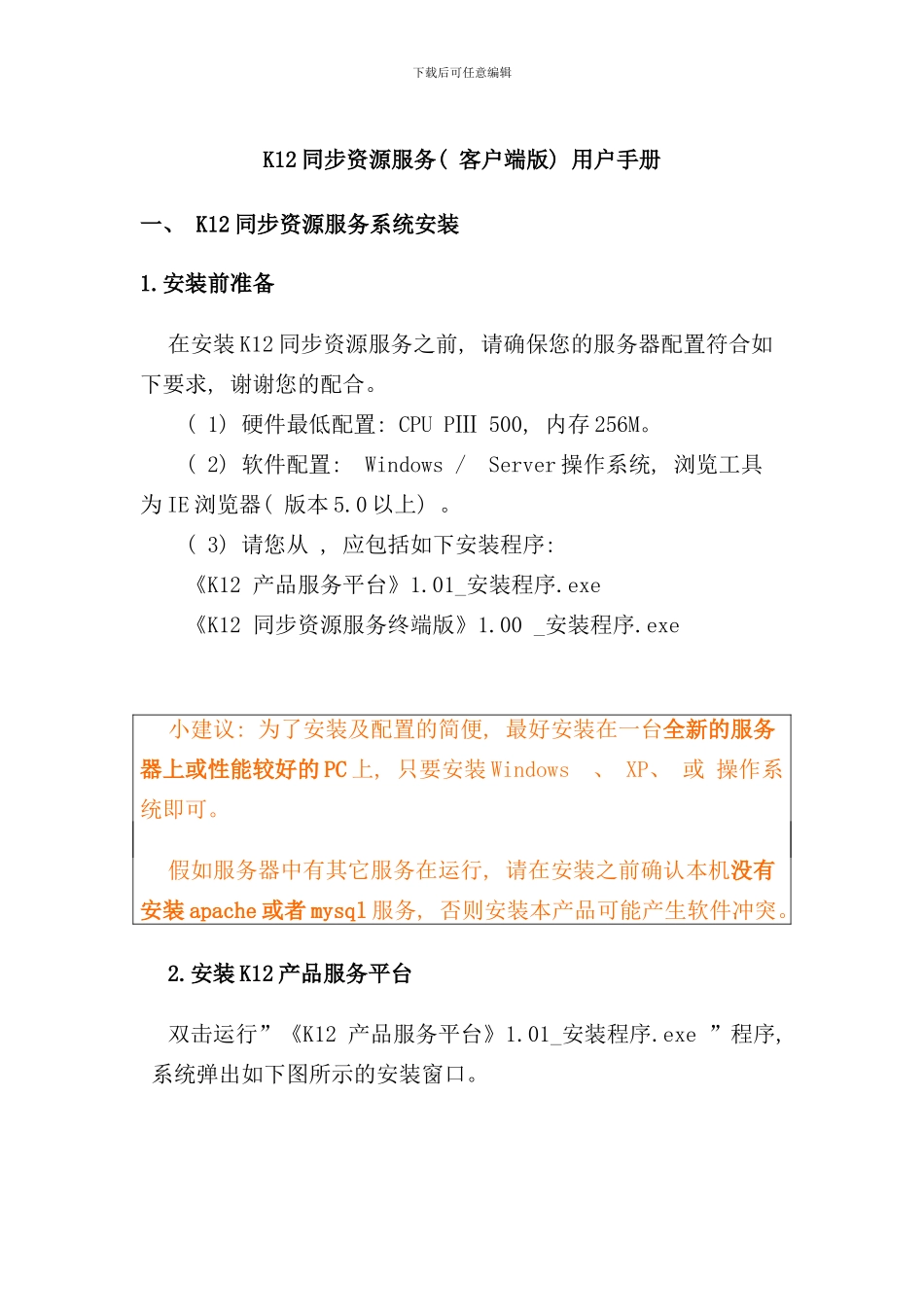
下载后可任意编辑 K12 产品许可协议界面 阅读许可协议后, 假如继续安装, 请单击【我同意】, 系统进入选择安装位置窗口( 如下图所示)
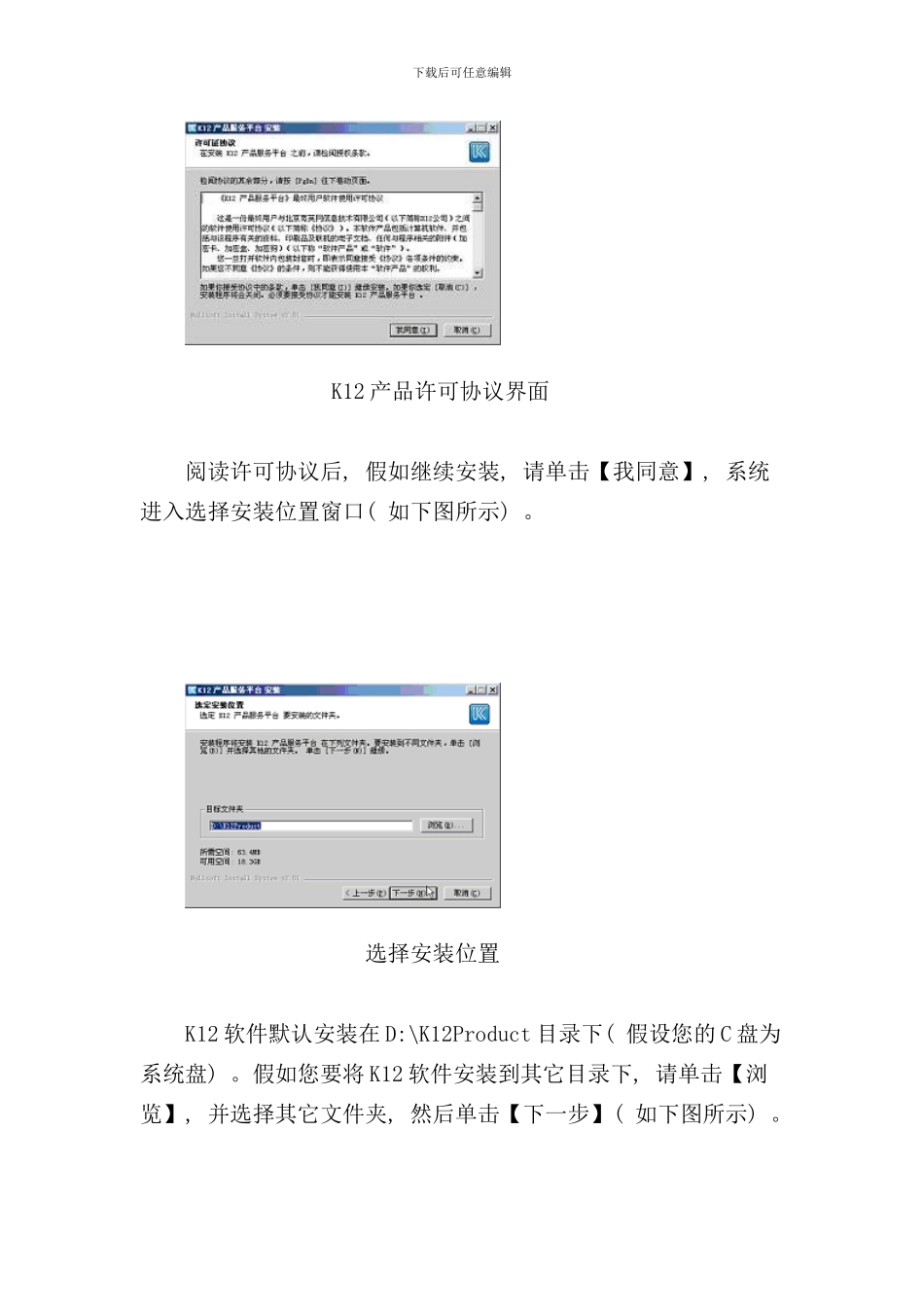
选择安装位置 K12 软件默认安装在 D:\K12Product 目录下( 假设您的 C 盘为系统盘)
假如您要将 K12 软件安装到其它目录下, 请单击【浏览】, 并选择其它文件夹, 然后单击【下一步】( 如下图所示)
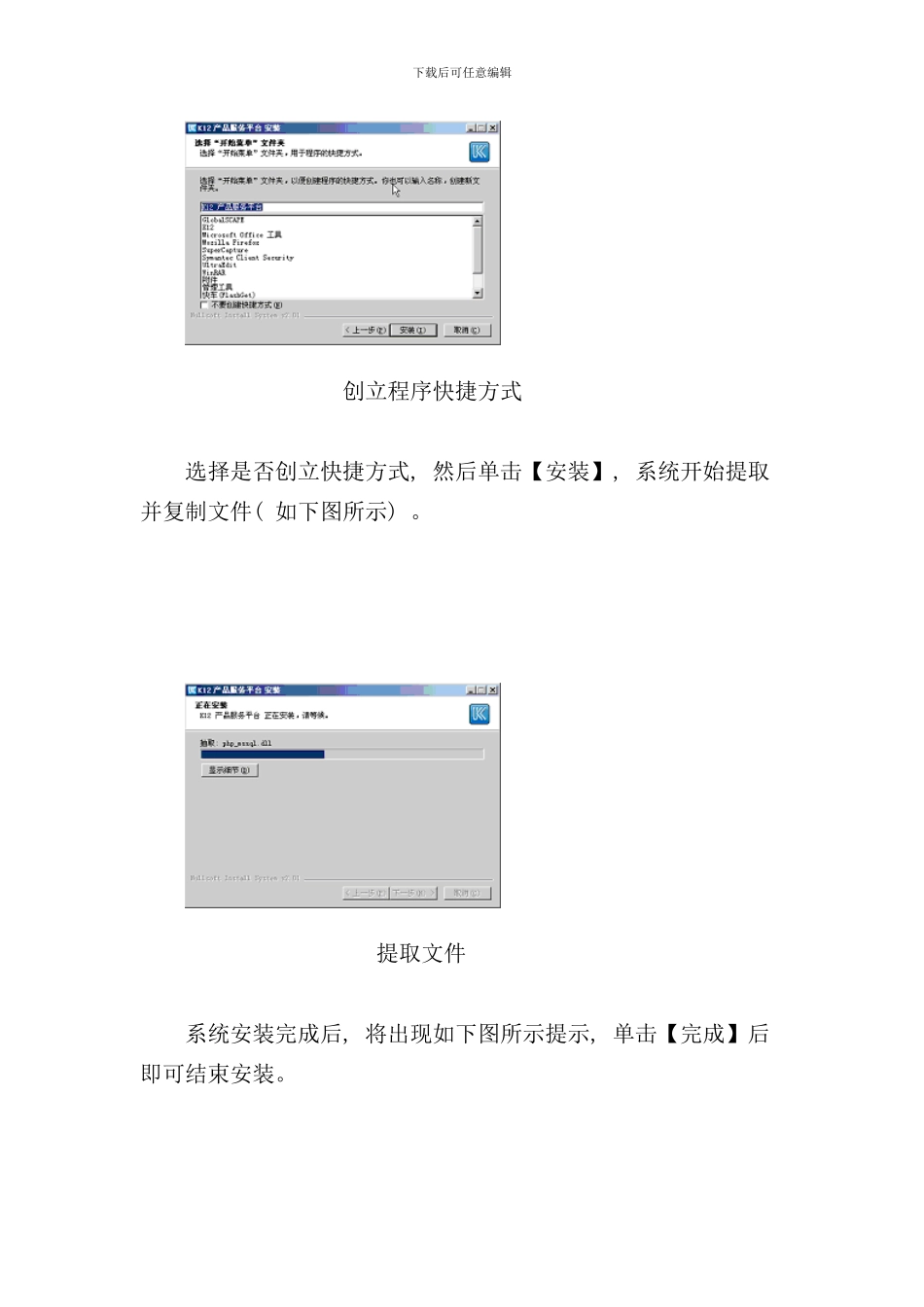
下载后可任意编辑 创立程序快捷方式 选择是否创立快捷方式, 然后单击【安装】, 系统开始提取并复制文件( 如下图所示)
提取文件 系统安装完成后, 将出现如下图所示提示, 单击【完成】后即可结束安装
下载后可任意编辑 安装完成3
安装《K12 同步资源服务终端版》运行 ”《