下载后可任意编辑 esxi 5
5 安装及配置手册VMware-VMvisor-Installer-5
0-1331820
x86_64
iso 主服务器端软件VMware-viclient-all-5
0-1281650
exe 管理客户端( 服务器需要经过这个管理) 服务器的安装和配置: 一、 服务器安装在 VMware Workstaion 的虚拟机上安装
需要注意的是 esxi 5
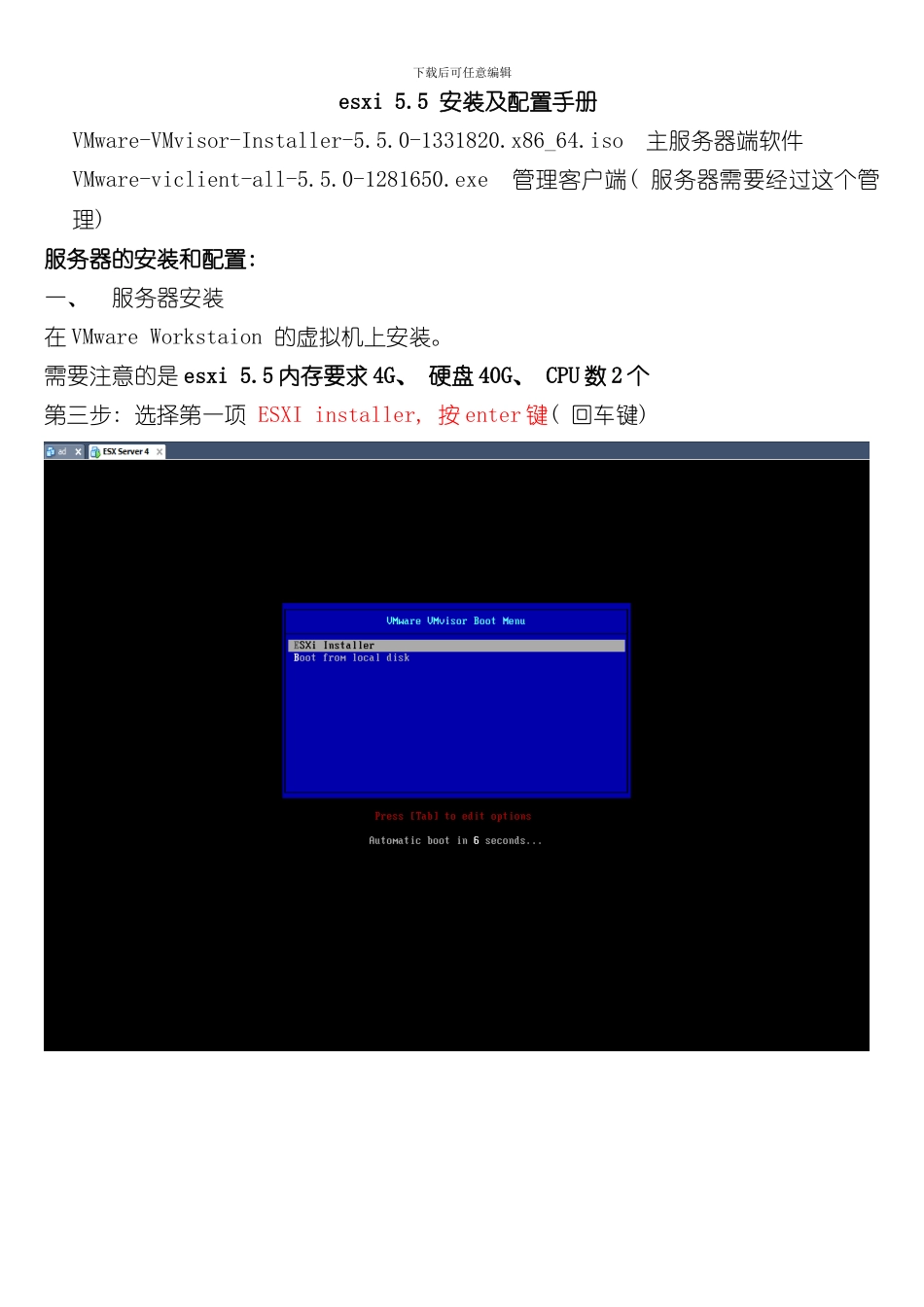
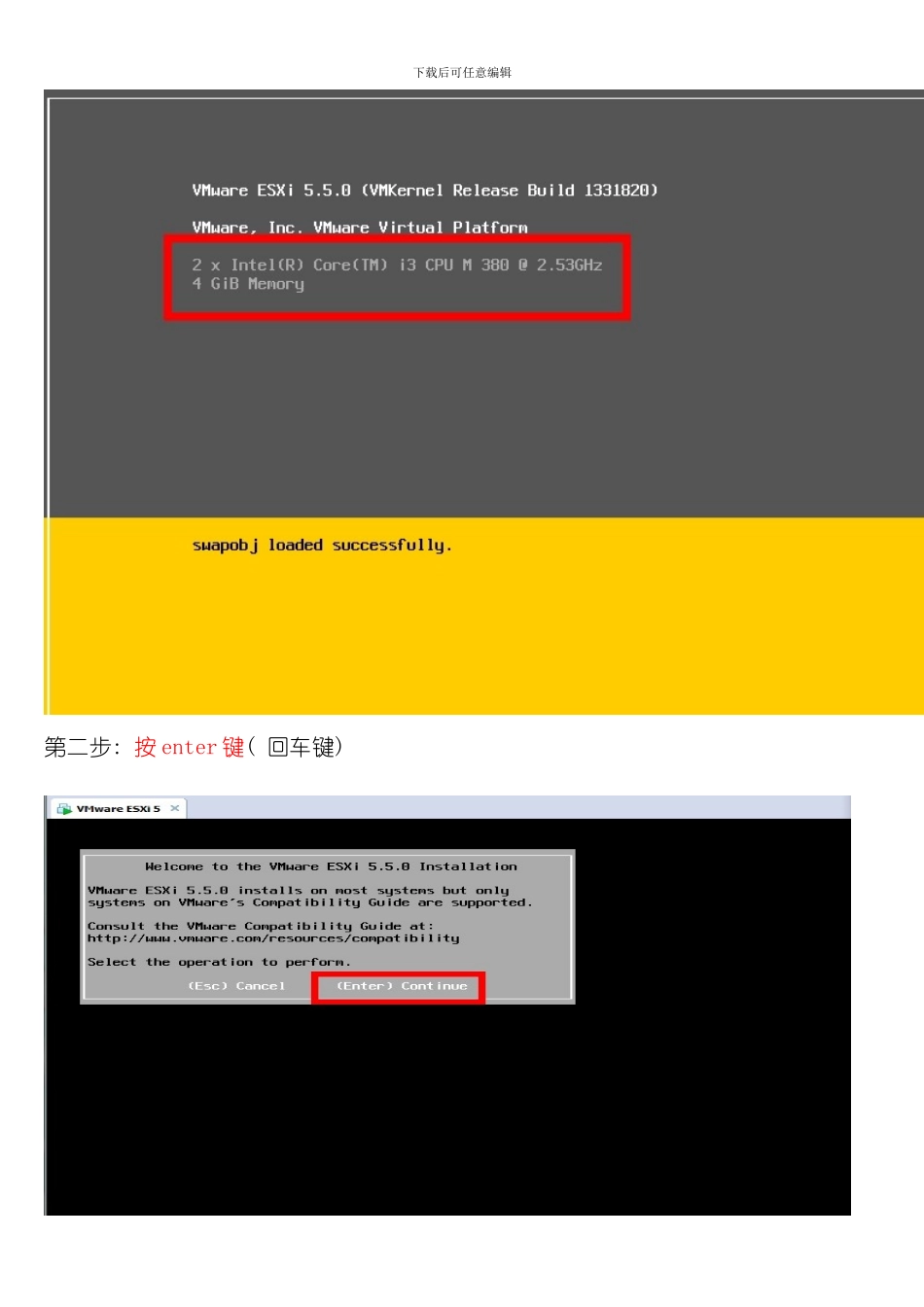
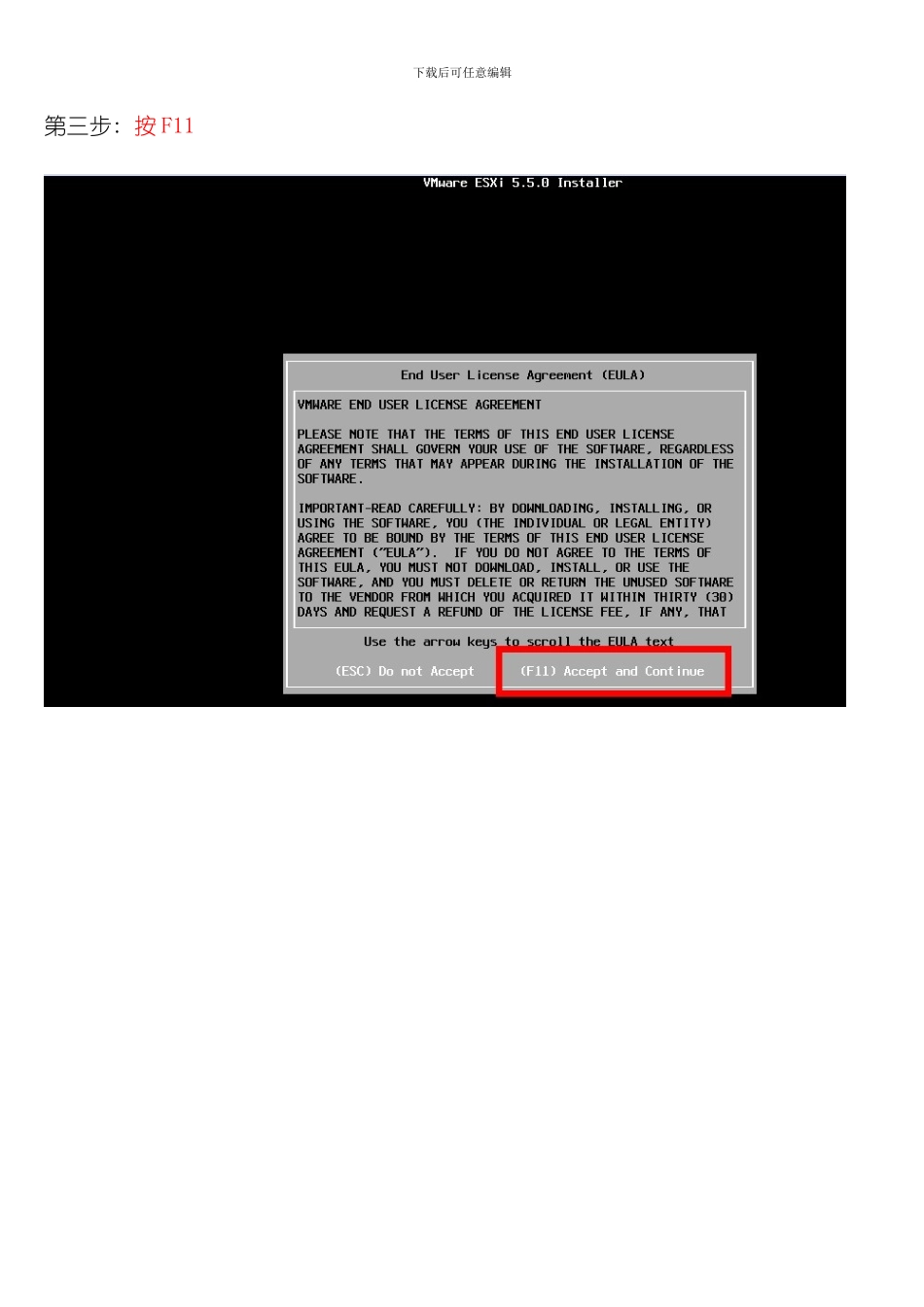
5 内存要求 4G、 硬盘 40G、 CPU 数 2 个第三步: 选择第一项 ESXI installer, 按 enter 键( 回车键) 下载后可任意编辑第二步: 按 enter 键( 回车键) 下载后可任意编辑第三步: 按 F11下载后可任意编辑第四步: 按 enter 键( 回车键) 下载后可任意编辑第五步: 输入管理员密码( 至少 7 位) 下载后可任意编辑下载后可任意编辑下载后可任意编辑第六步: 等待安装完成第七步: 按 enter 键( 回车键) 重启下载后可任意编辑第八步: 按 F2 进入配置见面下载后可任意编辑第九步: login name : root password: secxpen , 按 enter 键进入配置第十步: 选择 configure password 按 enter 键进入修改密码
第十一步: 输入新密码, 按 enter 键确认下载后可任意编辑第十二步: 选择 configure managerment network 按 enter 键 进入网络管理第十三步: 选择 IP configuration 按 enter 键 进入设置服务器 IP 地址第十四步: 选择 set static IP address and network configuration,输入 IP 地址, 掩码, 网关
( 按上下键可移动亮度条, 按空格键可选择)