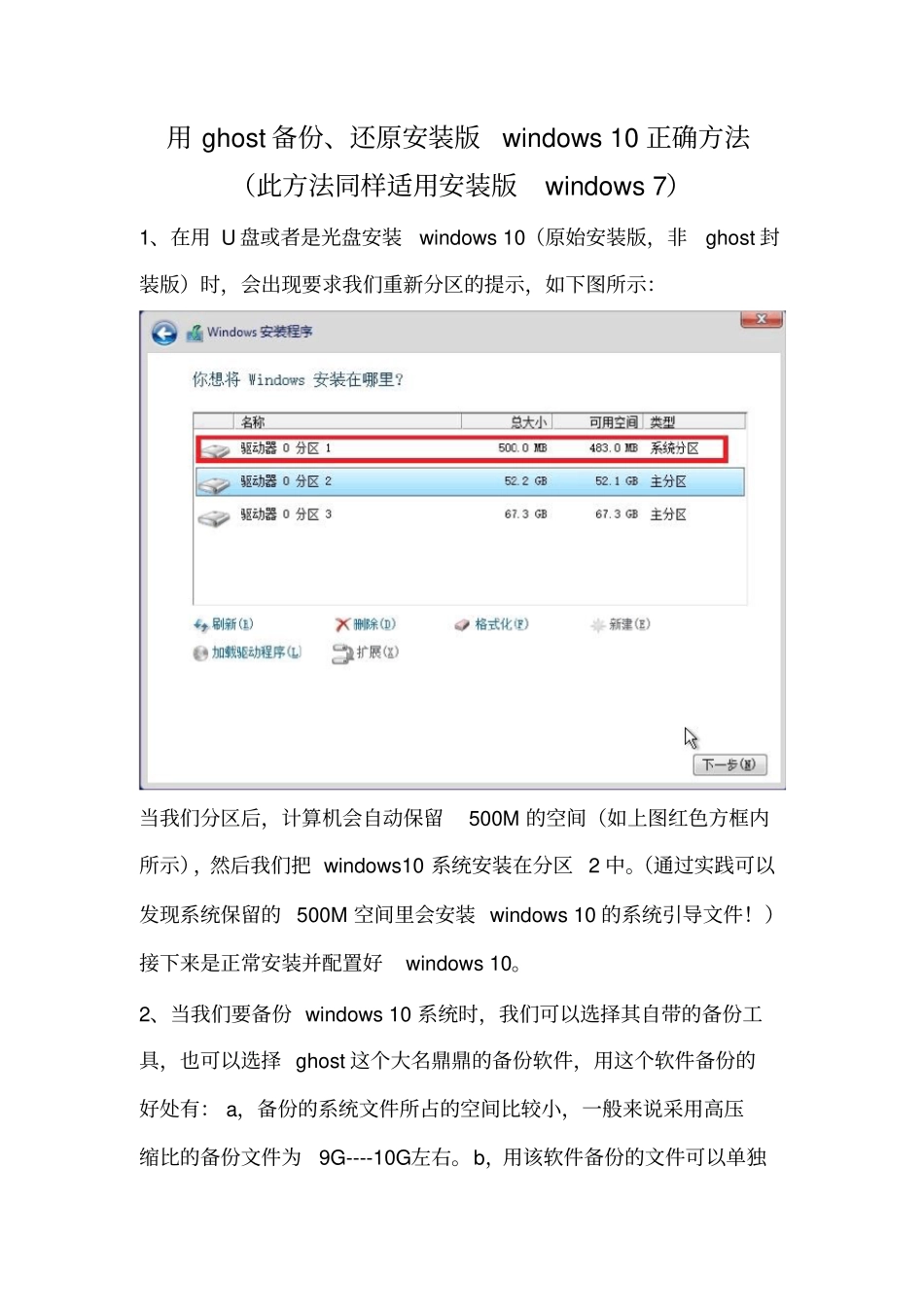
用 ghost 备份、还原安装版windows 10 正确方法(此方法同样适用安装版windows 7)1、在用 U 盘或者是光盘安装windows 10(原始安装版,非ghost 封装版)时,会出现要求我们重新分区的提示,如下图所示:当我们分区后,计算机会自动保留500M 的空间(如上图红色方框内所示),然后我们把 windows10 系统安装在分区 2 中
(通过实践可以发现系统保留的 500M 空间里会安装 windows 10 的系统引导文件
)接下来是正常安装并配置好windows 10
2、当我们要备份 windows 10 系统时,我们可以选择其自带的备份工具,也可以选择 ghost 这个大名鼎鼎的备份软件,用这个软件备份的好处有: a,备份的系统文件所占的空间比较小,一般来说采用高压缩比的备份文件为9G----10G左右
b,用该软件备份的文件可以单独对计算机进行还原
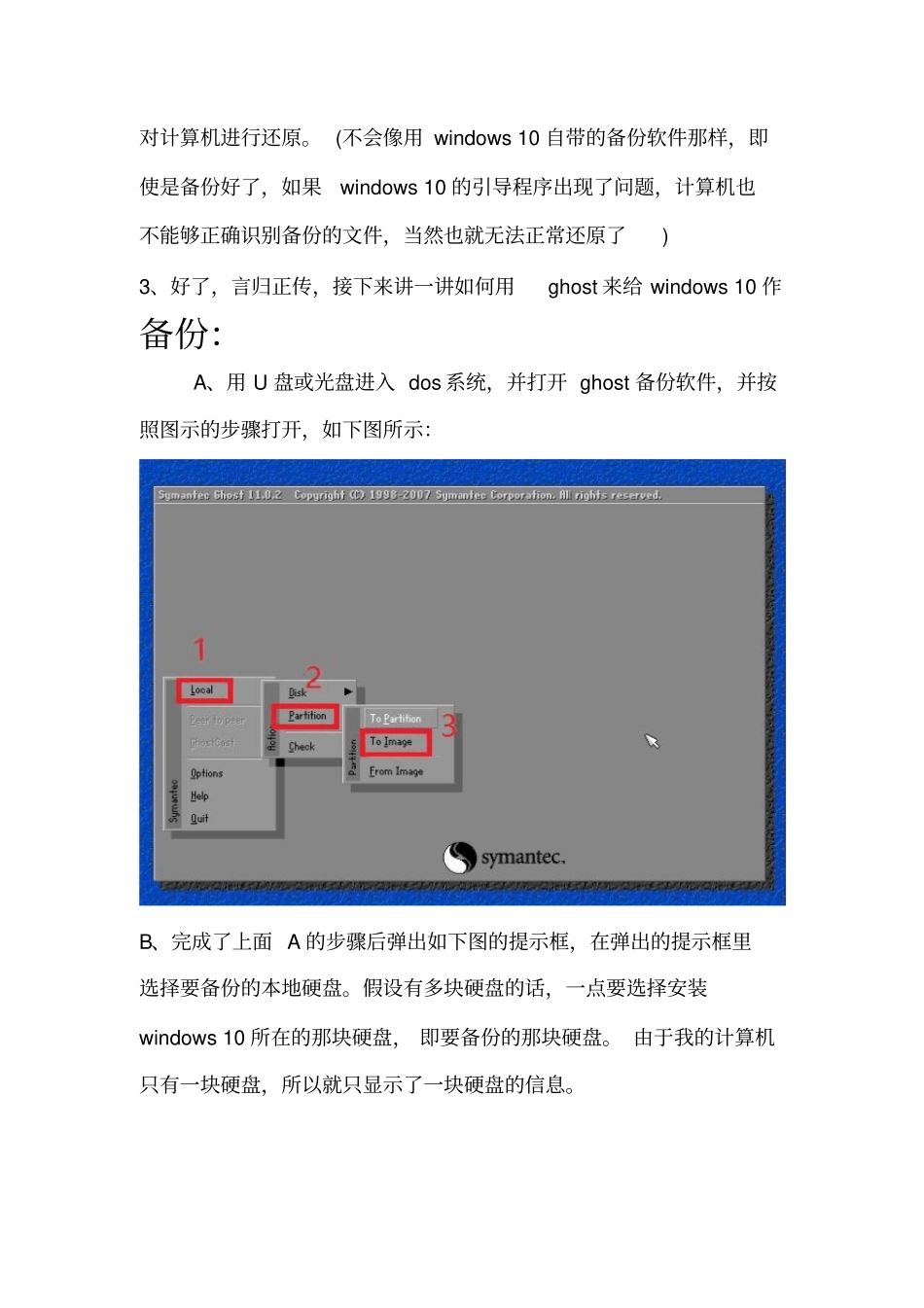
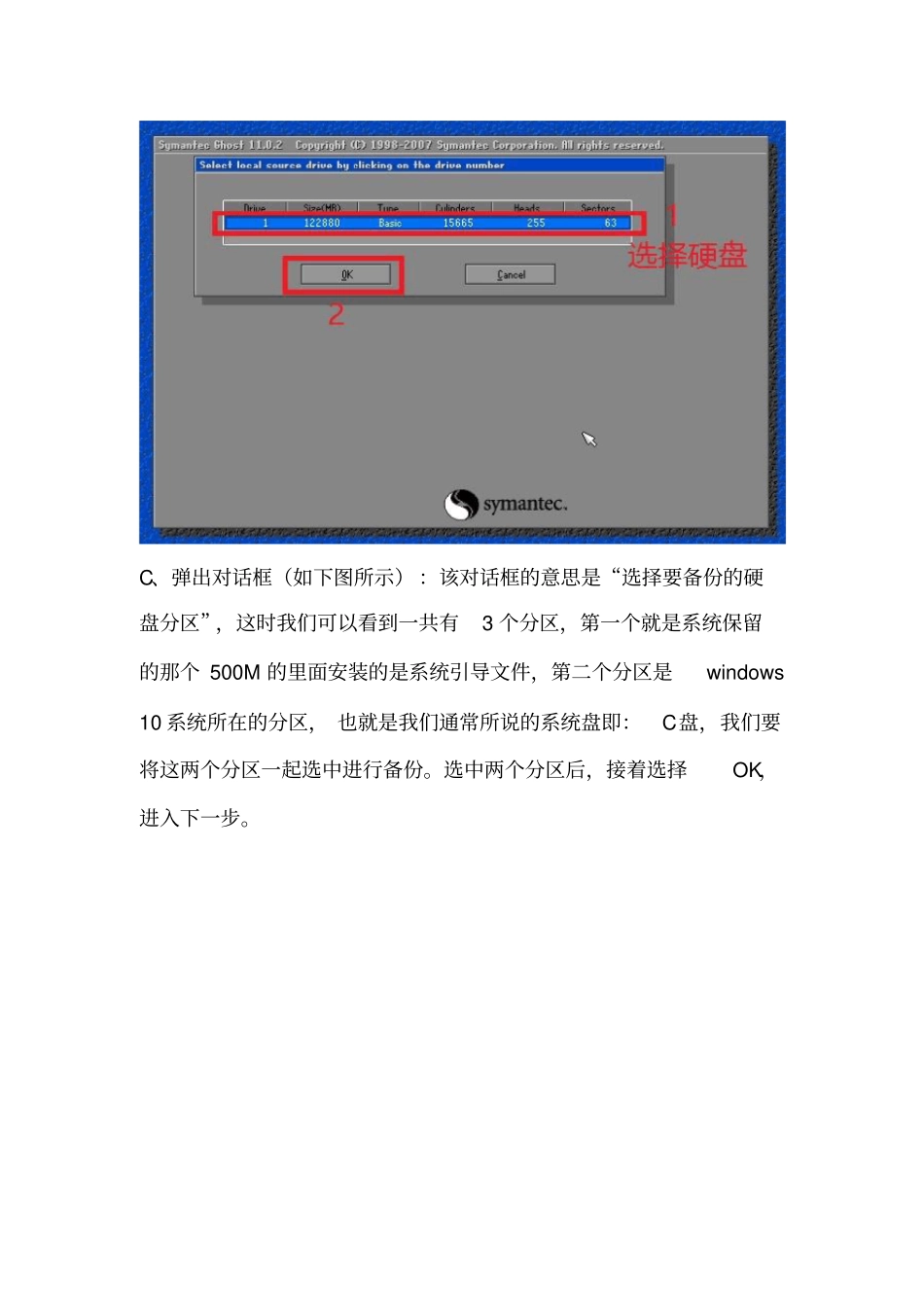
(不会像用 windows 10 自带的备份软件那样,即使是备份好了,如果windows 10 的引导程序出现了问题,计算机也不能够正确识别备份的文件,当然也就无法正常还原了) 3、好了,言归正传,接下来讲一讲如何用ghost 来给 windows 10 作备份:A、用 U 盘或光盘进入 dos 系统,并打开 ghost 备份软件,并按照图示的步骤打开,如下图所示:B、完成了上面 A 的步骤后弹出如下图的提示框,在弹出的提示框里选择要备份的本地硬盘
假设有多块硬盘的话,一点要选择安装windows 10 所在的那块硬盘, 即要备份的那块硬盘
由于我的计算机只有一块硬盘,所以就只显示了一块硬盘的信息
C、弹出对话框(如下图所示) :该对话框的意思是“选择要备份的硬盘分区”,这时我们可以看到一共有3 个分区,第一个就是系统保留的那个 500M 的里面安装的是系统引导文件,第二个分区是windo