下载后可任意编辑电脑管理员日常维护手册12024 年 5 月 29 日下载后可任意编辑第一章 电脑软件日常维护手册1
用户管理/权限分配a
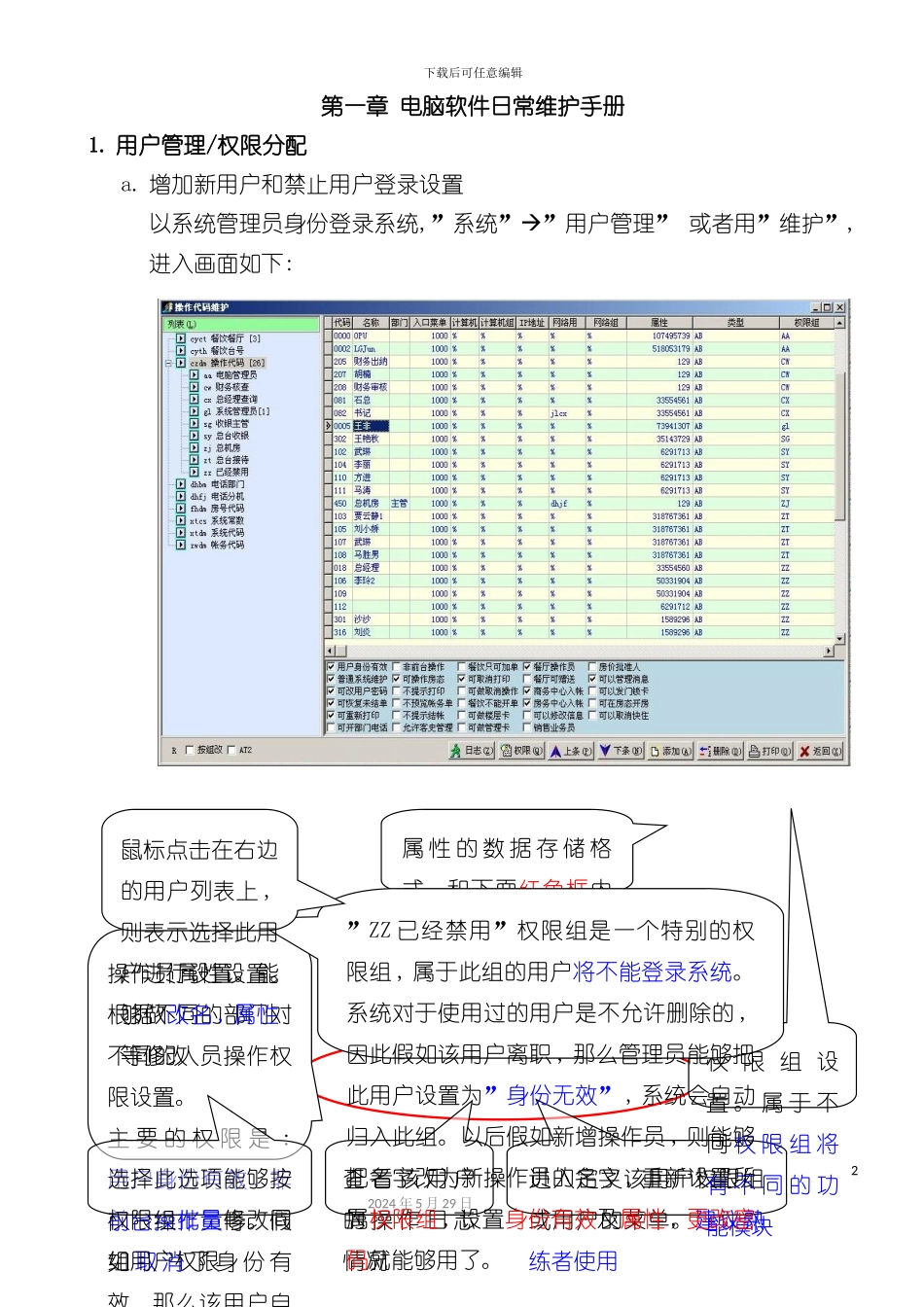
增加新用户和禁止用户登录设置以系统管理员身份登录系统,”系统””用户管理” 或者用”维护”,进入画面如下:22024 年 5 月 29 日操作员属性设置
根据不同的部门对不同的人员操作权限设置
主 要 的 权 限 是 : 用户身份有效 , 非前台操作员等
假如 取 消 了 身 份 有效 , 那么该用户自动会移动到” ZZ已经禁用”组选择此选项能够按权限组批量修改同组用户权限进入定义该用户权限组或用户的菜单
建议熟练者使用查 看 该 用 户的 操 作 日 志情况权 限 组 设置
属 于 不同 权 限 组 将有 不 同 的 功能模块属 性 的 数 据 存 储 格式 , 和下面红色框内的属性匹配 , 能够复制此字段值提高设置的速度”ZZ 已经禁用”权限组是一个特别的权限组 , 属于此组的用户将不能登录系统
系统对于使用过的用户是不允许删除的 ,因此假如该用户离职 , 那么管理员能够把此用户设置为”身份无效” , 系统会自动归入此组
以后假如新增操作员 , 则能够把名字改为新操作员的名字 , 重新设置所属权限组 , 设置身份有效及属性 , 更改密码就能够用了
鼠标点击在右边的用户列表上 ,则表示选择此用户进行设置
能够做改名 , 属性等修改下载后可任意编辑注意事项/技巧:尽量按权限组设置权限,属性的值是能够复制的,假如同一个权限组的人属性值不同,能够直接复制设置好的用户的属性值
入口菜单一般是不需要更改的,计算机,计算机组,IP 地址,登录用户,网络组等几个都是用来限制用户能够登录的位置,一般非特别操作用户不需要设置
新增用户的时候要注意代码不能够重复,同时假如不明白的项目,能够参考同权限组的各项字段进行填写(建议左边先定位到权限组再