《日常运维操作手册》 一、 查看硬盘可用容量 双击“我的电脑”打开资源管理器,右击我们将要查看的盘符
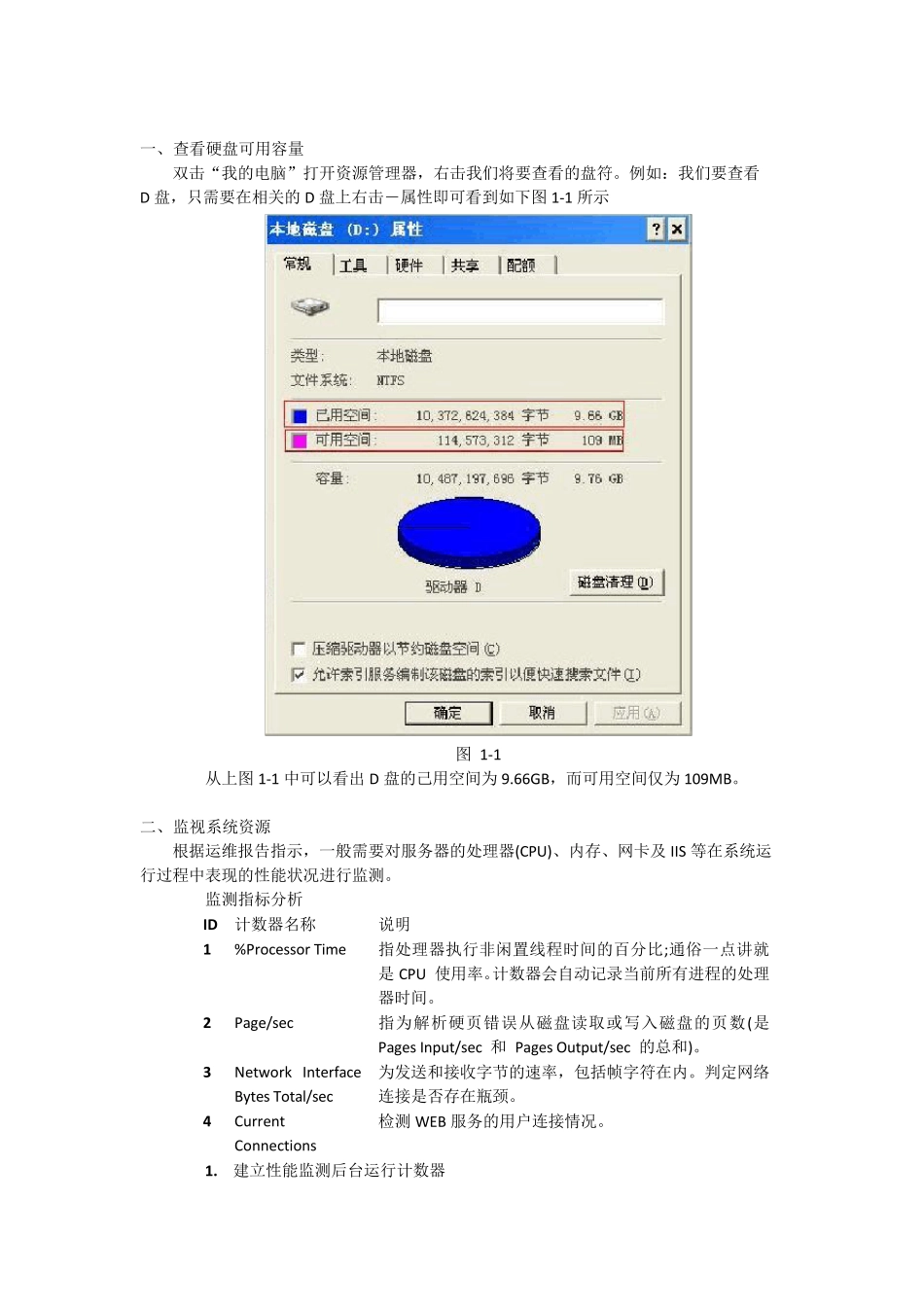
例如:我们要查看 D 盘,只需要在相关的D 盘上右击―属性即可看到如下图 1-1 所示 图 1-1 从上图 1-1 中可以看出 D 盘的己用空间为 9
66GB,而可用空间仅为 109MB
二、 监视系统资源 根据运维报告指示,一般需要对服务器的处理器(CPU)、内存、网卡及 IIS 等在系统运 行过程中表现的性能状况进行监测
监测指标分析 ID 计数器名称 说明 1 %Processor Time 指处理器执行非闲置线程时间的百分比;通俗一点讲就是 CPU 使用率
计数器会自动记录当前所有进程的处理器时间
2 Page/sec 指为解析硬页错误从磁盘读取或写入磁盘的页数(是Pages Input/sec 和 Pages Output/sec 的总和)
3 Network Interface Bytes Total/sec 为发送和接收字节的速率,包括帧字符在内
判定网络连接是否存在瓶颈
4 Current Connections 检测 WEB 服务的用户连接情况
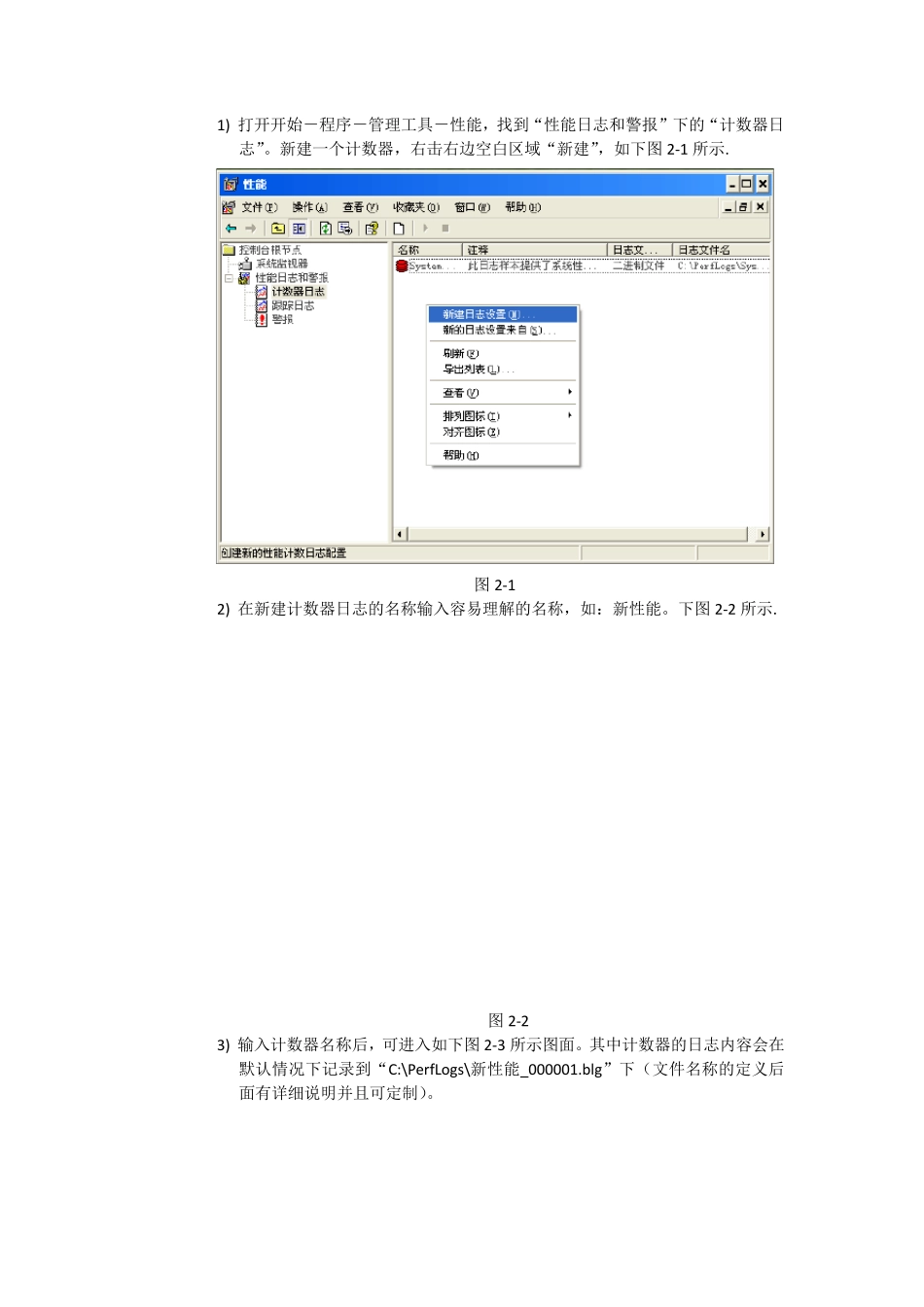
建立性能监测后 台 运行计数器 1) 打开开始-程序-管理工具-性能,找到“性能日志和警报”下的“计数器日志”
新建一个计数器,右击右边空白区域“新建”,如下图 2-1 所示
图 2-1 2) 在新建计数器日志的名称输入容易理解的名称,如:新性能
下图 2-2 所示
图 2-2 3) 输入计数器名称后,可进入如下图 2-3 所示图面
其中计数器的日志内容会在默认情况下记录到“C:\PerfLogs\新性能_000001
blg”下(文件名称的定义后面有详细说明并且可定制)
图2-3 4) 点击添加计数器,即可添加CPU、内存、网卡、W EB 相关的性能监视计数对像,如下图2-4 所示,添加