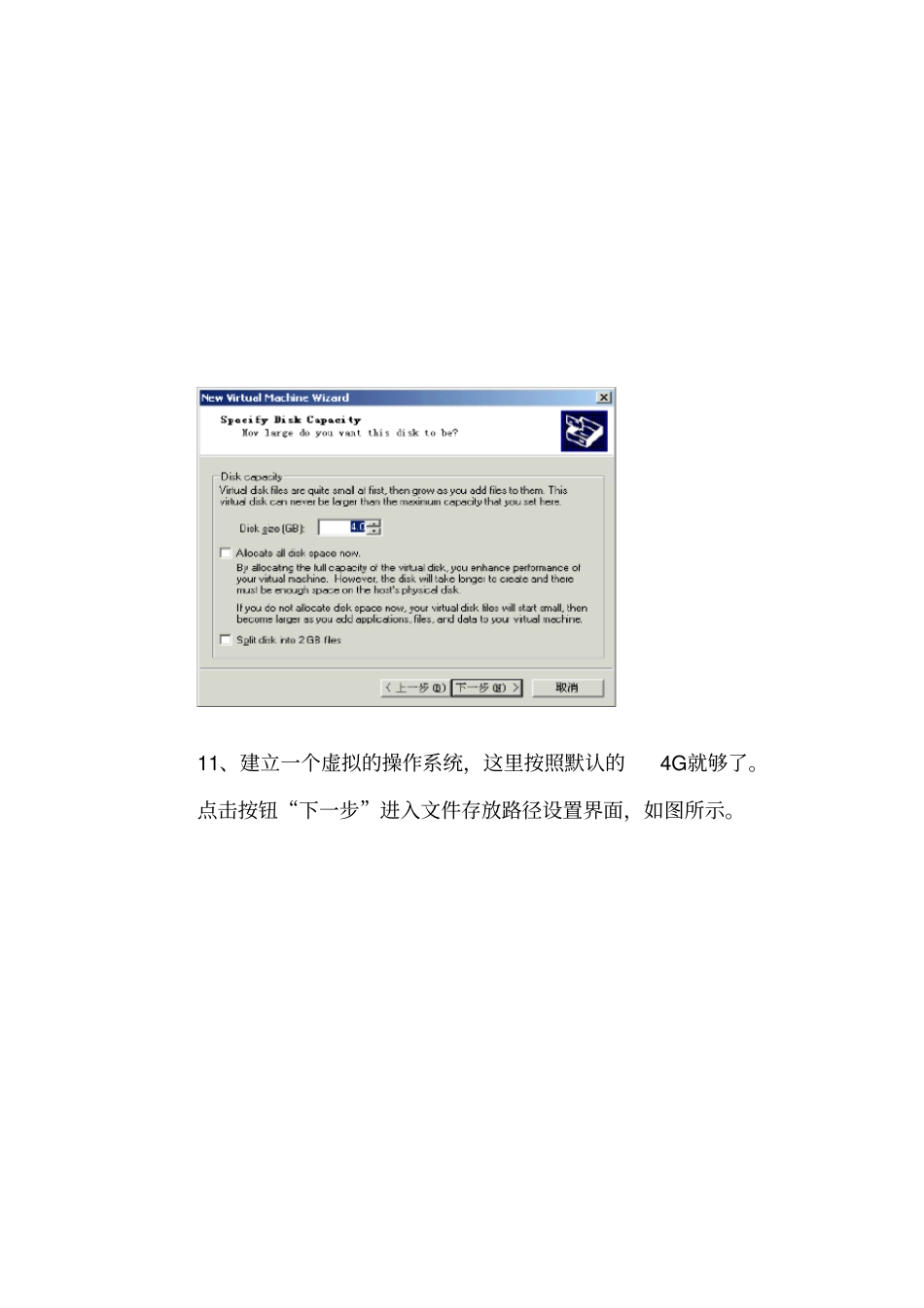
计算机网络安全技术实验教程实验报告目录实验一安装配置 VMware虚拟机实验二 Sniffer的使用实验三 net网络命令的使用实验四网络扫描实验五 X-scan扫描工具的使用实验六提升 Guest 用户权限实验七远程桌面连接实验八灰鸽子的内网上线配置11、建立一个虚拟的操作系统,这里按照默认的4G就够了
点击按钮“下一步”进入文件存放路径设置界面,如图所示
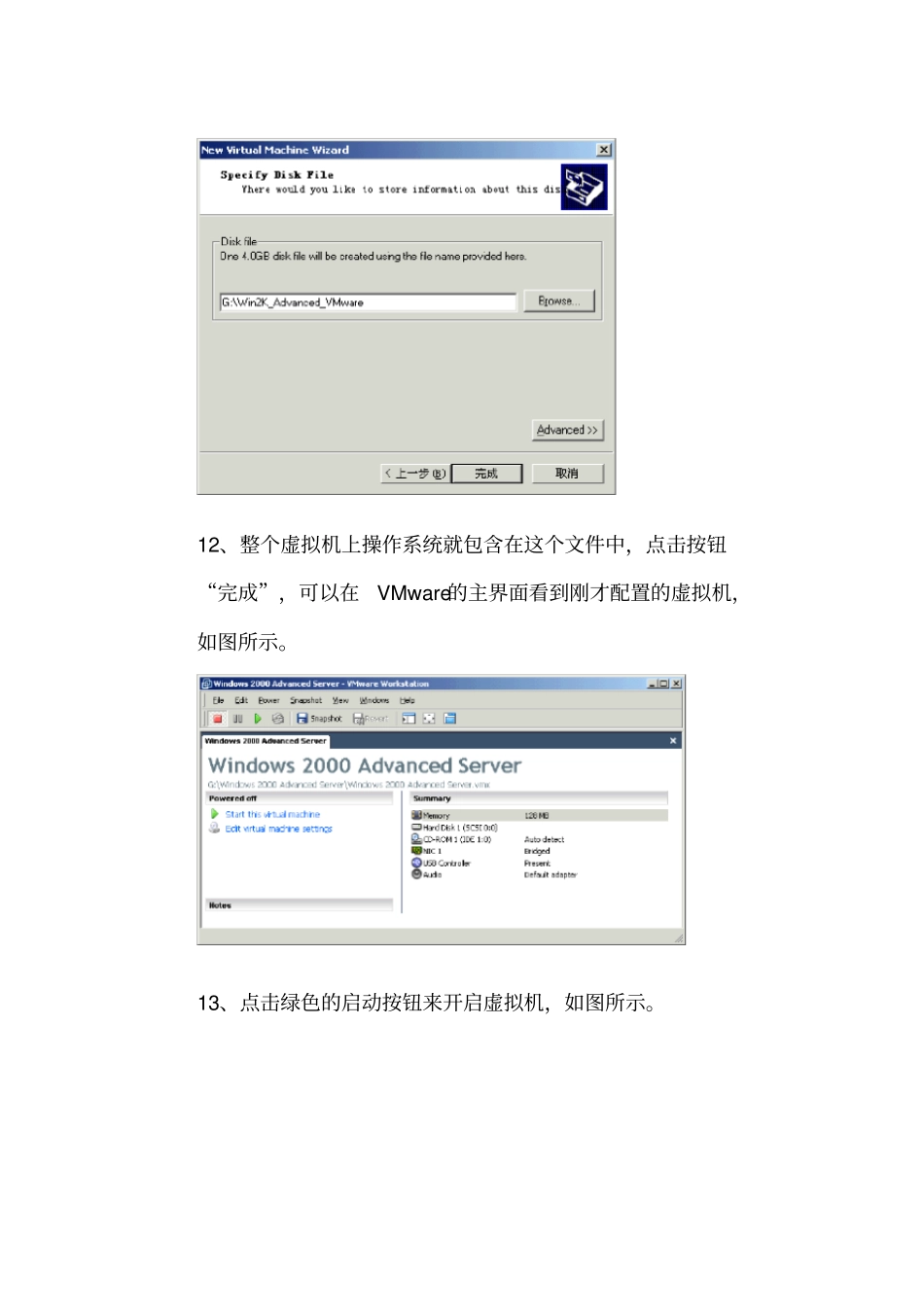
12、整个虚拟机上操作系统就包含在这个文件中,点击按钮“完成”,可以在VMware的主界面看到刚才配置的虚拟机,如图所示
13、点击绿色的启动按钮来开启虚拟机,如图所示
14、可以看到 VMware的启动界面,相当于是一台独立的计算机,如图所示
15、在图 1-18 中可以看到,按下功能键“F2”进入系统设置界面,进入虚拟机的BIOS(Basic Input and Out System)设置界面,如图所示
16、为了使所有的网络安全攻击实验都可以成功完成,在虚拟上安装没有打过任何布丁的Windows Advanced Server 2000
安装完毕后,虚拟机上的操作系统如图所示
17、这样两套操作系统就成功的建成了
启动成功后,进入操作系统,配置虚拟机上操作系统的IP 地址,使之和主机能够通过网络进行通信,配置虚拟机操作系统的IP 地址是:,如图所示
18、主机和虚拟机在同一网段,并可以通信
利用Ping 指令来测试网络是否连通
在主机的DOS窗口中输入“Ping
109”,如图所示
实验二 Sniffer的使用实验目的:本实验主要学习利用Sniffer抓包软件的使用实验仪器设备: 计算机实验环境: Windows 2000 Server 、Sniffer实验内容:1、进入Sniffer主界面,抓包之前必须首先设置要抓取数据包的类型
选择主菜单Capture 下的 Define Filter菜单,如图所示