Altium Designer Summer 09 Gerber 文件设置 编辑制作人:王千会 10/03/23 Gerber 文件是一种符合EIA 标准,由GerberScientific 公司定义用于驱动光绘机的文件
该文件是把PCB 图中的布线数据转换为光绘机用于生产1:1 高精度胶片的光绘数据,能被光绘图机处理的文件格式
PCB 生产厂商用这种文件来进行PCB 制作
各种PCB 设计软件都支持生成Gerber 文件的功能,一般我们可把PCB 文件直接交给PCB 生产商,厂商会将其转换成Gerber 格式
而有经验的PCB 设计者通常会将PCB 文件按自己的要求生成Gerber 文件,交给PCB 厂制作,确保PCB 制作出来的效果符合个人定制的设计要求
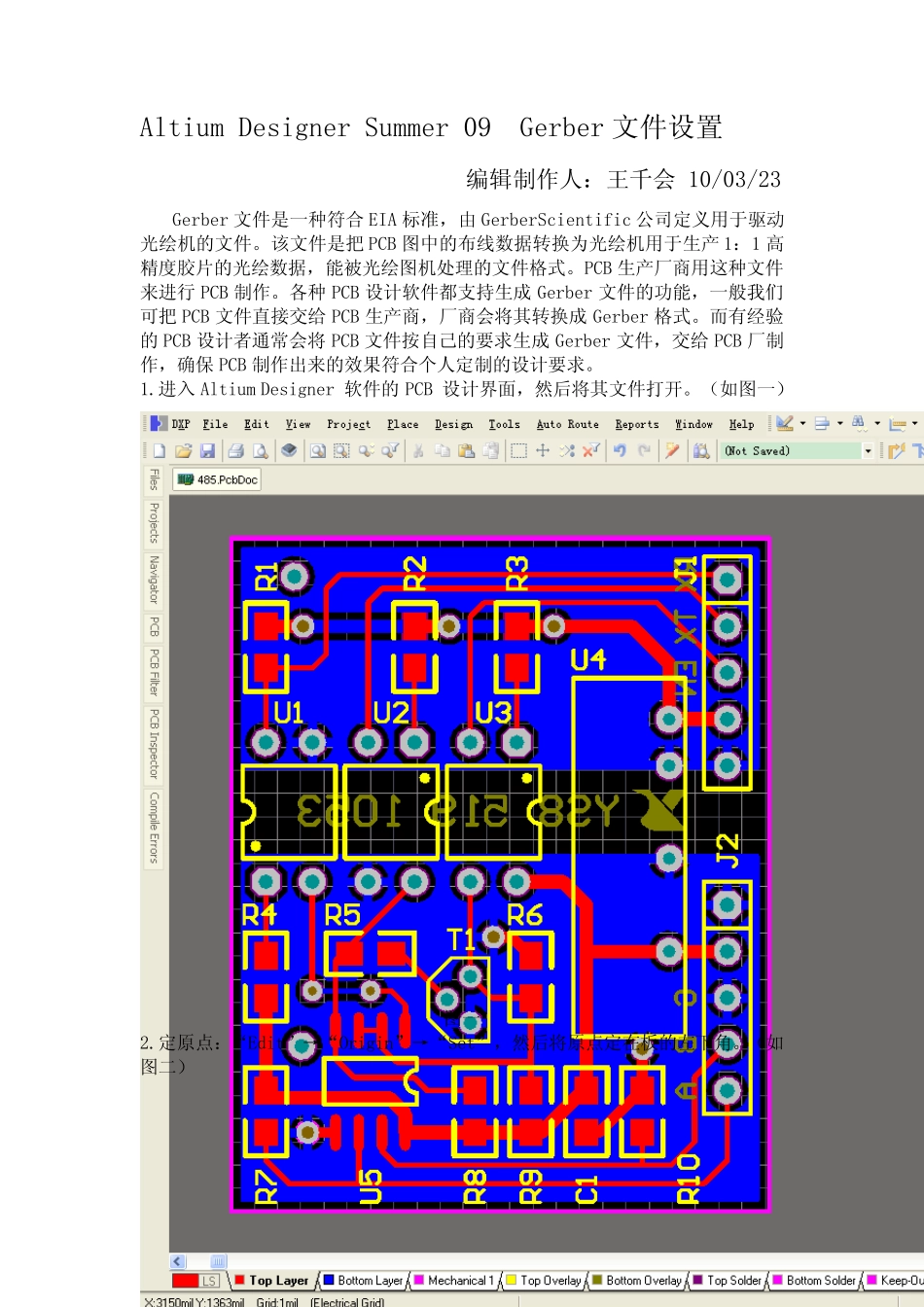
进入Altium Designer 软件的PCB 设计界面,然后将其文件打开
(如图一) 图一 2
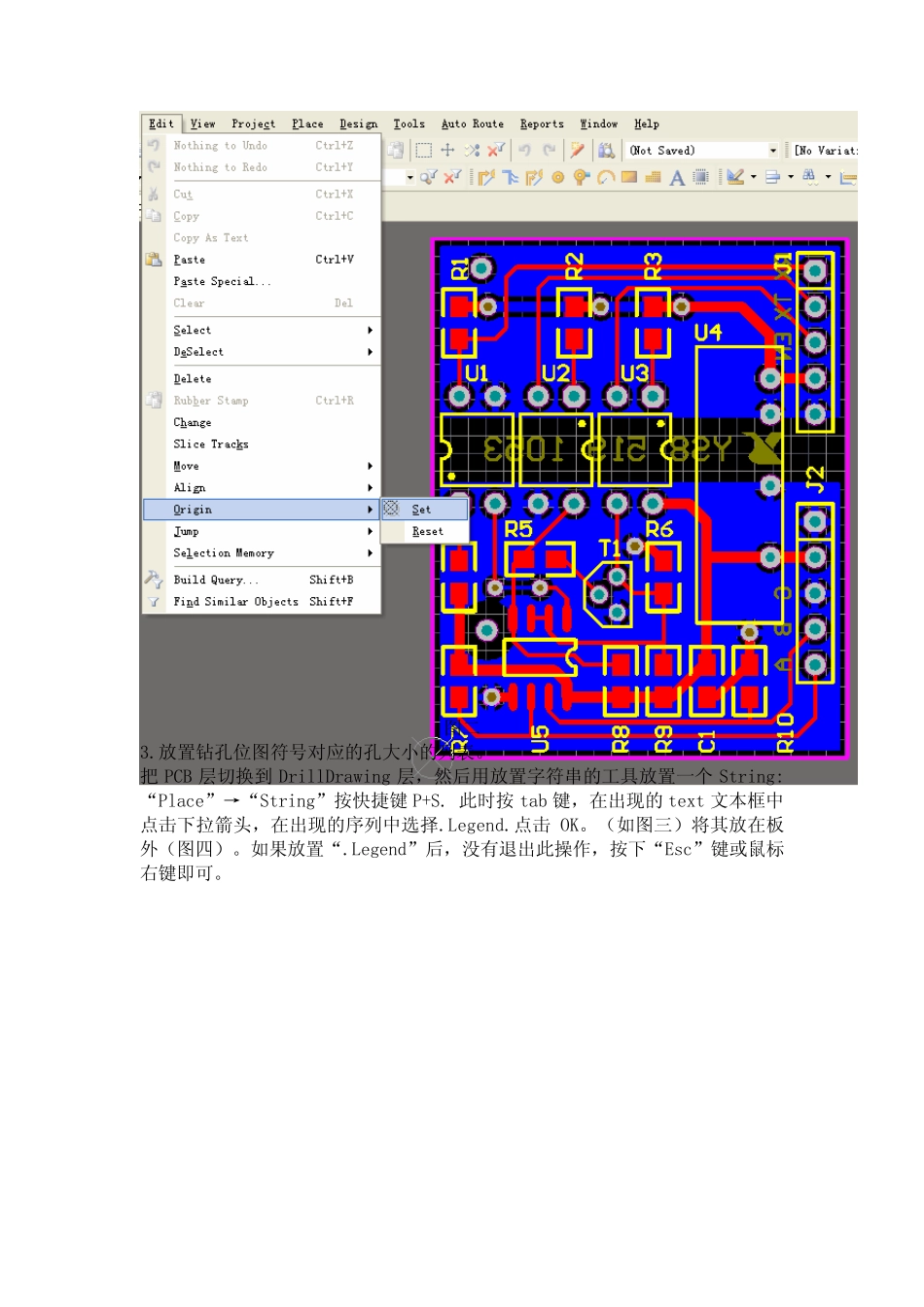
定原点:“Edit”→“Origin”→“Set”,然后将原点定在板的左下角
(如图二) 图二 3
放置钻孔位图符号对应的孔大小的列表
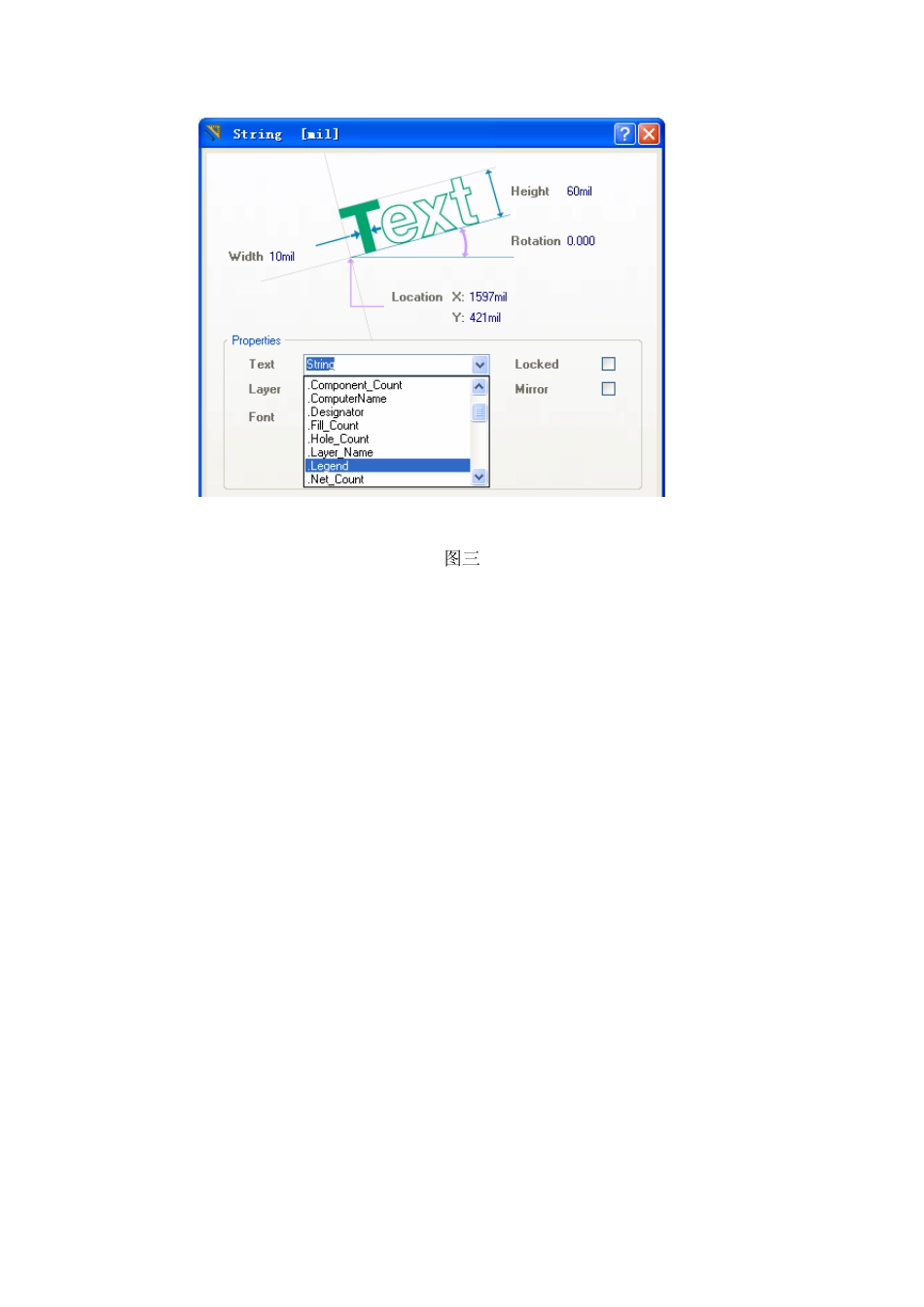
把PCB 层切换到DrillDrawing 层,然后用放置字符串的工具放置一个String: “Place”→“String”按快捷键 P+S
此时按 tab 键,在出现的text 文本框中点击下拉箭头,在出现的序列中选择
Legend
(如图三)将其放在板外(图四)
Legend”后,没有退出此操作,按下“Esc”键或鼠标右键即可
图三 图四 按快捷键L,切换到View Options,如果用户误该动了系统默认设置,勾选了Convert SpecialString 转换特殊字符串选项(如图五)字符串就会显示(如图六)所示;但这并不影响钻孔视图列表的生成
图五 图六 放置钻孔位图符号一定要放在“DrillDrawing”层,尽量放在PCB 的右下角,