Android 开发之使用Eclipse Debug 调试详解 1
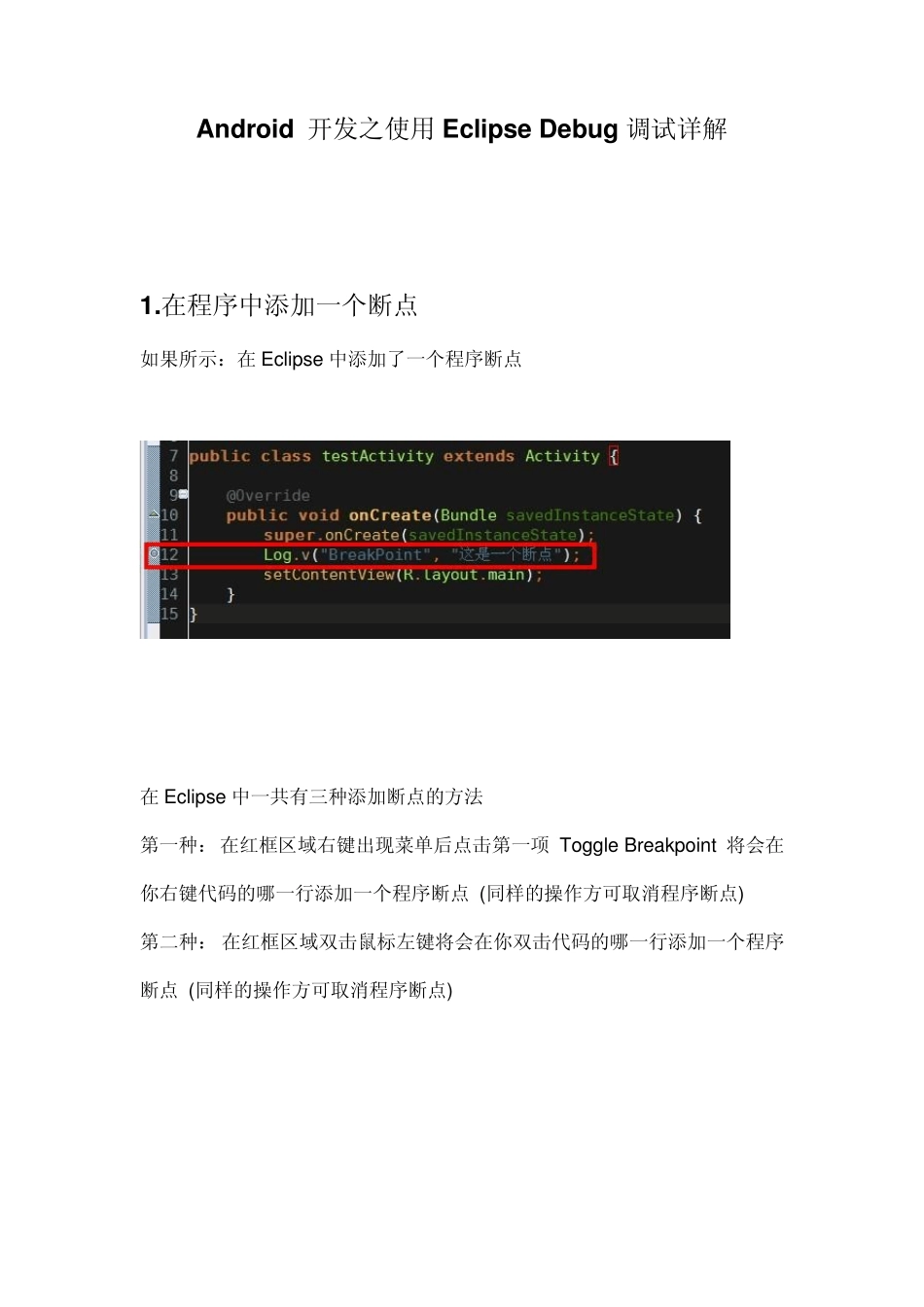
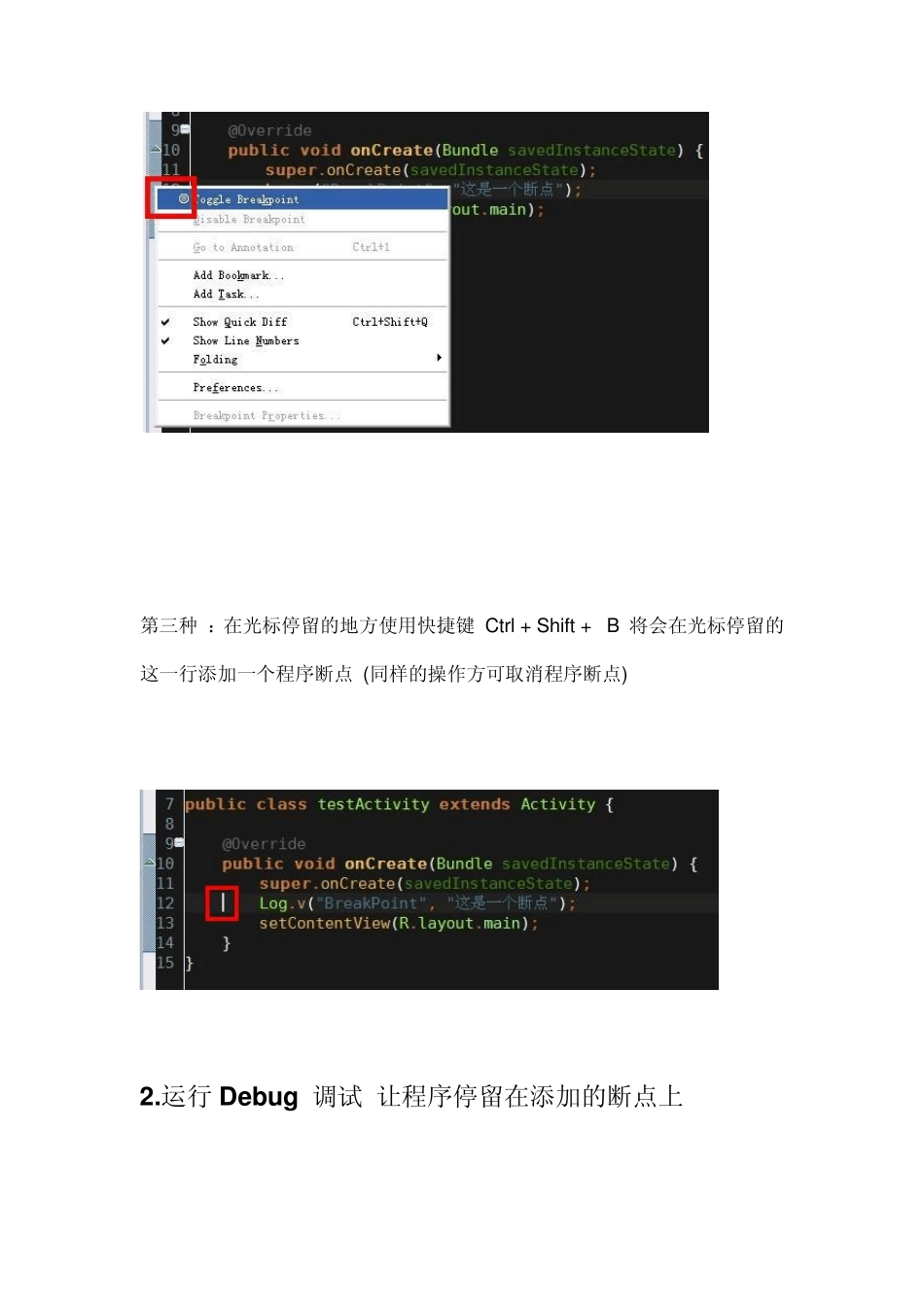
在程序中添加一个断点 如果所示:在Eclipse 中添加了一个程序断点 在Eclipse 中一共有三种添加断点的方法 第一种: 在红框区域右键出现菜单后点击第一项 Toggle Breakpoint 将会在你右键代码的哪一行添加一个程序断点 (同样的操作方可取消程序断点) 第二种: 在红框区域双击鼠标左键将会在你双击代码的哪一行添加一个程序断点 (同样的操作方可取消程序断点) 第三种 :在光标停留的地方使用快捷键 Ctrl + Shift + B 将会在光标停留的这一行添加一个程序断点 (同样的操作方可取消程序断点) 2
运行 Debug 调试 让程序停留在添加的断点上 如下图所示,在红框内点击下拉菜单选中需要调试的项目 则开始运行Debug调试 如果不在下拉表中选直接点击表示Debug 运行默认项目(默认项目为上一次运行的项目) Debug 调试 快捷键为单击F11 分析一下如何科学的添加程序断点, 上图中我为了加断点查看生成出来随机数的值我一共添加了 6 个程序断点,绿框表示最为科学的断点位置 ,红 框表示不科学的位置
我们分析一下为什么, 如果 sw itch case 中的代码片段过长 或者 case 的数量过多 如果采用红框的方式来添加程序断点,程序员须要添加很多程序断点万一有疏漏 所以会很难快速定位代码执行到了那里 ,如果使用绿框的方式添加程序断点,程序员只须要在断点出按 F6 单步跳过这一行代码就会走进正确的case 中方便继续调试
Debug 调试运行后,程序停在了红框处,按 F6 单步跳过 发现随机数为 4 程序停留在了绿框中,程序员可以迅速定位random 的值为 4 3
程序停留后查看变量的数值 蓝框中的内容表示为断点的入口方法, 就好比你的断点是从那个方法进 来的,学会看这个真