CATIA 有限元分析计算实例 CATIA 有限元分析计算实例 11
1 例题 1 受扭矩作用的圆筒 11
1-1 划分四面体网格的计算 (1)进入【零部件设计】工作台 启动 CATIA 软件
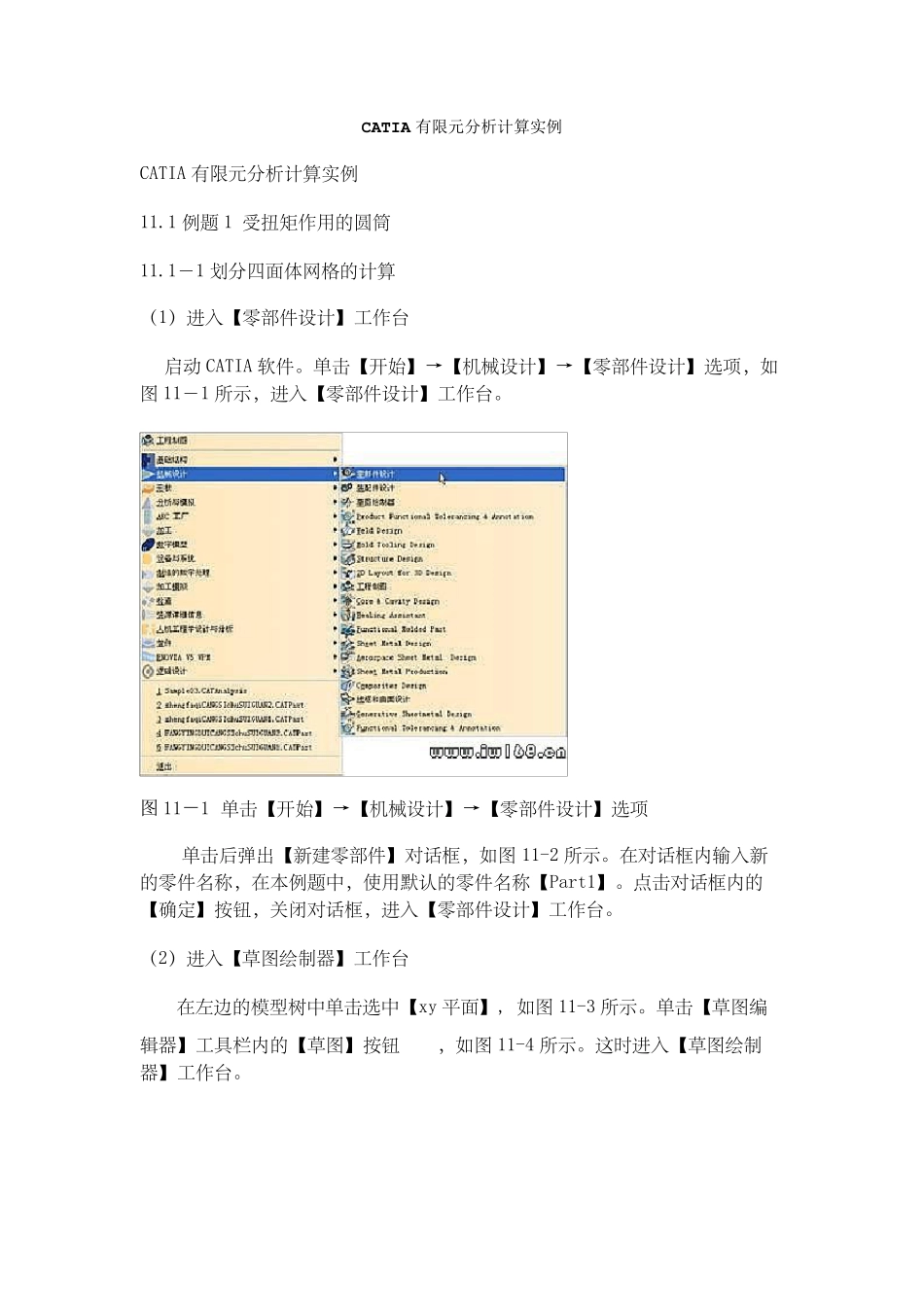
单击【开始】→【机械设计】→【零部件设计】选项,如图 11-1 所示,进入【零部件设计】工作台
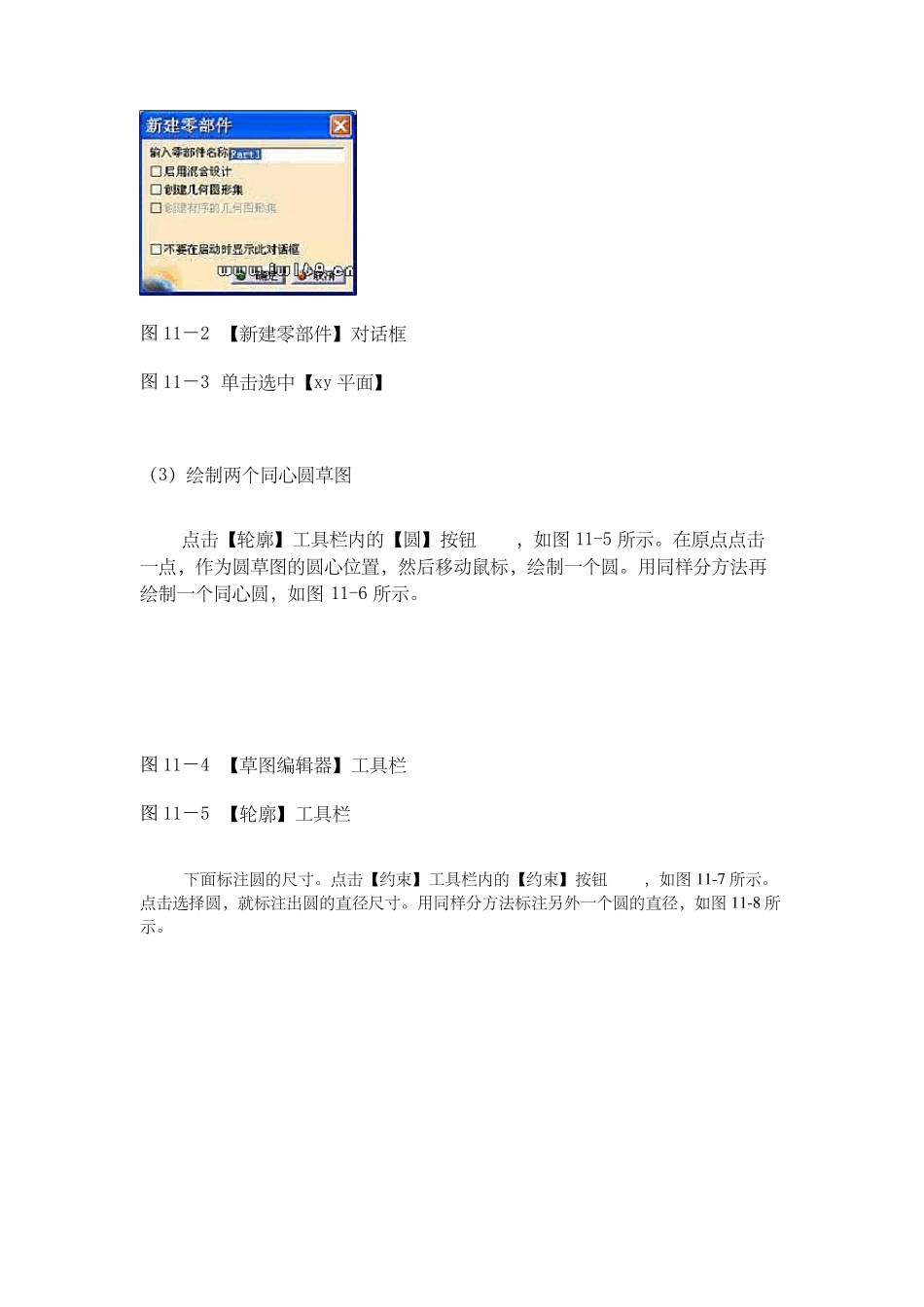
图 11-1 单击【开始】→【机械设计】→【零部件设计】选项 单击后弹出【新建零部件】对话框,如图 11-2 所示
在对话框内输入新的零件名称,在本例题中,使用默认的零件名称【Part1】
点击对话框内的【确定】按钮,关闭对话框,进入【零部件设计】工作台
(2)进入【草图绘制器】工作台 在左边的模型树中单击选中【xy 平面】, 如图 11-3 所示
单击【草图编辑器】工具栏内的【草图】按钮,如图 11-4 所示
这时进入【草图绘制器】工作台
图 11-2 【新建零部件】对话框 图 11-3 单击选中【xy 平面】 (3)绘制两个同心圆草图 点击【轮廓】工具栏内的【圆】按钮,如图 11-5 所示
在原点点击一点,作为圆草图的圆心位置,然后移动鼠标,绘制一个圆
用同样分方法再绘制一个同心圆,如图 11-6 所示
图 11-4 【草图编辑器】工具栏 图 11-5 【轮廓】工具栏 下面标注圆的尺寸
点击【约束】工具栏内的【约束】按钮,如图 1 1 -7 所示
点击选择圆,就标注出圆的直径尺寸
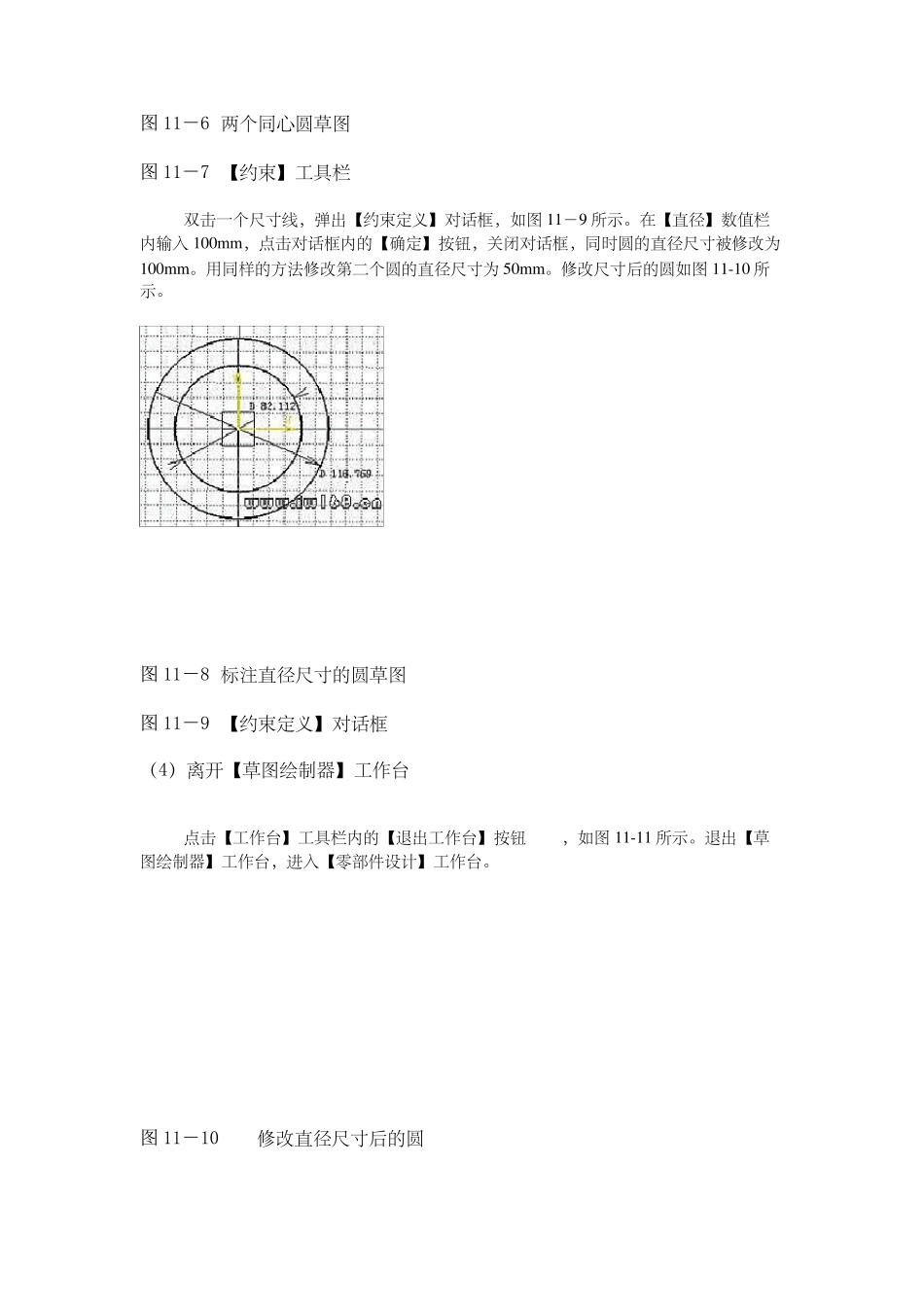
用同样分方法标注另外一个圆的直径,如图 1 1 -8 所示
图 11-6 两个同心圆草图 图 11-7 【约束】工具栏 双击一个尺寸线,弹出【约束定义】对话框,如图 11-9 所示
在【直径】数值栏内输入 100m m ,点击对话框内的【确定】按钮,关闭对话框,同时圆的直径尺寸被修改为100m m
用同样的方法修改第二个圆的直径尺寸为 50m m
修改尺寸后的圆如图 11-10 所示