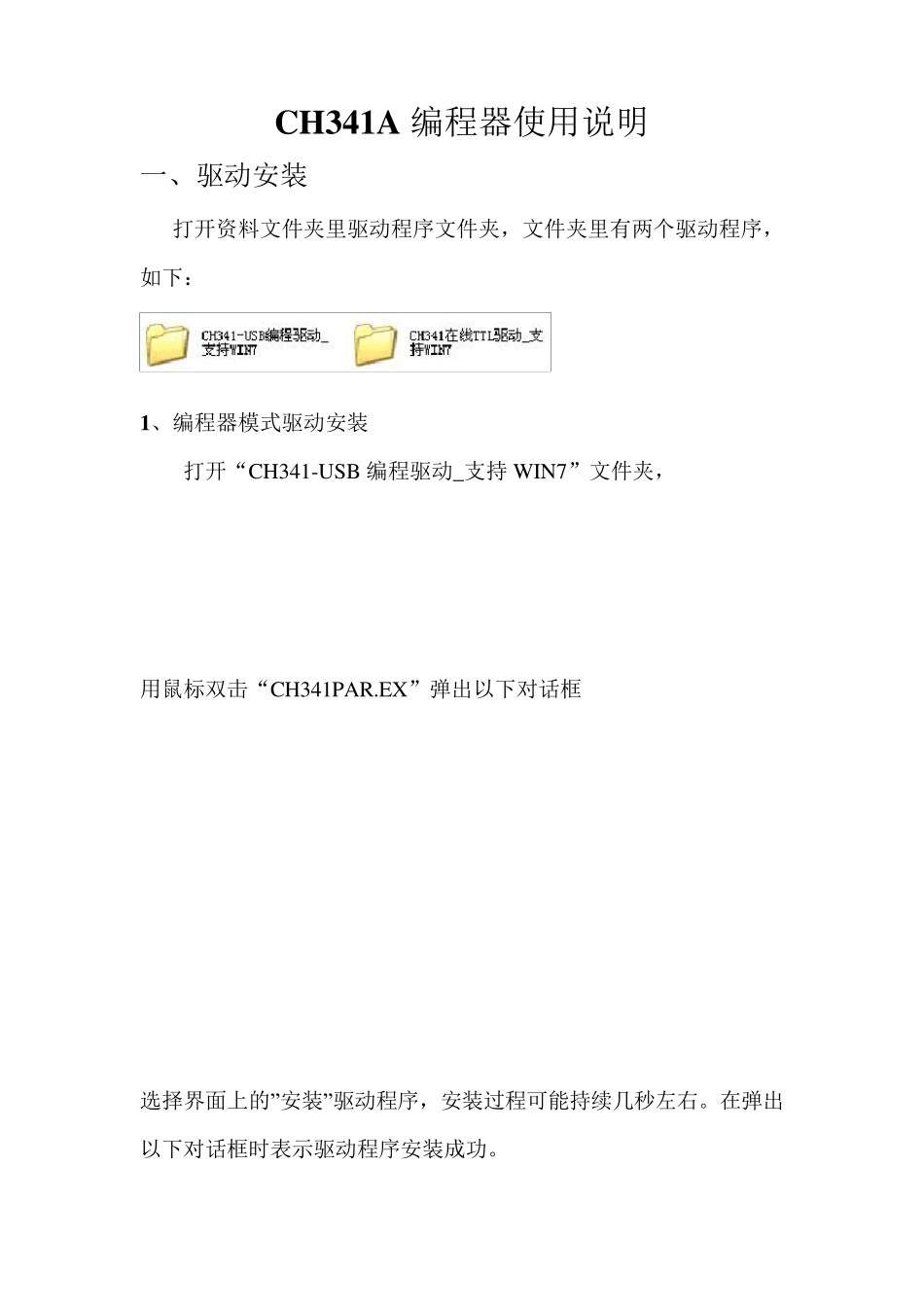
CH341A 编程器使用说明 一、驱动安装 打开资料文件夹里驱动程序文件夹,文件夹里有两个驱动程序,如下: 1、编程器模式驱动安装 打开“CH341-USB 编程驱动_支持 WIN7”文件夹, 用鼠标双击“CH341PAR
EX”弹出以下对话框 选择界面上的”安装”驱动程序,安装过程可能持续几秒左右
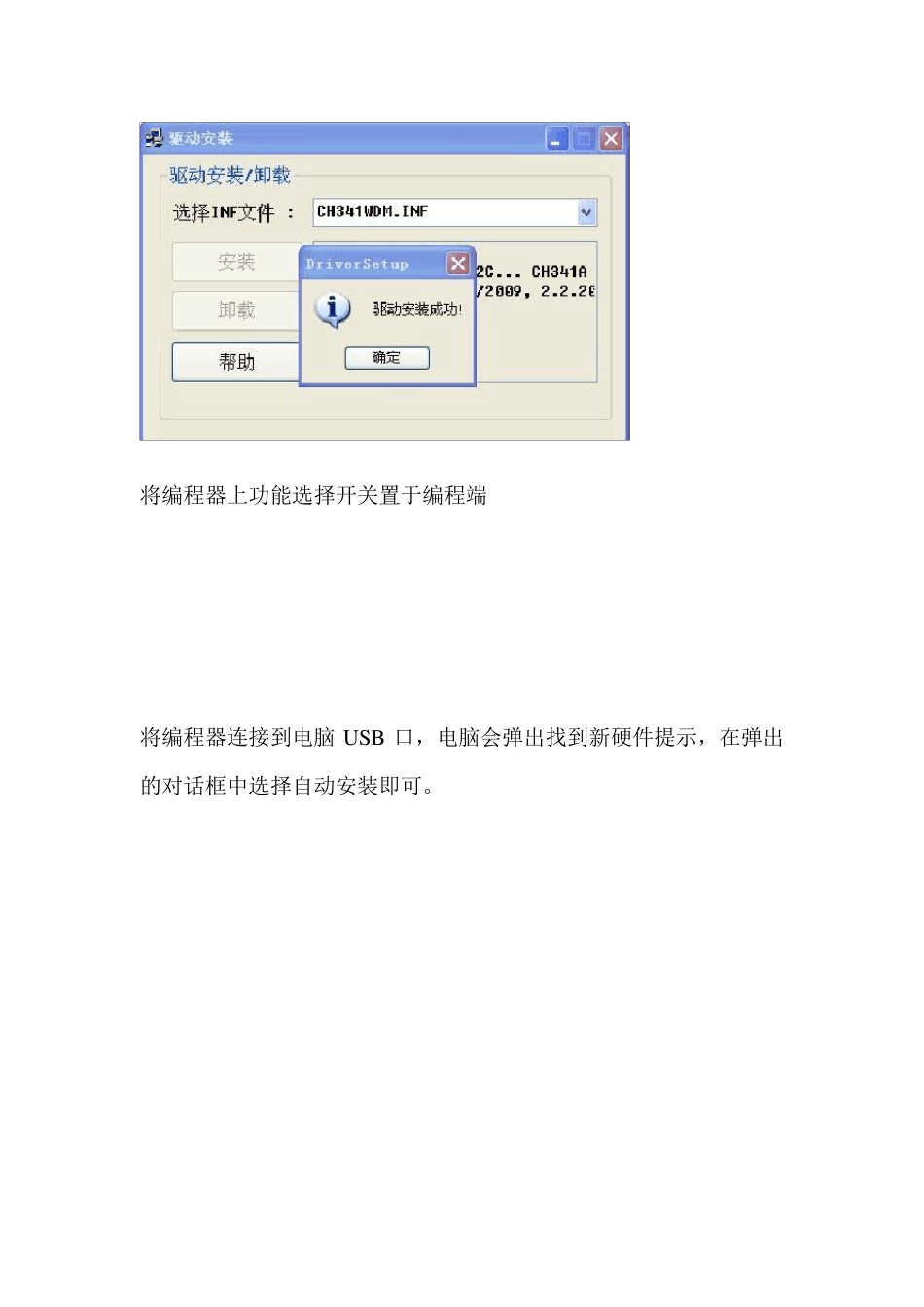
在弹出以下对话框时表示驱动程序安装成功
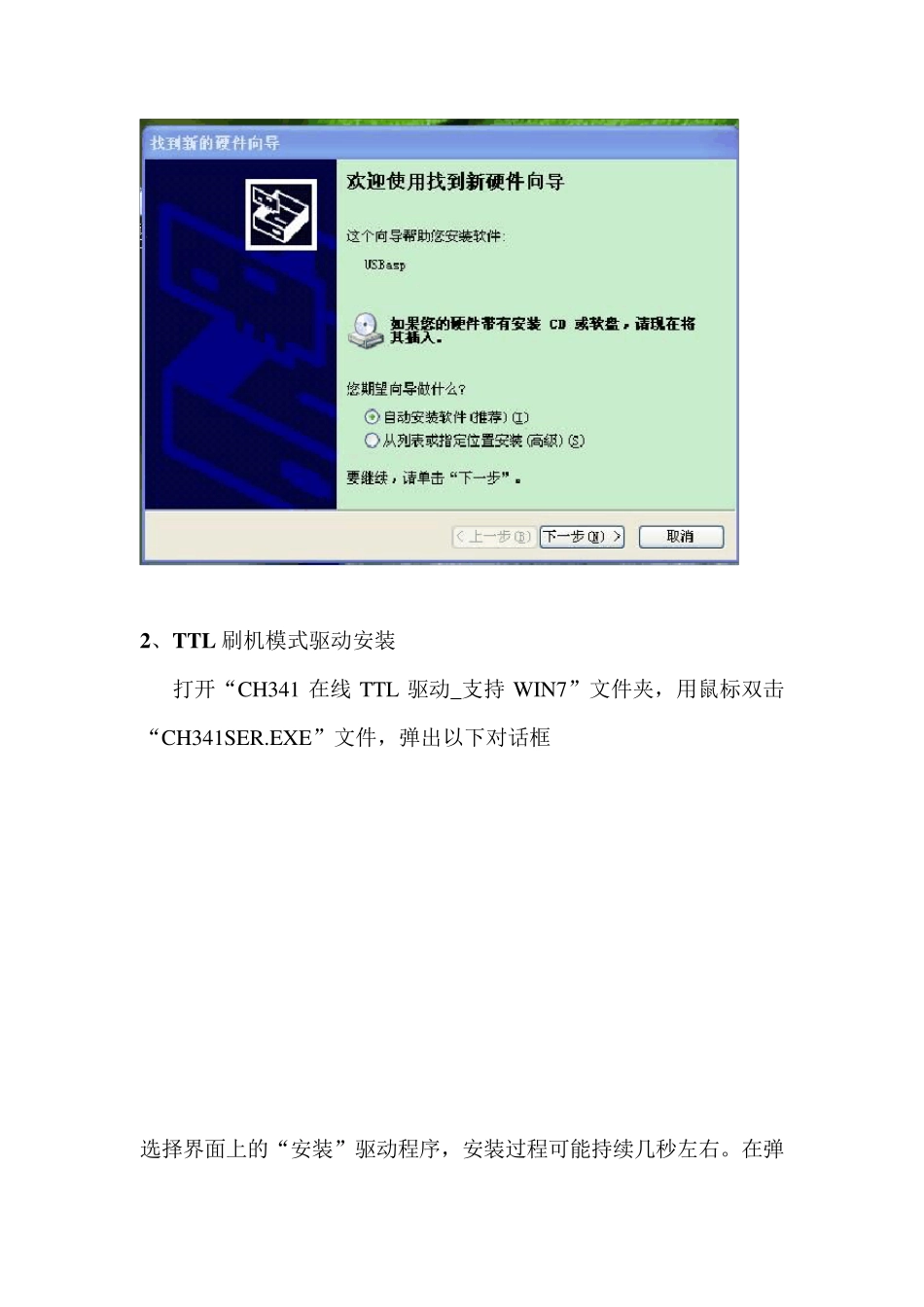
将编程器上功能选择开关置于编程端 将编程器连接到电脑U SB 口,电脑会弹出找到新硬件提示,在弹出的对话框中选择自动安装即可
2、T T L 刷机模式驱动安装 打开“CH341 在线 TTL 驱动_支持 WIN7”文件夹,用鼠标双击“CH341SER
EXE”文件,弹出以下对话框 选择界面上的“安装”驱动程序,安装过程可能持续几秒左右
在弹 出以下对话框时表示驱动程序安装成功
将编程器上功能选择开关置于 TTL 功能端 将编程器连接到电脑 USB 口,电脑会弹出找到新硬件提示,在弹出的对话框中选择自动安装即可
二、编程软件操作 1、25 系列 BIOS芯片编程 将编程器连接到电脑上,打开编程器软件,用鼠标双击 CH341A
exe文件 将出现以下编程界面 此时编程界面右下角设备连接状态处应显示“已连接”
现在便可以正式开始写程序了
操作步骤如下: 1 、根据你的芯片类型和型号,在以下位置选择你要写的芯片 2 、将你的待写芯片放在编程器以下位置: 2 5 系列芯片放置位置 芯片 1 脚 切记
注意芯片放置方向,放反会造成芯片烧毁
24 系列芯片放置位置 3、在编程软件界面工具栏点击打开按钮 出现如下对话框,在对话框中找到你要写的数据,这里默认的数据类型为
HEX 文件,如果你的文件是其他类型的,如
ROM 等,可以在文件类型处选择全部即可 芯片1 脚 切记
注意芯片放置方向,放反会造成芯片烧毁
找到相应的数据