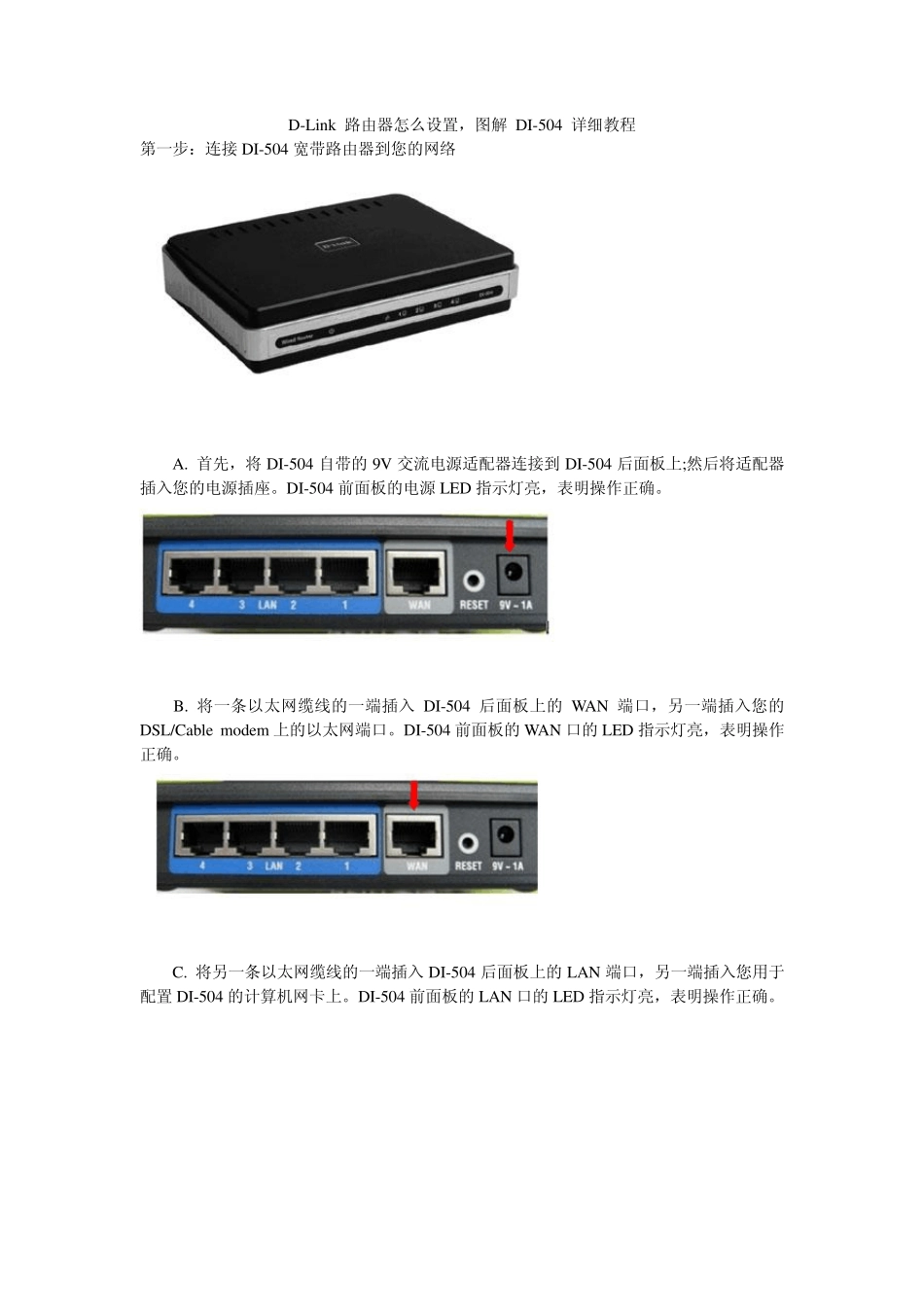
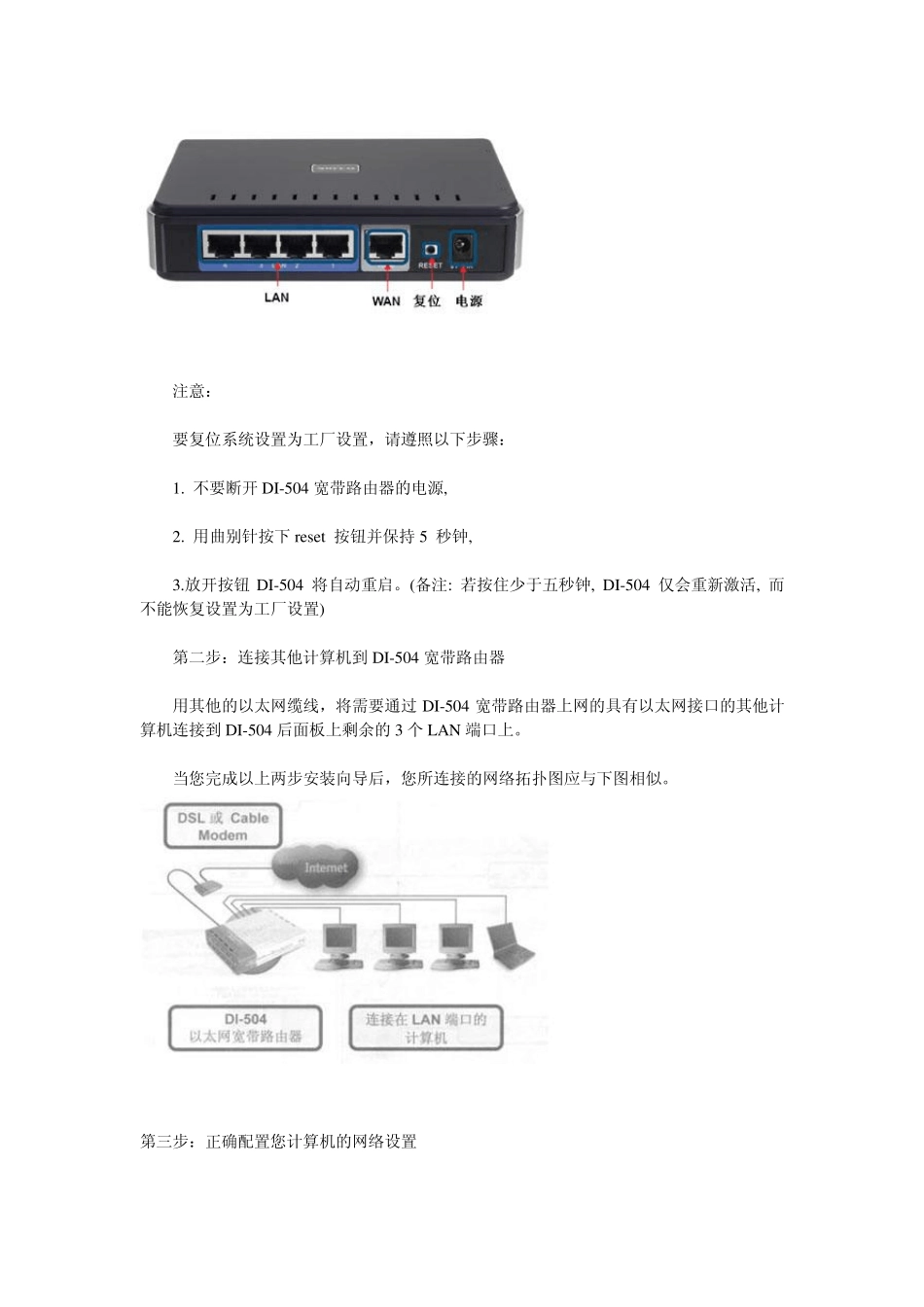
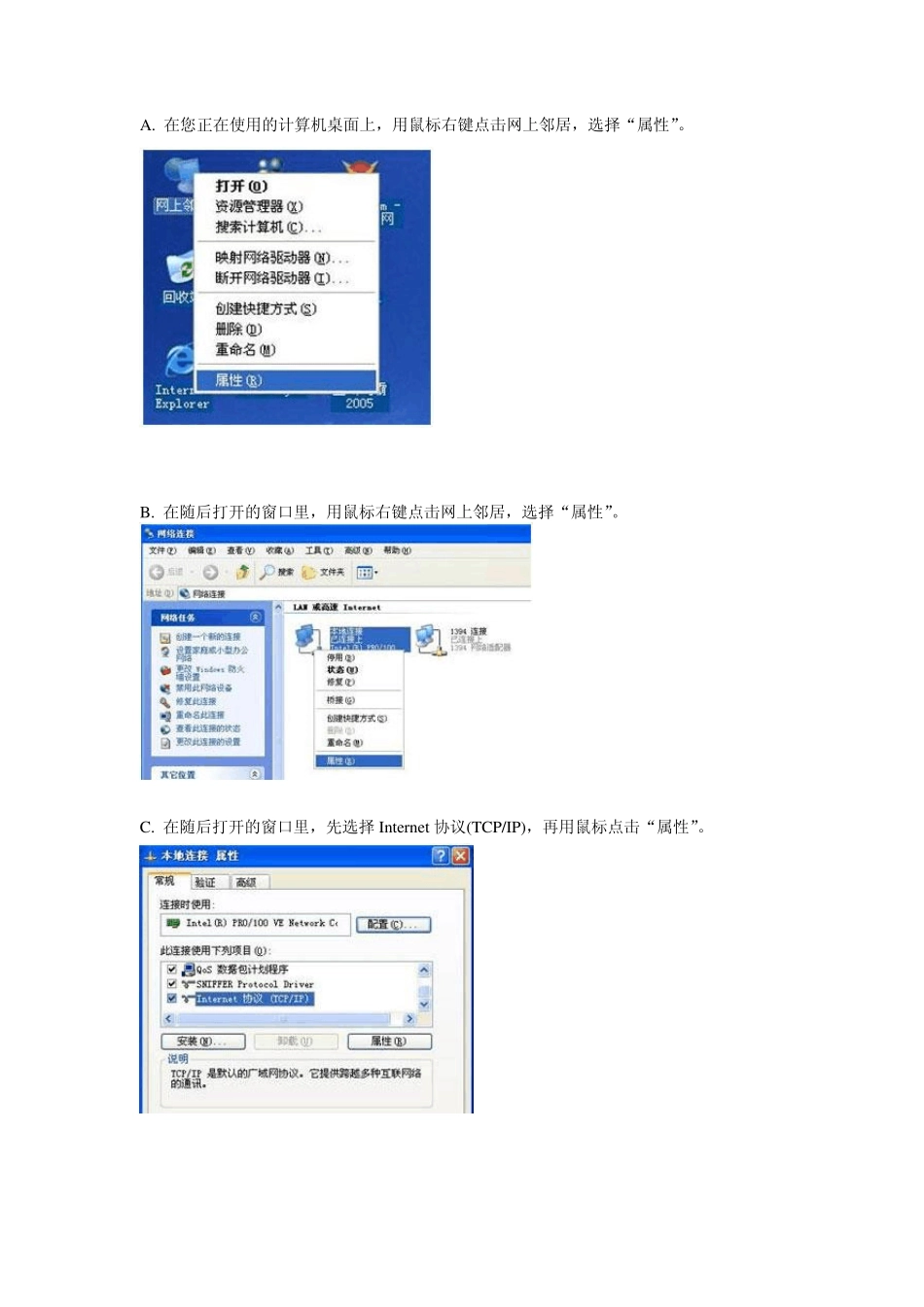
D-Link 路由器怎么设置,图解 DI-504 详细教程 第一步:连接DI-504 宽带路由器到您的网络 A
首先,将DI-504 自带的9V 交流电源适配器连接到DI-504 后面板上;然后将适配器插入您的电源插座
DI-504 前面板的电源LED 指示灯亮,表明操作正确
将一条以太网缆线的一端插入DI-504 后面板上的WAN 端口,另一端插入您的DSL/Cable modem 上的以太网端口
DI-504 前面板的WAN 口的LED 指示灯亮,表明操作正确
将另一条以太网缆线的一端插入DI-504 后面板上的LAN 端口,另一端插入您用于配置DI-504 的计算机网卡上
DI-504 前面板的LAN 口的LED 指示灯亮,表明操作正确
注意: 要复位系统设置为工厂设置,请遵照以下步骤: 1
不要断开DI-504 宽带路由器的电源, 2
用曲别针按下reset 按钮并保持5 秒钟, 3
放开按钮DI-504 将自动重启
(备注: 若按住少于五秒钟, DI-504 仅会重新激活, 而不能恢复设置为工厂设置) 第二步:连接其他计算机到 DI-504 宽带路由器 用其他的以太网缆线,将需要通过 DI-504 宽带路由器上网的具有以太网接口的其他计算机连接到 DI-504 后面板上剩余的3 个 LAN 端口上
当您完成以上两步安装向导后,您所连接的网络拓扑图应与下图相似
第三步:正确配置您计算机的网络设置 A
在您正在使用的计算机桌面上,用鼠标右键点击网上邻居,选择“属性”
在随后打开的窗口里,用鼠标右键点击网上邻居,选择“属性”
在随后打开的窗口里,先选择Internet 协议(TCP/IP),再用鼠标点击“属性”
在随后打开的窗口里,输入IP 地址:192
2;子网掩码:255
0;默认网关