一、DNS 服务器配置,使用同一个 IP 解析出多个主机别名 1、新建区域 (1)、选择“开始”/“程序”/“管理工具”/“DNS”,打开 DNS 管理窗口
(2)、选取要创建区域的 DNS 服务器,右键单击“正向搜索区域”选择“新建区域”
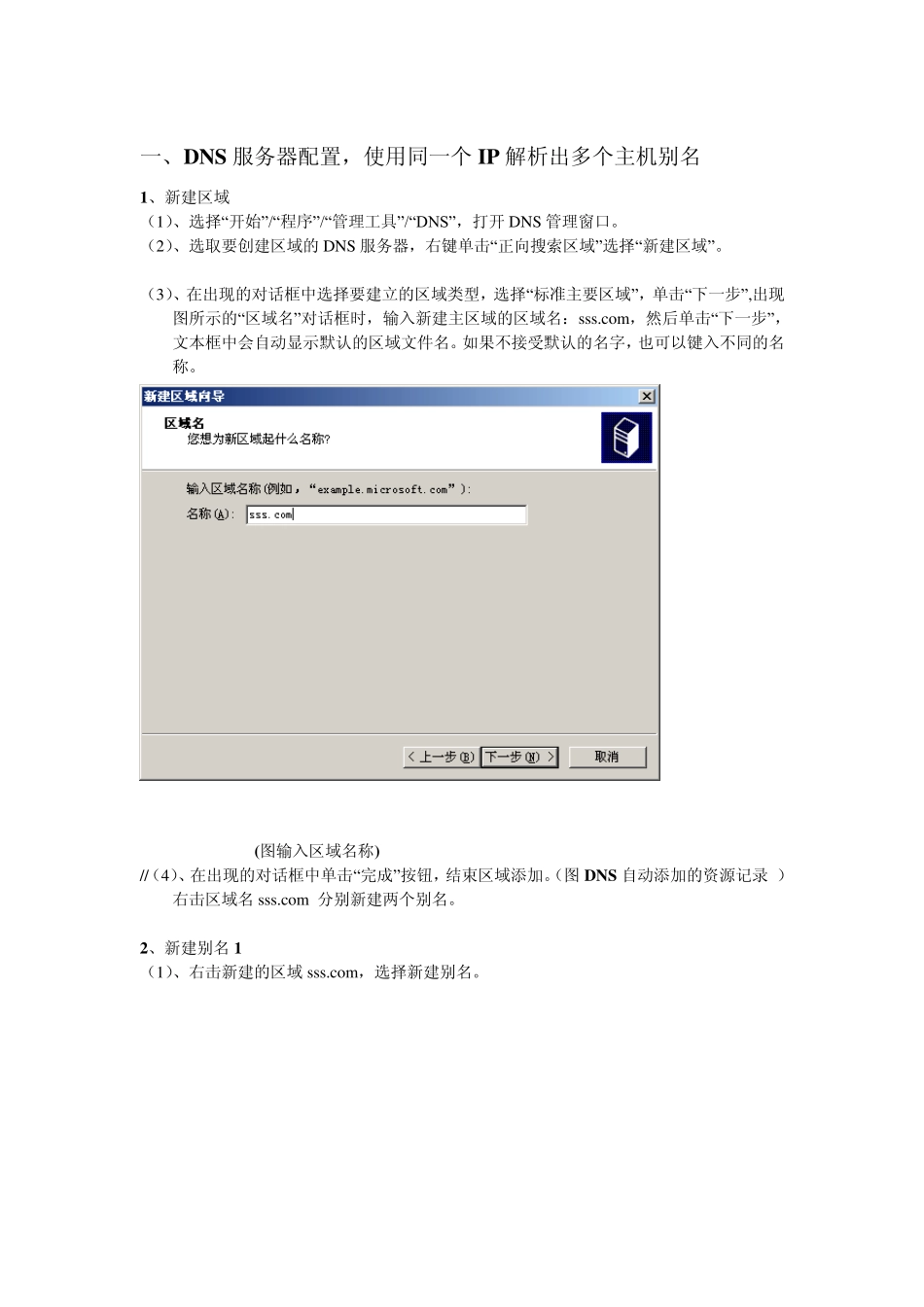
(3)、在出现的对话框中选择要建立的区域类型,选择“标准主要区域”,单击“下一步”,出现图所示的“区域名”对话框时,输入新建主区域的区域名:sss
com,然后单击“下一步”,文本框中会自动显示默认的区域文件名
如果不接受默认的名字,也可以键入不同的名称
(图输入区域名称) //(4)、在出现的对话框中单击“完成”按钮,结束区域添加
(图 DNS 自动添加的资源记录 ) 右击区域名 sss
com 分别新建两个别名
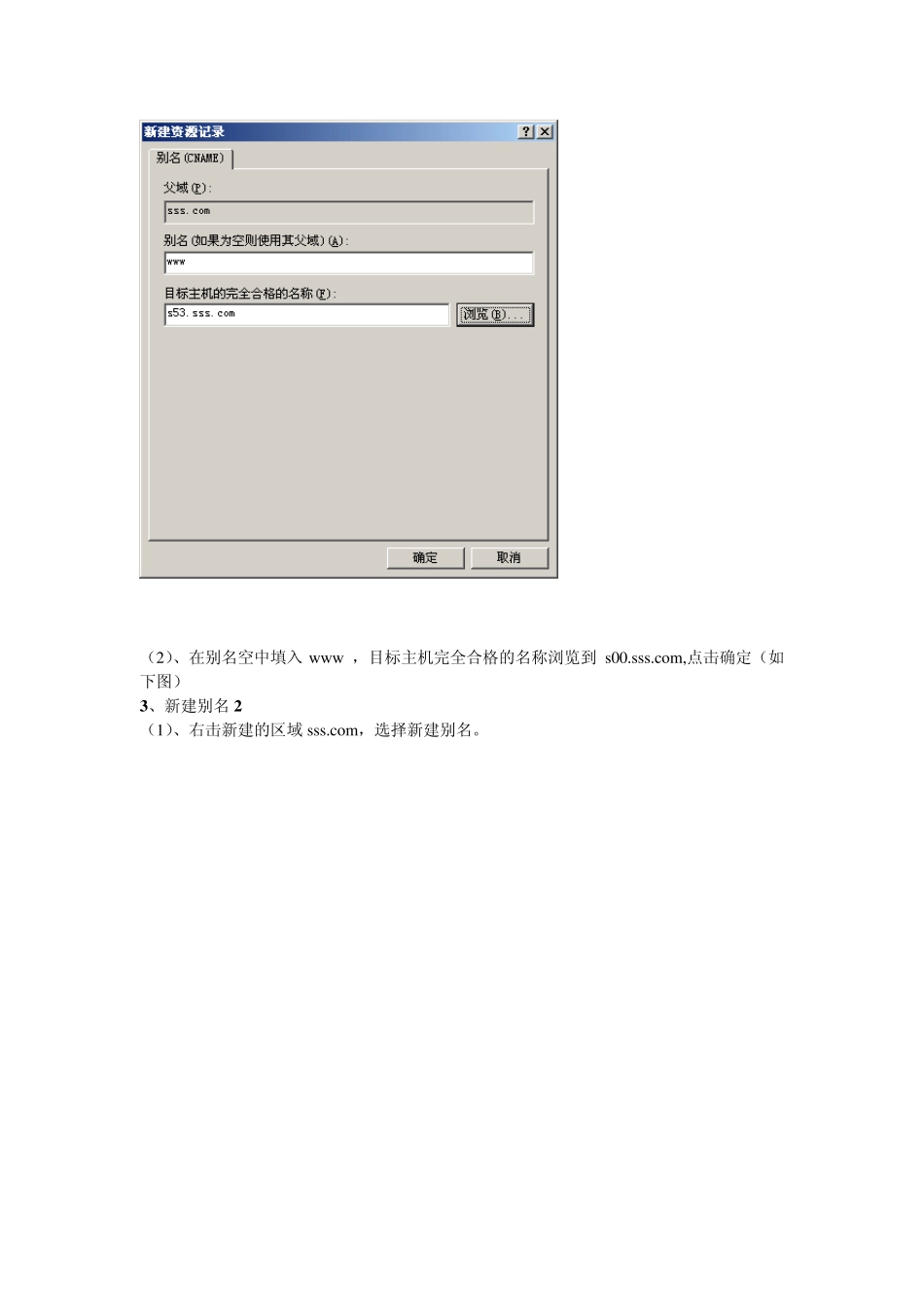
2、新建别名 1 (1)、右击新建的区域 sss
com,选择新建别名
(2)、在别名空中填入 w w w ,目标主机完全合格的名称浏览到 s00
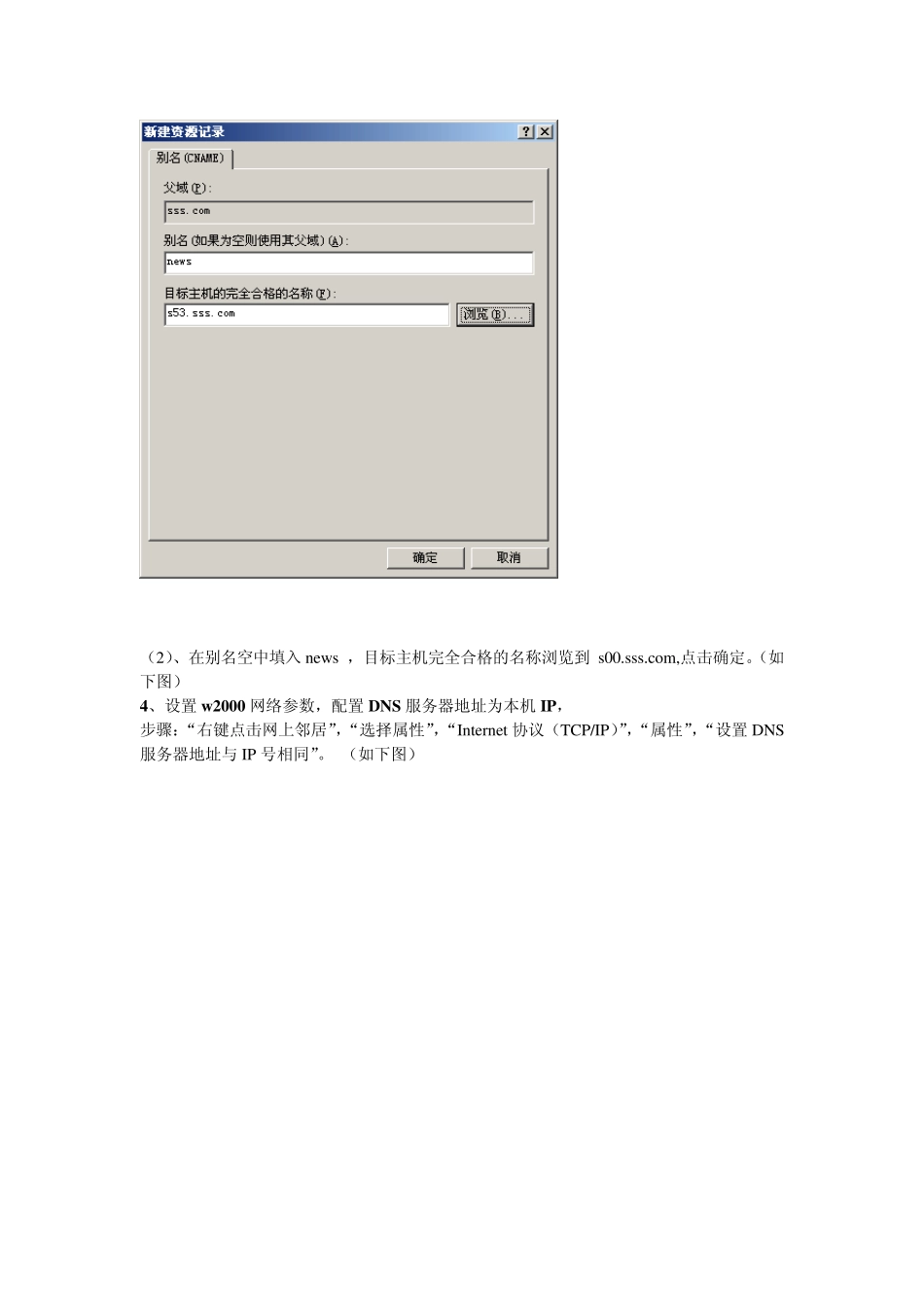
com,点击确定(如下图) 3 、新建别名 2 (1)、右击新建的区域 sss
com,选择新建别名
(2)、在别名空中填入new s ,目标主机完全合格的名称浏览到 s00
com,点击确定
(如下图) 4、设置w 2000 网络参数,配置DNS 服务器地址为本机IP, 步骤:“右键点击网上邻居”,“选择属性”,“Internet 协议(TCP/IP)”,“属性”,“设置DNS服务器地址与 IP 号相同”
(如下图) 5 、新建指针 (1)、右键单击“反向搜索区域”选择“新建区域” (2)、将新添加的主机 IP 地址与反向查询区域相关联,选中“创建相关的指针(PRT)记录”复选框,将自动生成相关反向查询记录,即由地址解析名称输入 192
(如下图) (3)、右键点击新生成的“192
X”选择“新建指针” (4)、输入主机 I