下载后可任意编辑VMware View 4 桌面虚拟化应用(五)----- 安装 XP 源虚拟机无论在何种情况下,都必须先在 VirtualCenter(虚拟中心)中安装部署一个 XP或 Windows 7 基础系统或客户机系统,并将其配置为与 View Manager 结合使用
View Manager 可以管理的客户机系统可以是部署的 VM 虚拟机,也可以是一台安装了 XP 或 Windows 7 的物理机
在这里我们均使用部署的 VM 虚拟机
安装 XP 源虚拟机的步骤和注意点大致如下:1)、安装介质的准备,请参考前面“VMware View 4 桌面虚拟化应用(二)-----安装准备”中的所述方式,将 XP 安装光盘制成 ISO 文件上传至共享存储空间
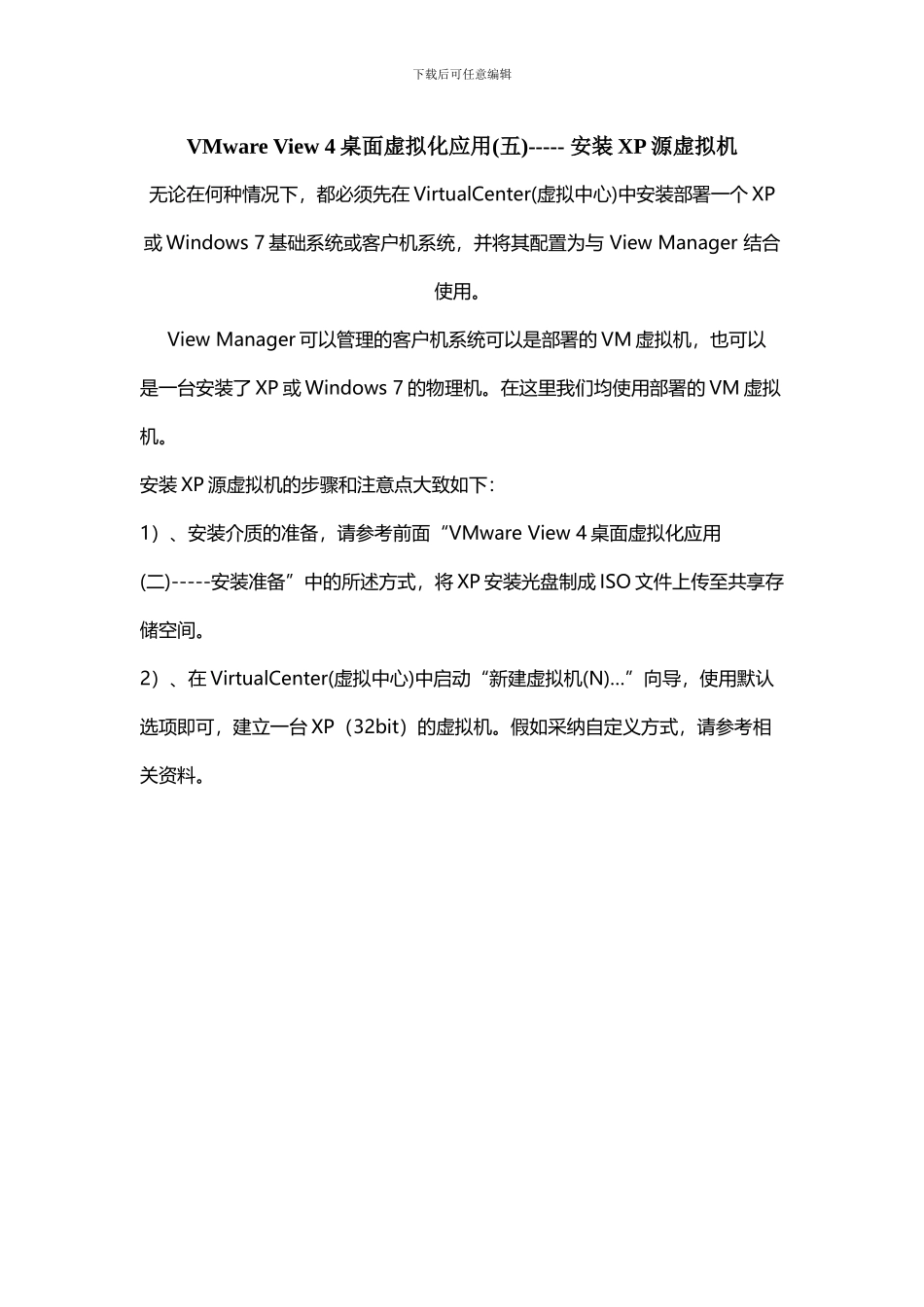
2)、在 VirtualCenter(虚拟中心)中启动“新建虚拟机(N)…”向导,使用默认选项即可,建立一台 XP(32bit)的虚拟机
假如采纳自定义方式,请参考相关资料
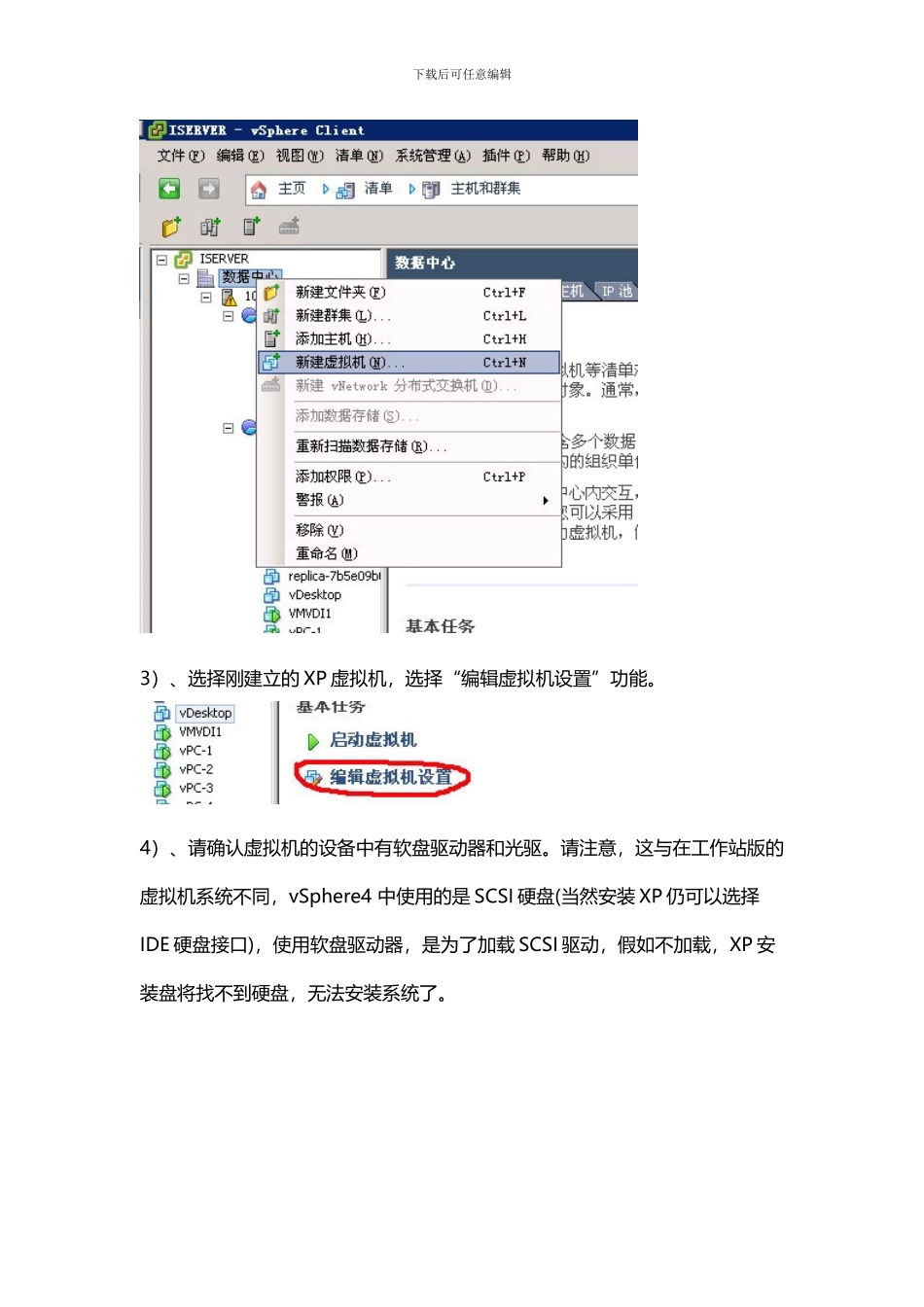
下载后可任意编辑3)、选择刚建立的 XP 虚拟机,选择“编辑虚拟机设置”功能
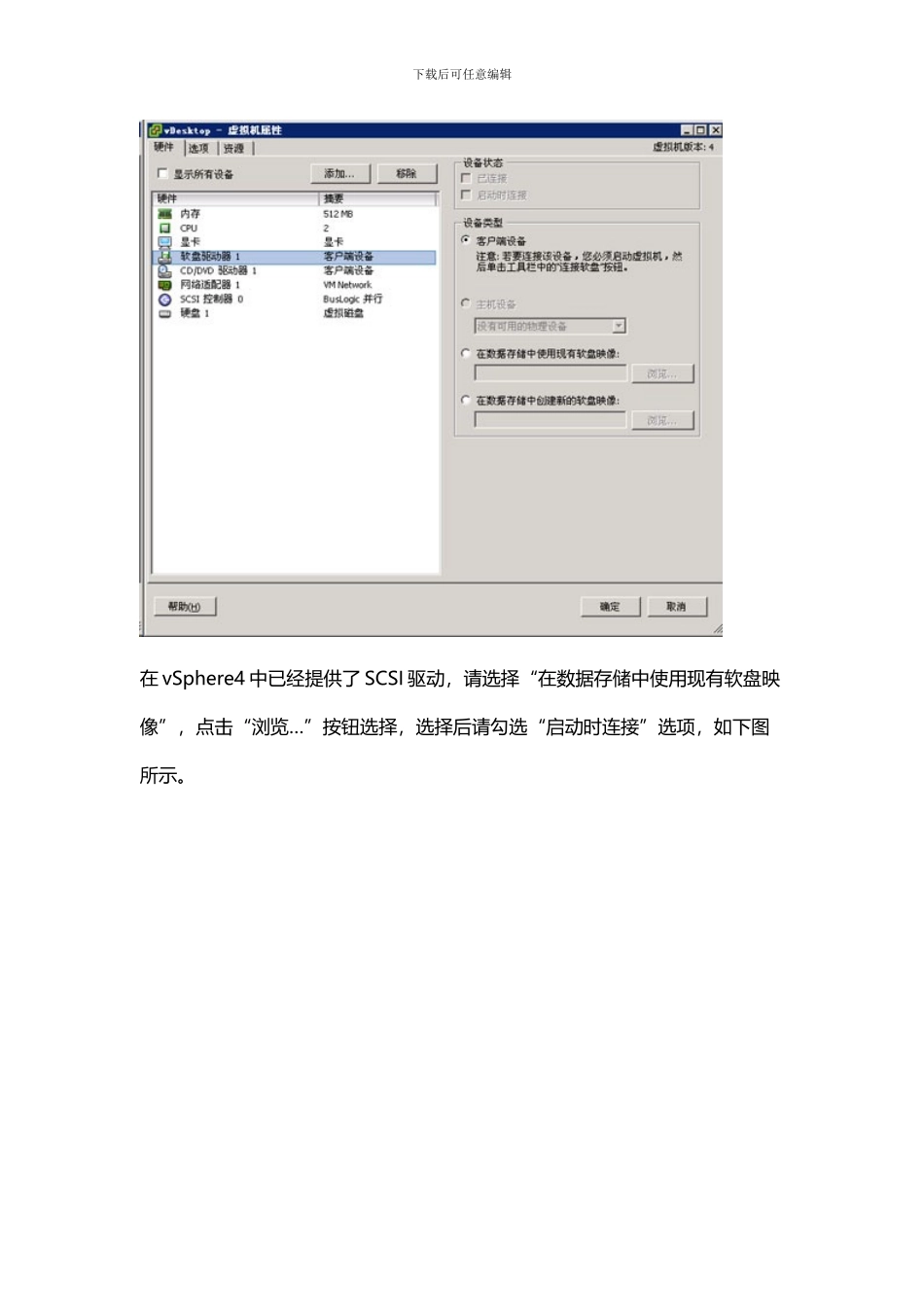
4)、请确认虚拟机的设备中有软盘驱动器和光驱
请注意,这与在工作站版的虚拟机系统不同,vSphere4 中使用的是 SCSI 硬盘(当然安装 XP 仍可以选择IDE 硬盘接口),使用软盘驱动器,是为了加载 SCSI 驱动,假如不加载,XP 安装盘将找不到硬盘,无法安装系统了
下载后可任意编辑在 vSphere4 中已经提供了 SCSI 驱动,请选择“在数据存储中使用现有软盘映像”,点击“浏览…”按钮选择,选择后请勾选“启动时连接”选项,如下图所示
下载后可任意编辑选择 vmimages 目录打开,选择下图所示目录继续… 下载后可任意编辑 5)、加载好软盘映像以后,再在光驱中加载 XP 安装映像文件,启动虚拟机安装 XP 系统,别忘了在 XP 安装启动时按提示按“F6”