下拉列表在Excel 中的用途十分广泛
在Excel 中制作下拉列表可以通过数据有效性、使用窗体控件和 VBA 控件工具箱中的组合框来制作
下面我们用一个具体的例子来进行说明(在文章结尾处可下载 xls 格式的示例文件)
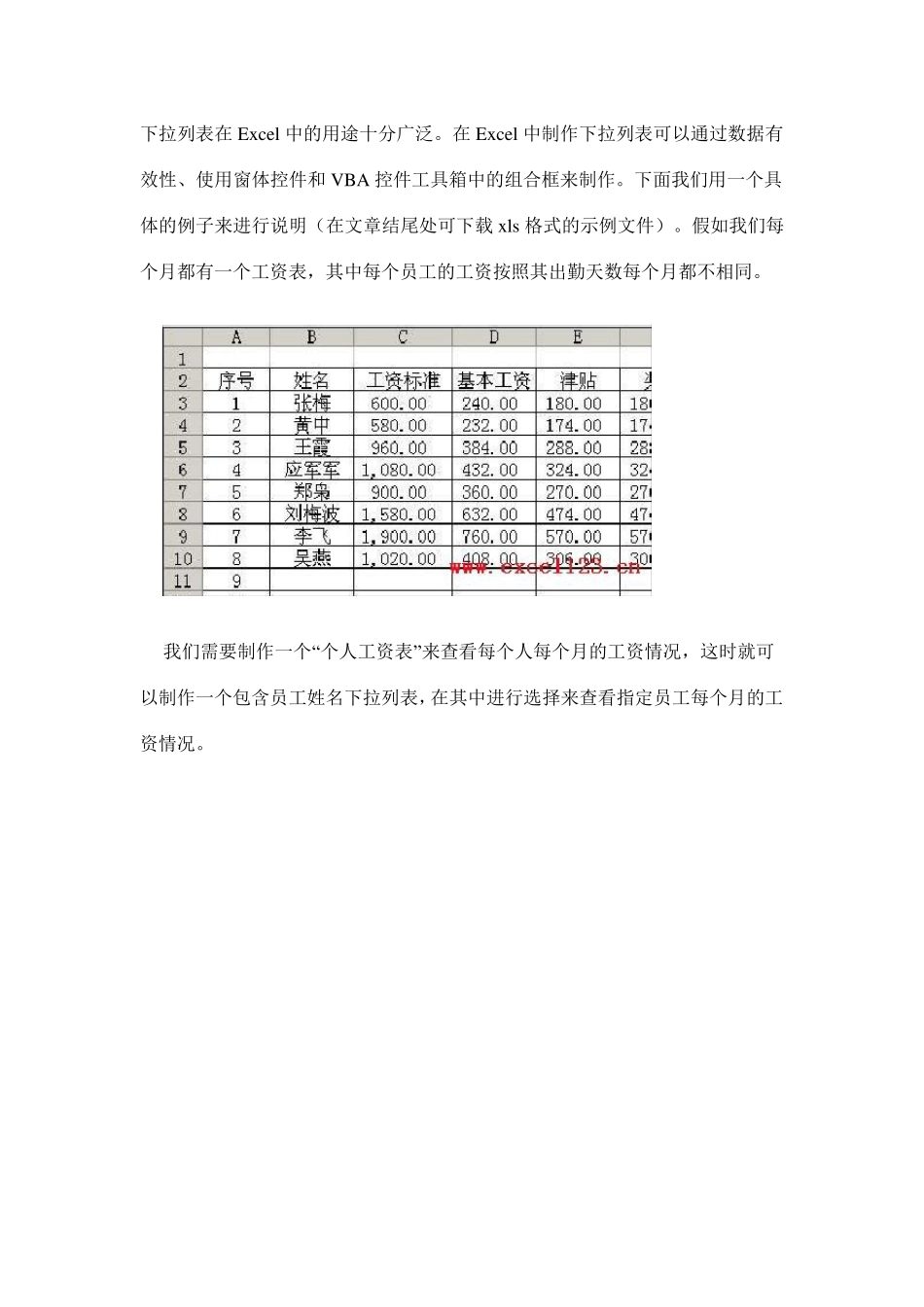
假如我们每个月都有一个工资表,其中每个员工的工资按照其出勤天数每个月都不相同
我们需要制作一个“个人工资表”来查看每个人每个月的工资情况,这时就可以制作一个包含员工姓名下拉列表,在其中进行选择来查看指定员工每个月的工资情况
方法一:使用数据有效性 通过数据有效性可以在单元格中提供一个下拉箭头,单击下拉箭头会弹出下拉列表
因为员工姓名都在每月的工资表中,而“个人工资表”中没有这些人员姓名,所以我们必需先定义名称,以便在“个人工资表”中设置数据有效性时进行引用
定义名称的方法是单击菜单“插入→ 名称”,在定义名称对话框中进行定义,这里将“1 月工资”表中的姓名区域 B 3:B 14 定义为“姓名”,如图
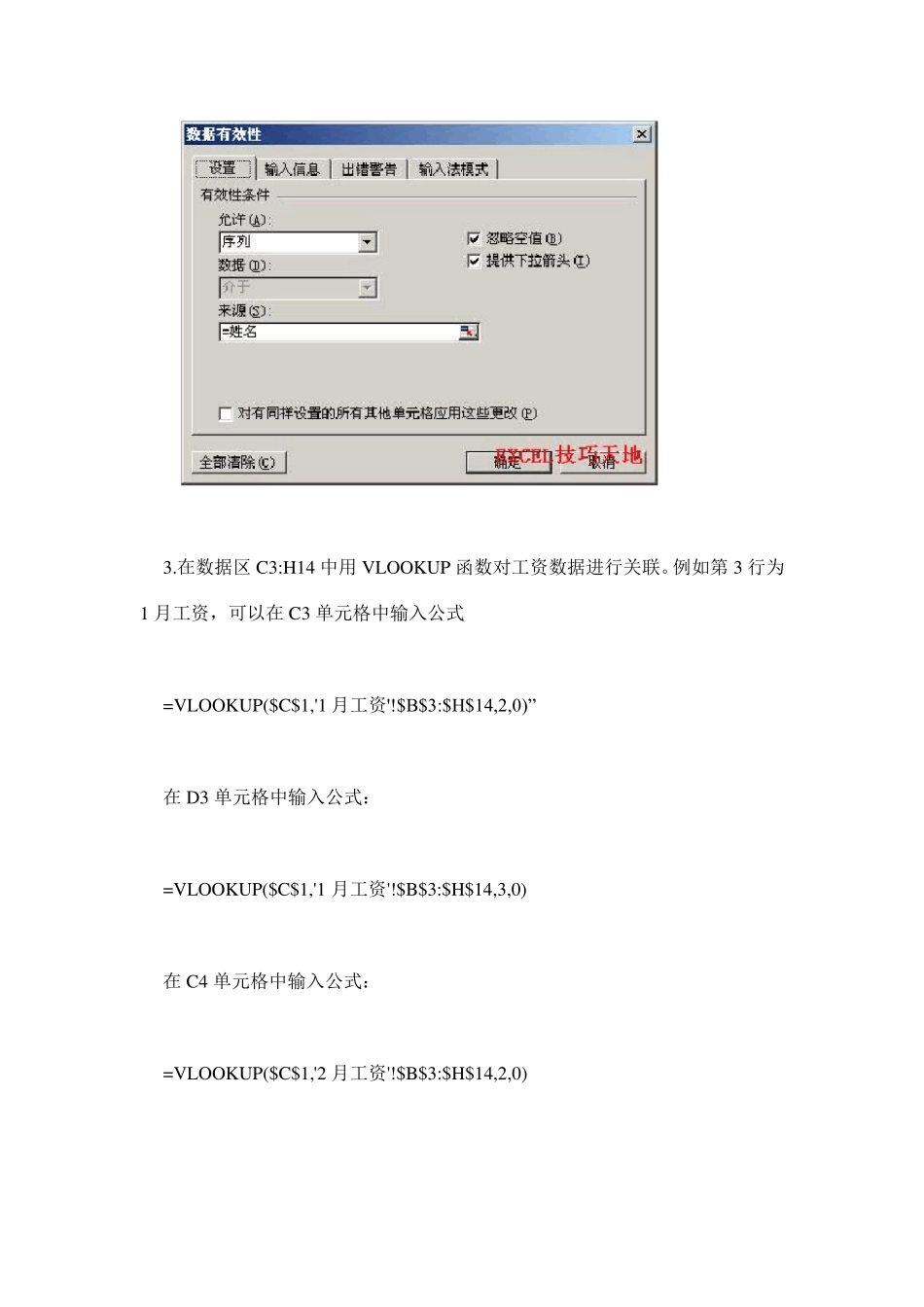
假如下拉列表放在“个人工资表”的 C 1 单元格,选择 C 1 单元格,然后单击菜单“数据→ 有效性”,选择“设置”选项卡,在“有效性条件”区域中“允许”下方的下拉列表中选择“序列”
在“来源”下方的文本框中输入“=姓名”
单击“确定”
在数据区C3:H14 中用V LOOKU P 函数对工资数据进行关联
例如第 3 行为1 月工资,可以在C3 单元格中输入公式 =V LOOKU P($C$1,'1 月工资'
$B$3:$H$14,2,0)” 在D3 单元格中输入公式: =V LOOKU P($C$1,'1 月工资'
$B$3:$H$14,3,0) 在C4 单元格中输入公式: =V LOOKU P($C$1,'2 月工资'
$B$3:$H$14,2,0) 其余单元格依此类推