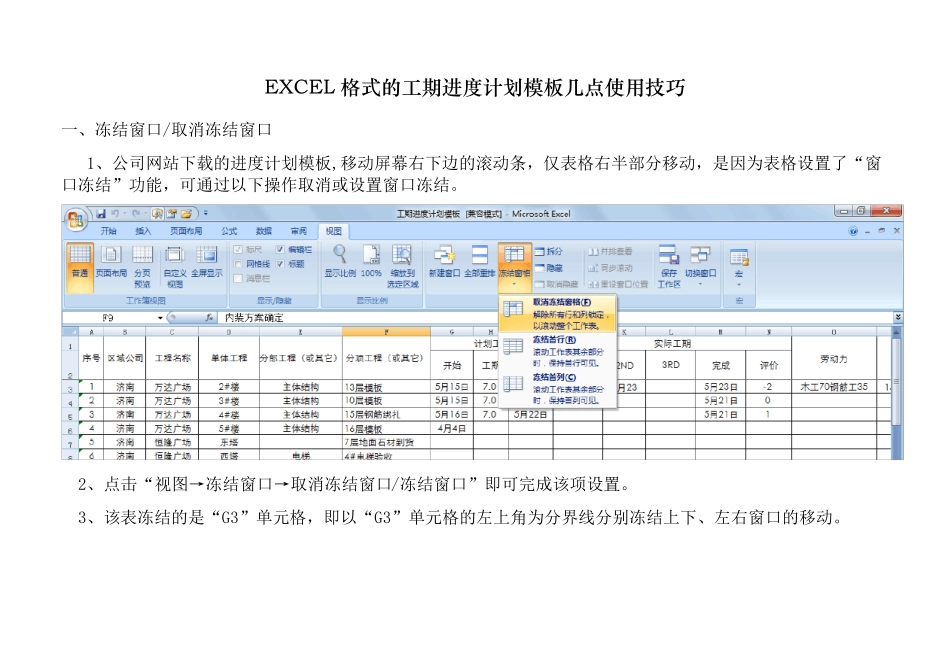
EXCEL 格 式 的 工 期 进 度 计 划 模 板 几 点 使 用 技 巧 一、冻结窗口/取消冻结窗口 1、公司网站下载的进度计划模板,移动屏幕右下边的滚动条,仅表格右半部分移动,是因为表格设置了“窗口冻结”功能,可通过以下操作取消或设置窗口冻结
2、点击“视图→冻结窗口→取消冻结窗口/冻结窗口”即可完成该项设置
3、该表冻结的是“G3”单元格,即以“G3”单元格的左上角为分界线分别冻结上下、左右窗口的移动
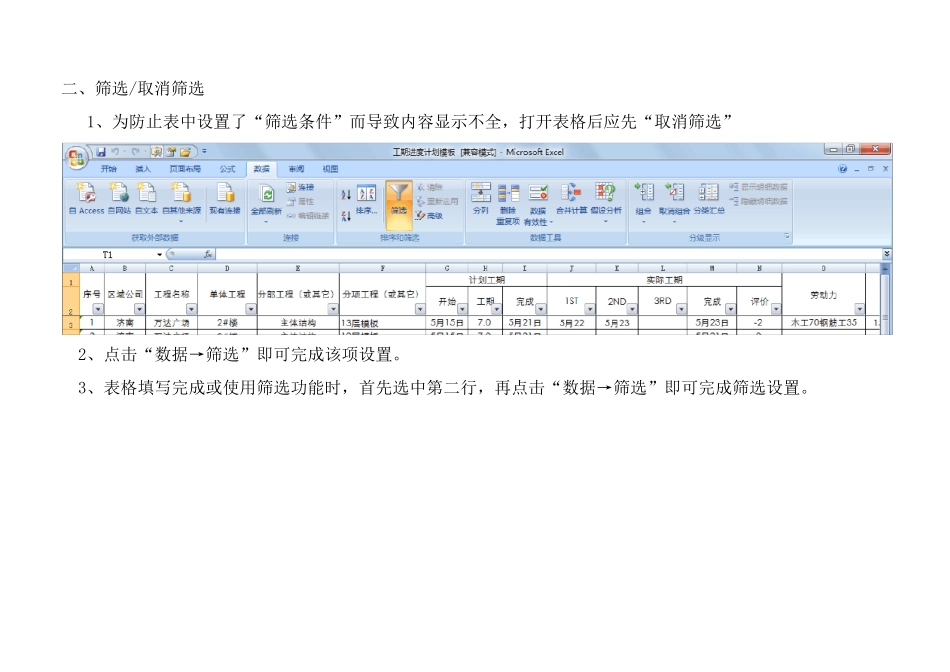
二、筛选/取消筛选 1、为防止表中设置了“筛选条件”而导致内容显示不全,打开表格后应先“取消筛选” 2、点击“数据→筛选”即可完成该项设置
3、表格填写完成或使用筛选功能时,首先选中第二行,再点击“数据→筛选”即可完成筛选设置
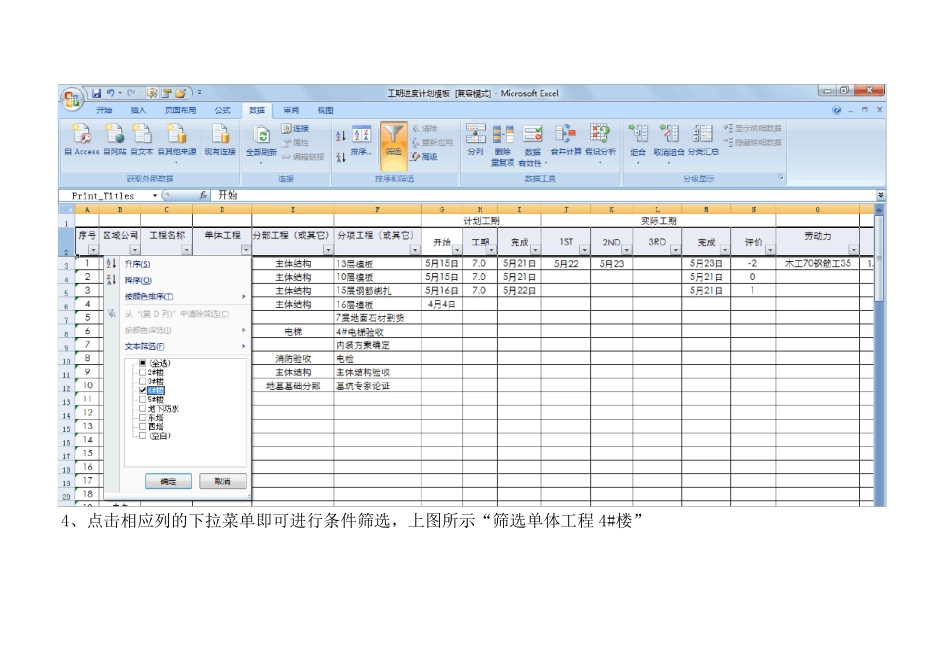
4、点击相应列的下拉菜单即可进行条件筛选,上图所示“筛选单体工程 4#楼” 三、需要多次重复输入的内容可设置下拉菜单点选 1、如“单体工程”、“分部工程”等在不连续的行需要多次重复输入时,可通过“数据有效性”设置下拉菜单直接点选,减轻数据输入的工作量
2、选中要设置的列,如“D”列 3、点击“数据→数据有效性→数据有效性”在弹出的对话框中选择“允许”→“序列”,再点击“来源” 4、选中为数据有效性提前输入的内容,点击“关闭”,再点击窗口中的“确定” 5、数据有效性设置完成后,可通过点击下拉菜单中的相应内容直接输入
四、日期的输入可通过设置“日历控件”点选,避免将“验收”“论证”“会审”等节点选在法定休息日
1、从别的电脑拷贝“日历控件”:路径如下(也可网上搜索 MSCAL
OCX,直接下载) C:\Program Files\Microsoft Office\OFFICE11\MSCAL
OCX 或者 C:\Program Files\Microsoft Office\OFFICE12\MSCAL
OCX 2、 拷贝到没有安装