“母机”安装增霸卡 1
首先确认“母机”操作系统安装完整
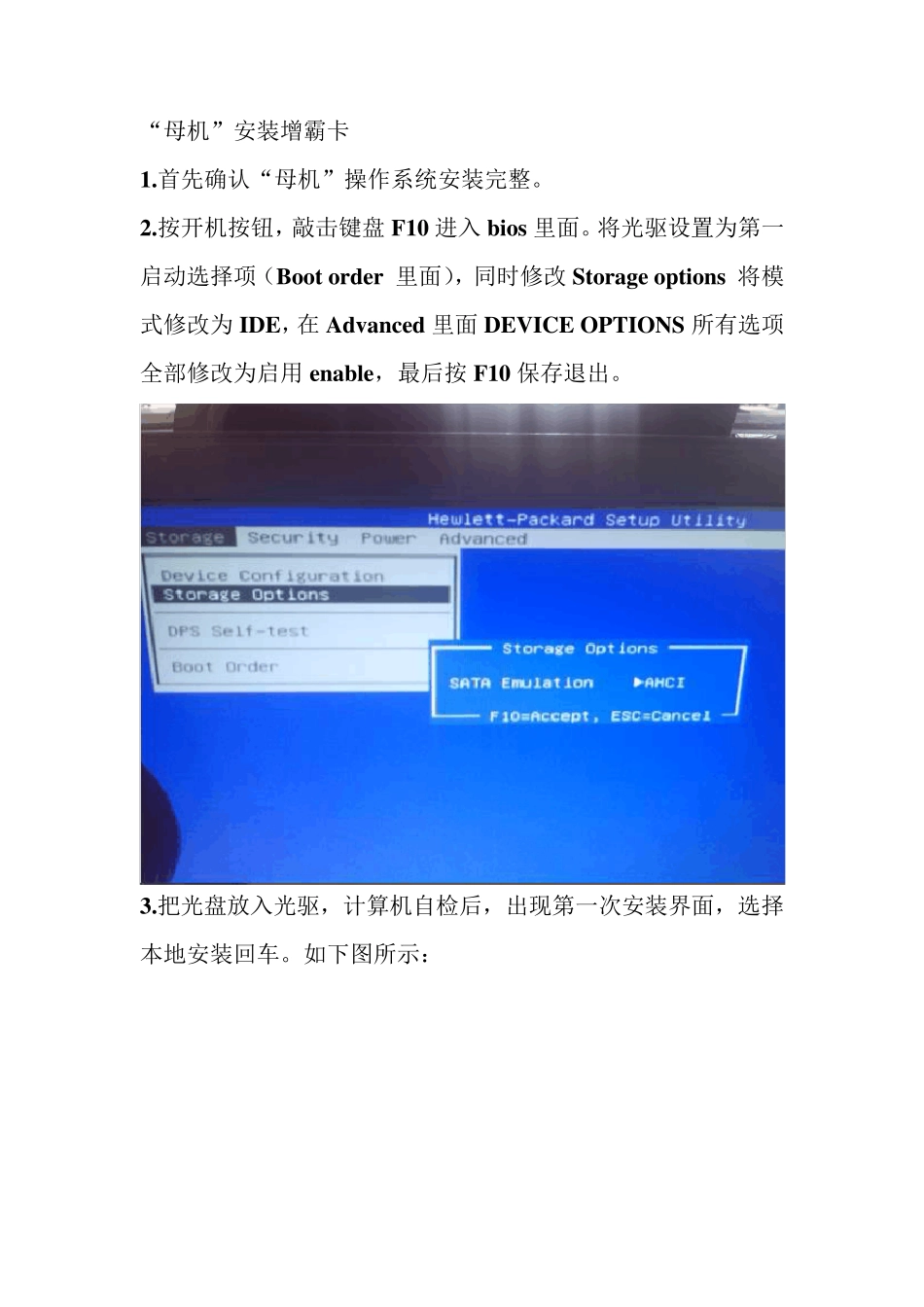
按开机按钮,敲击键盘 F10 进入 bios 里面
将光驱设置为第一启动选择项(Boot order 里面),同时修改 Storage options 将模式修改为 IDE,在 Adv anced 里面 DEVICE OPTIONS 所有选项全部修改为启用 enable,最后按 F10 保存退出
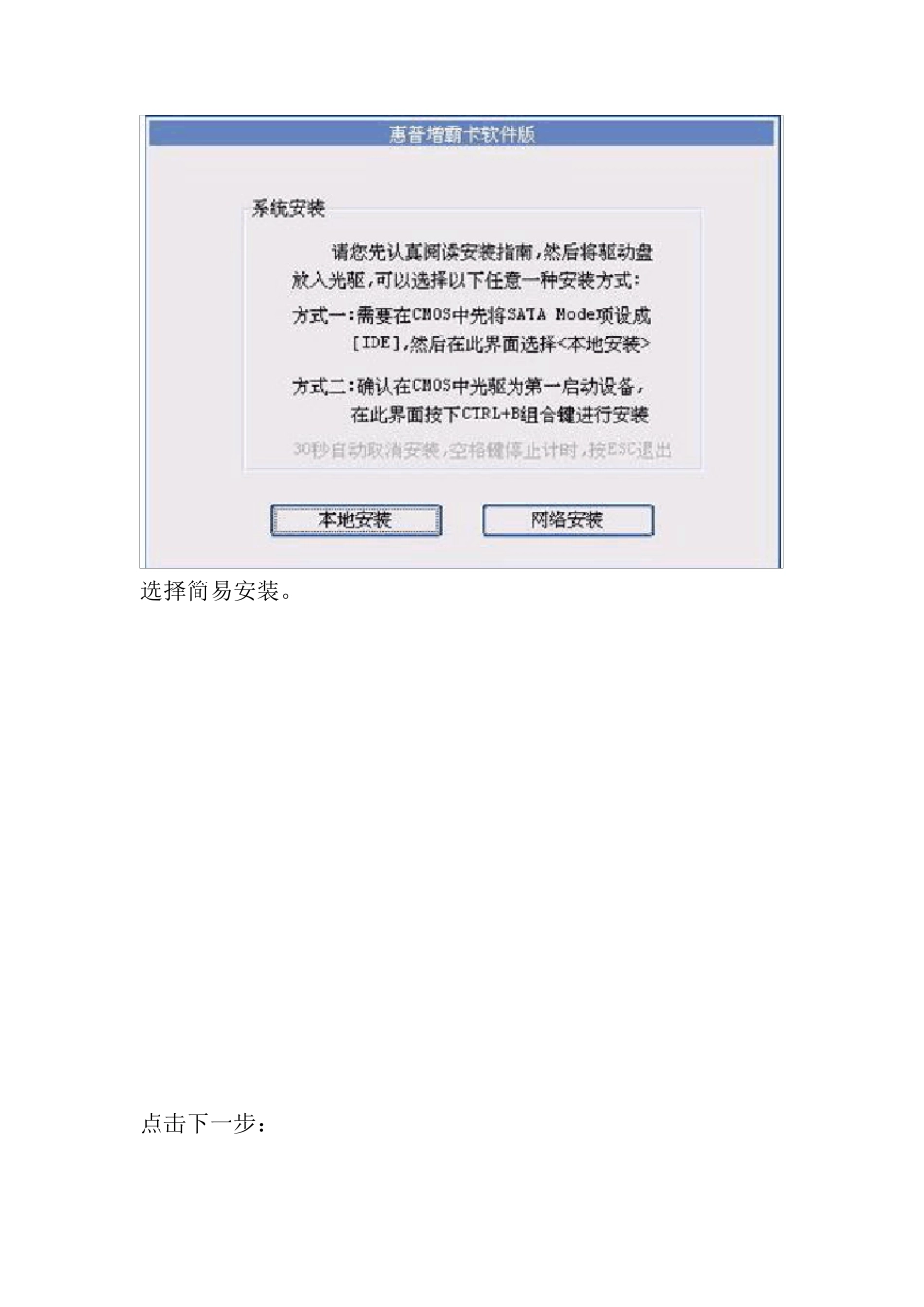
把光盘放入光驱,计算机自检后,出现第一次安装界面,选择本地安装回车
如下图所示: 选择简易安装
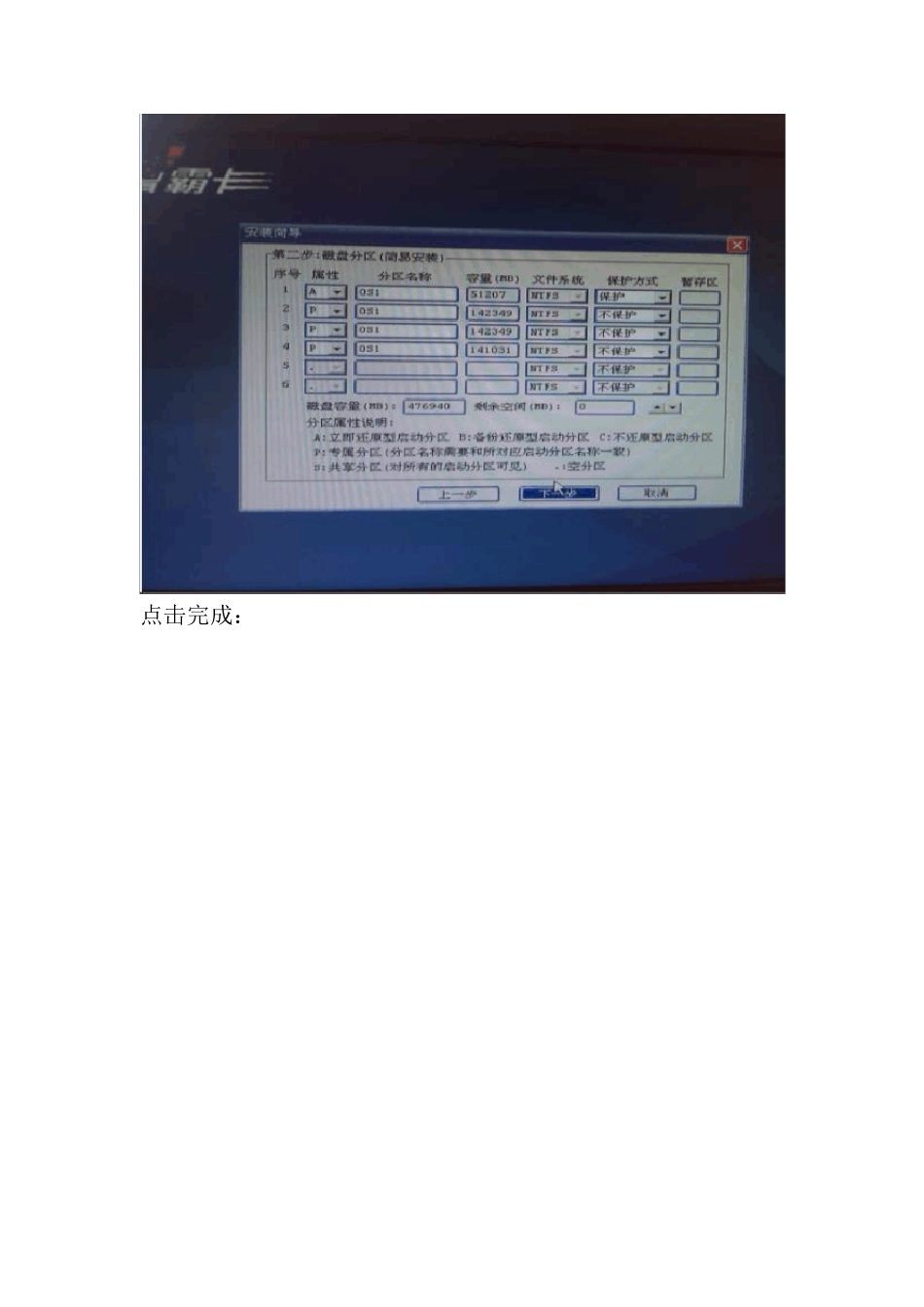
点击下一步: 点击完成: 4
安装完毕后 进入bios 修改Storage options, 将模式修改为AHCI,计算机重启进入w indow 界面,打开光盘点击setup
全部选择默认安装: 安装完毕后重启计算机,在下图所示界面敲击键盘F10 按钮两下,将会进入增霸卡底层设置界面
此时输入密码:root,进入设置界面
(在基本设置里面,开机设置中隐藏启动选单不要勾中;高级设置里面可以将隐藏保护系统图标选中;操作系统里面选择每次还原;) 5
使用增霸卡,打开启动菜单,找到 ZengBakaII 文件夹
点击Netclone,出现密码验证对话框
输入密码:root 进入网络拷贝主界面
点击“等待登录”后,发送端等待接收端的登录
此时 打开每台要进行网络同传的计算机,进入bios 里面,将Advanced 里面所有选项全部修改为启用enable,最后按F10 保存退出,计算机重启
此时其他计算机以接收端的身份自动登陆到如下图所示的界面
(如果依次出现下图界面‘当出现第一个画面的时候选择网络安装’说明计算机以接收端的身份登陆成功
) 在“母机”点击“完成登录”,准备发送数据执行网络拷贝,点击“网络安装接收端”底层驱动,当提示网络安装接收端完成后,此时除“母机”以外,其他等待网络拷贝的客户机都将重启,“母机”点击