一、系统简介源泰数据资产管理系统是可以进行数据资产管理的操作软件,帮助用户对资产的数据和信息进行综合的管理,管理基本的资产数据信息,对资产信息的详情操作和管理可以保证基本的资产数据信息的实时的校准
二、系统功能1
1 原始资产数据整理将原始资产数据整理成 execl 表格形式
具体要求说明如下:1
Excel 文件的工作薄命名必须为:sheet1,如图:打开想要导入的 Excel 文件,查看左下角工作薄的命名,如果不是 Sheet1,则需要重新命名
重命名方法:右击左下角工作簿名称,在弹出菜单中选择重命名,修改成 sheet1 即可
如图:按照资产导入模板将各类资产的各类信息项填写完整
Excel 文件的保存类型必须为:工作薄(*
xls),操作方法:打开想要导入的 Excel 文件,选择文件另存为,如下图确定选择保存类型:Microsoft Office Excel 工作薄(*
2 原始数据导入资产数据导入只能由本单位系统管理员操作,具体操作步骤如下:第一步:系统管理员登录系统,系统管理员的默认用户名为:本单位组织机构代码+000000 默认密码:adminpassword
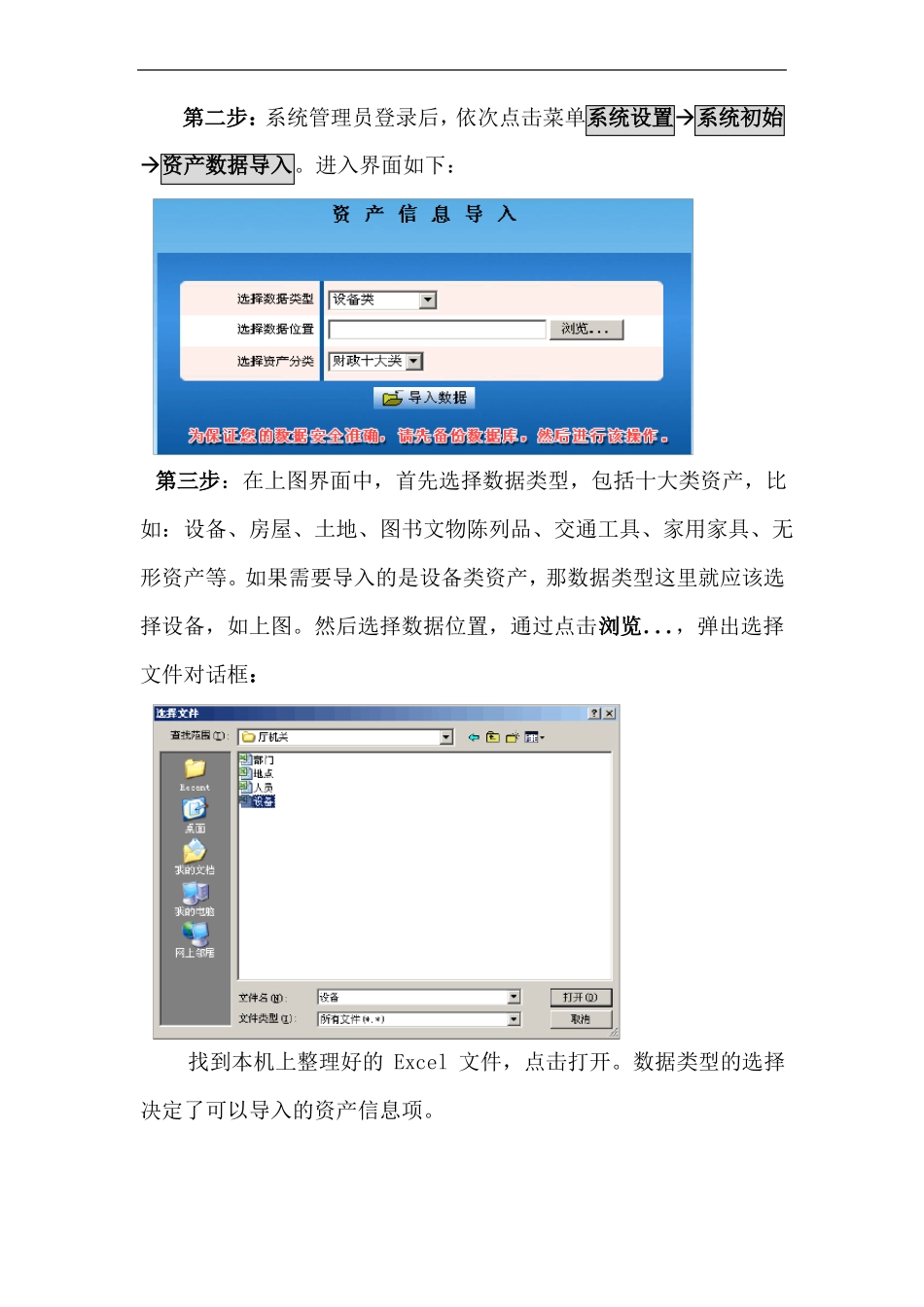
第二步:系统管理员登录后,依次点击菜单系统设置系统初始资产数据导入
进入界面如下:第三步:在上图界面中,首先选择数据类型,包括十大类资产,比如:设备、房屋、土地、图书文物陈列品、交通工具、家用家具、无形资产等
如果需要导入的是设备类资产,那数据类型这里就应该选择设备,如上图
然后选择数据位置,通过点击浏览...,弹出选择文件对话框:找到本机上整理好的 Excel 文件,点击打开
数据类型的选择决定了可以导入的资产信息项
3 增加验收单手工填写增加验收单第一步:选择左侧部门树中某部门
第二步:点击工具按钮增加,生成验收单,如下图:申购部门:验收单的申购部门默认