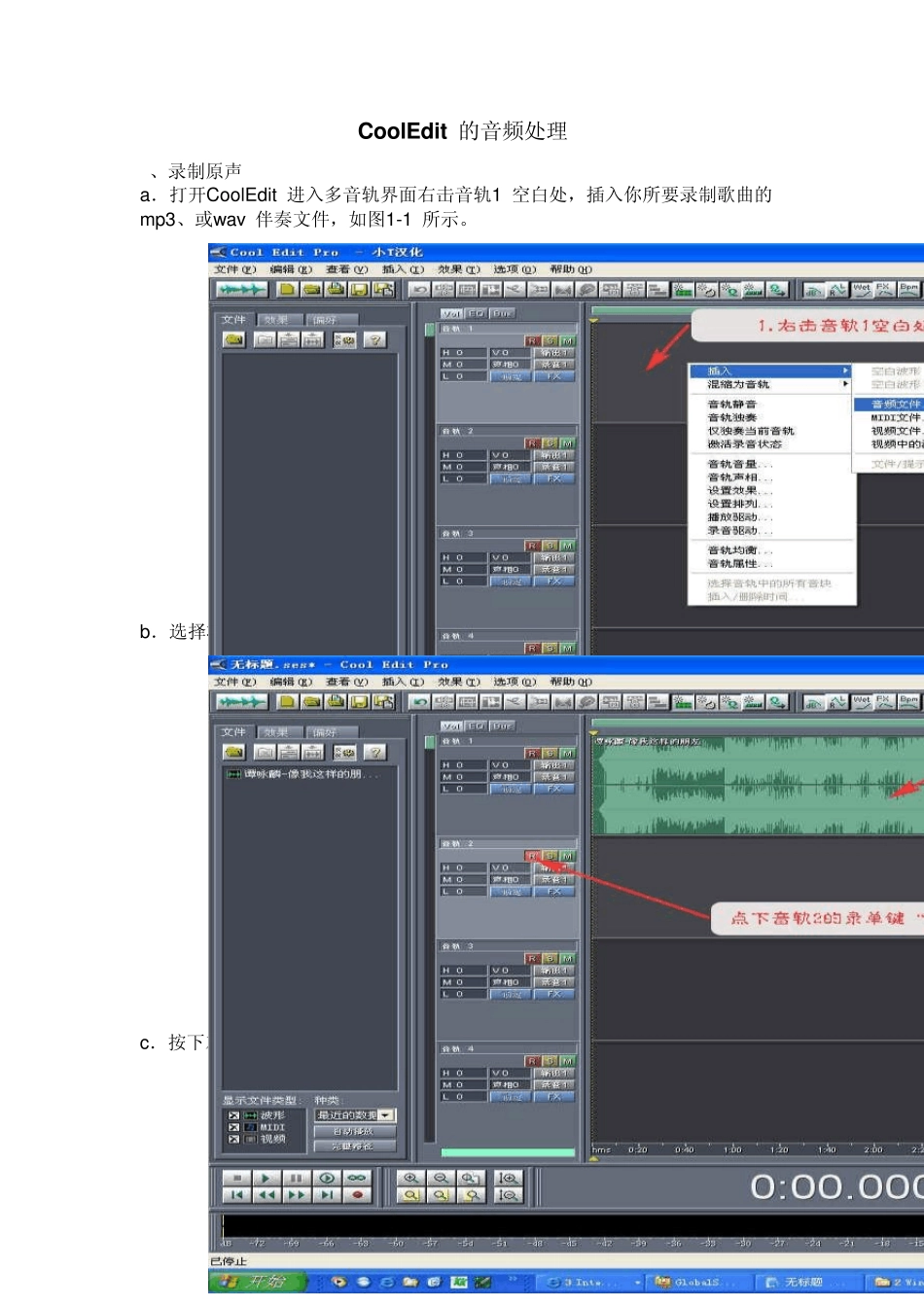
CoolEdit 的音频处理 1、录制原声 a.打开CoolEdit 进入多音轨界面右击音轨1 空白处,插入你所要录制歌曲的mp3、或w av 伴奏文件,如图1-1 所示
图1-1 插入伴奏文件 b.选择将你的人声录在音轨2,按下“R”按钮
(图1-2) 图1-2 选择音轨 c.按下左下方的红色录音键,跟随伴奏音乐开始演唱和录制
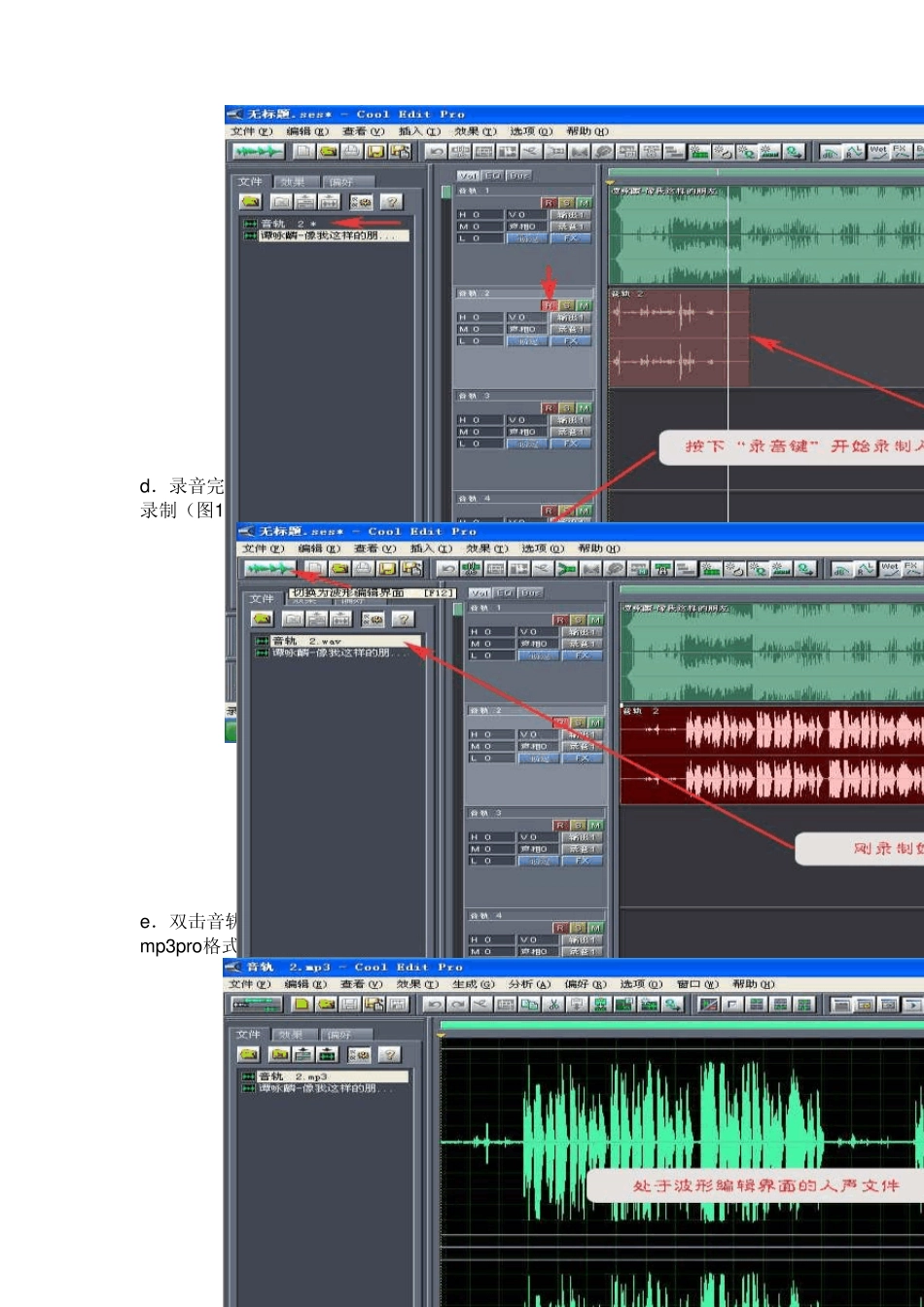
(图1-3) 图1-3 开始录制 d.录音完毕后,可点左下方播音键进行试听,看有无严重的出错,是否要重新录制(图1-4)
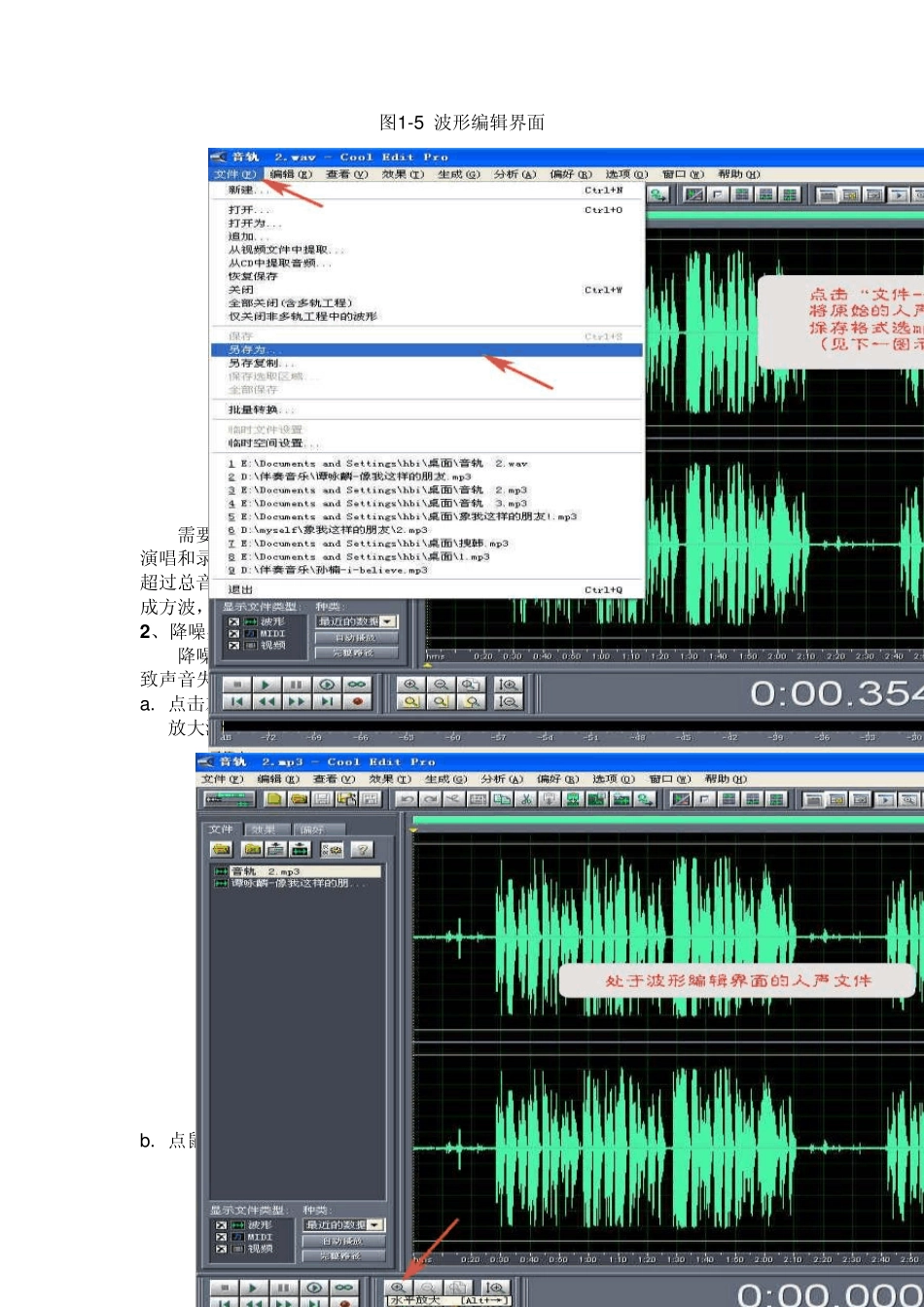
图1-4 试听 e.双击音轨2 进入波形编辑界面(图1-5),并将录制的原始人声文件保存为mp3pro格式(图1-6)
图1 -5 波形编辑界面 图1 -6 保存文件 需要说明的一点是:录制时要关闭音箱,通过耳机来听伴奏,跟着伴奏进行演唱和录音
录制前一定要调节好你的总音量及麦克音量,麦克的音量最好不要超过总音量大小,略小一些为佳,因为如果麦克音量过大,会导致录出的波形变成方波,这种波形的声音是失真的,也是无用的,不可能处理出令人满意的结果
2、降噪处理 降噪是至关重要的一步,做的好有利于下面进一步美化声音,做不好就会导致声音失真,彻底破坏原声
点击左下方的波形水平放大按钮(带+号的两个分别为水平放大和垂直放大)放大波形,以找出一段适合用来作噪声采样波形(图1 -7 )
图1 -7 波形水平放大 b
点鼠标左键拖动,直至高亮区完全覆盖你所选的那一段波形(图1 -8 )
图1-8 选择波形 c
右单击高亮区选“复制为新的”,将此段波形抽离出来(图1-9)
图1-9 抽离的波形 d
打开“效果--噪声消除--降噪器”准备进行噪声采样(图1-9)
进行噪声采样
降噪器中的参数按默认数值即可,随便更动,有可能会导致降噪后的人声产生较大失真(图1-10) 图1-10 噪声采样 f
保存采样结果(图1-1