精品文档---下载后可任意编辑使用 Excel 数据分析工具进行多元回归分析与简单的回归估算分析方法基本相同
但是由于有些电脑在安装办公软件时并未加载数据分析工具,所以从加载开始说起(以 Excel2024 版为例,其余版本都可以在相应界面找到)
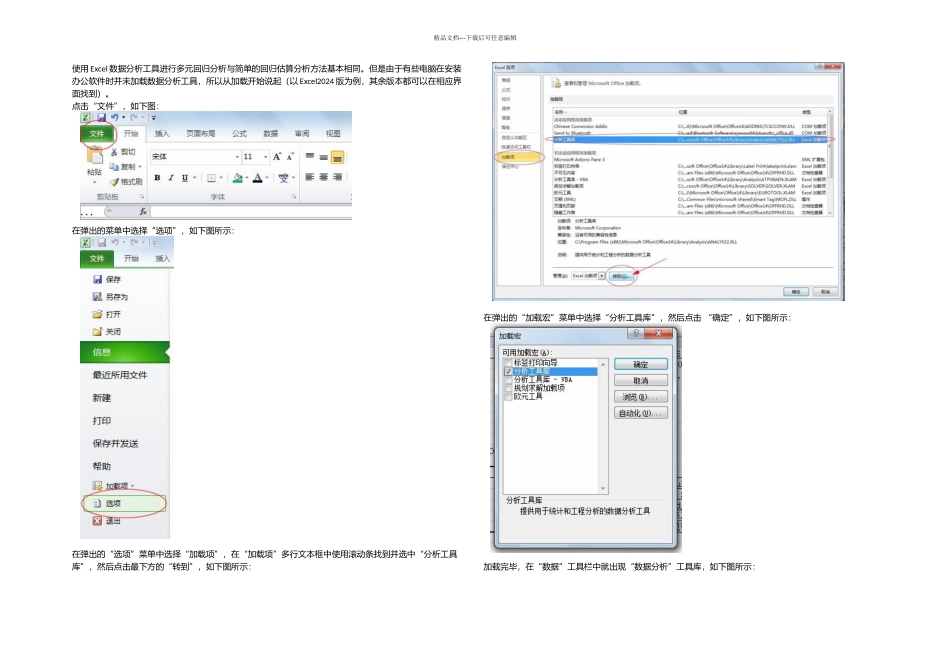
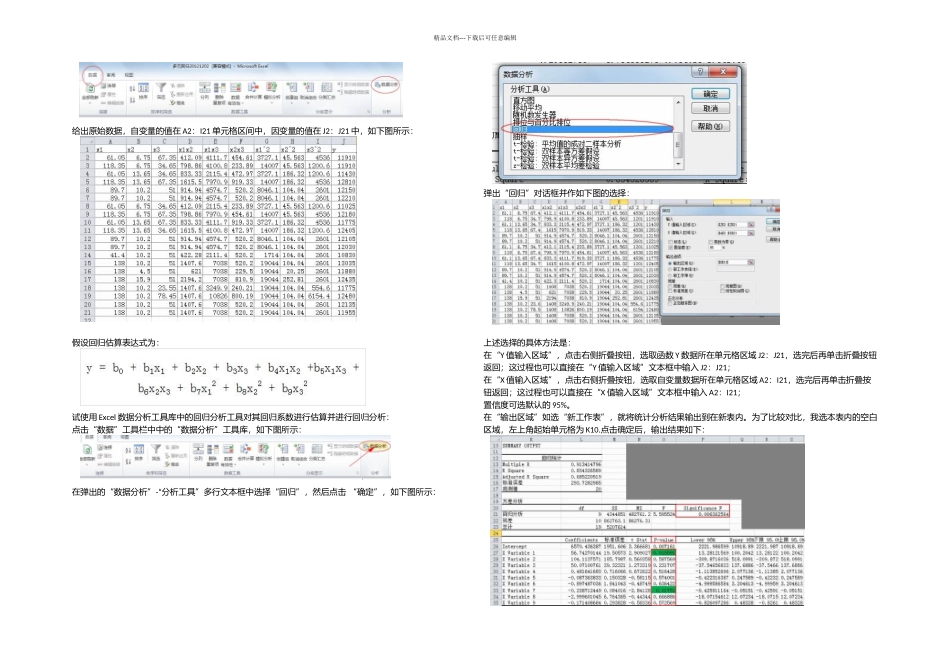
点击“文件”,如下图: 在弹出的菜单中选择“选项”,如下图所示: 在弹出的“选项”菜单中选择“加载项”,在“加载项”多行文本框中使用滚动条找到并选中“分析工具库”,然后点击最下方的“转到”,如下图所示: 在弹出的“加载宏”菜单中选择“分析工具库”,然后点击 “确定”,如下图所示:加载完毕,在“数据”工具栏中就出现“数据分析”工具库,如下图所示:精品文档---下载后可任意编辑给出原始数据,自变量的值在 A2:I21 单元格区间中,因变量的值在 J2:J21 中,如下图所示: 假设回归估算表达式为: 试使用 Excel 数据分析工具库中的回归分析工具对其回归系数进行估算并进行回归分析:点击“数据”工具栏中中的“数据分析”工具库,如下图所示: 在弹出的“数据分析”-“分析工具”多行文本框中选择“回归”,然后点击 “确定”,如下图所示: 弹出“回归”对话框并作如下图的选择: 上述选择的具体方法是:在“Y 值输入区域”,点击右侧折叠按钮,选取函数 Y 数据所在单元格区域 J2:J21,选完后再单击折叠按钮返回;这过程也可以直接在“Y 值输入区域”文本框中输入 J2:J21;在“X 值输入区域”,点击右侧折叠按钮,选取自变量数据所在单元格区域 A2:I21,选完后再单击折叠按钮返回;这过程也可以直接在“X 值输入区域”文本框中输入 A2:I21;置信度可选默认的 95%
在“输出区域”如选“新工作表”,就将统计分析结果输出到在新表内
为了比较对比,我选本表内的空白区域,左上角起始单元格为 K10
点击确定后,输出结果如下:精品文档---下载后