同济大学校园网VPN 系统使用说明 为了保障VPN 系统的性能,仅允许用户在校外访问并登录VPN
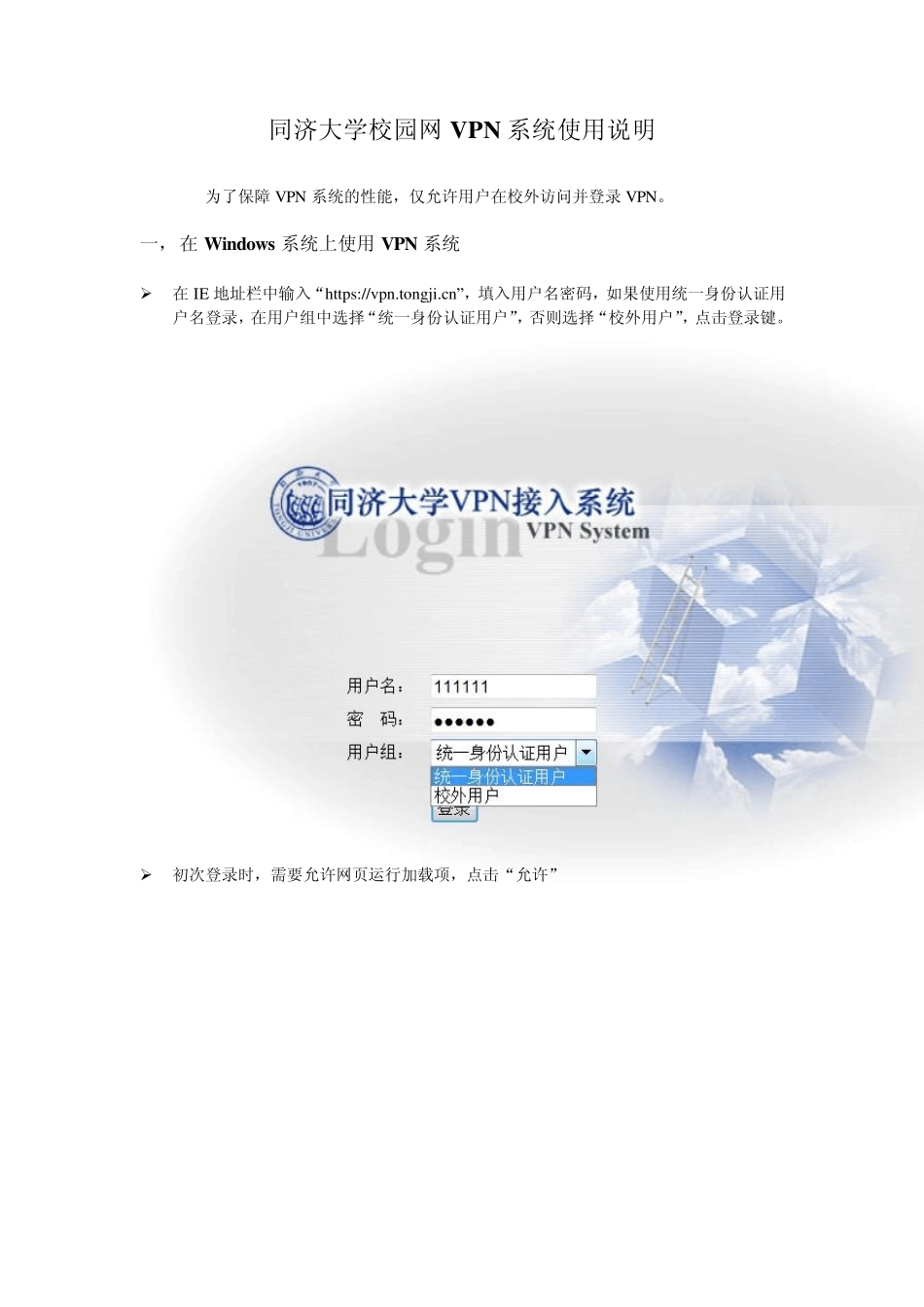
一, 在Window s 系统上使用VPN 系统 在IE 地址栏中输入“https://v pn
tongji
cn”,填入用户名密码,如果使用统一身份认证用户名登录,在用户组中选择“统一身份认证用户”,否则选择“校外用户”,点击登录键
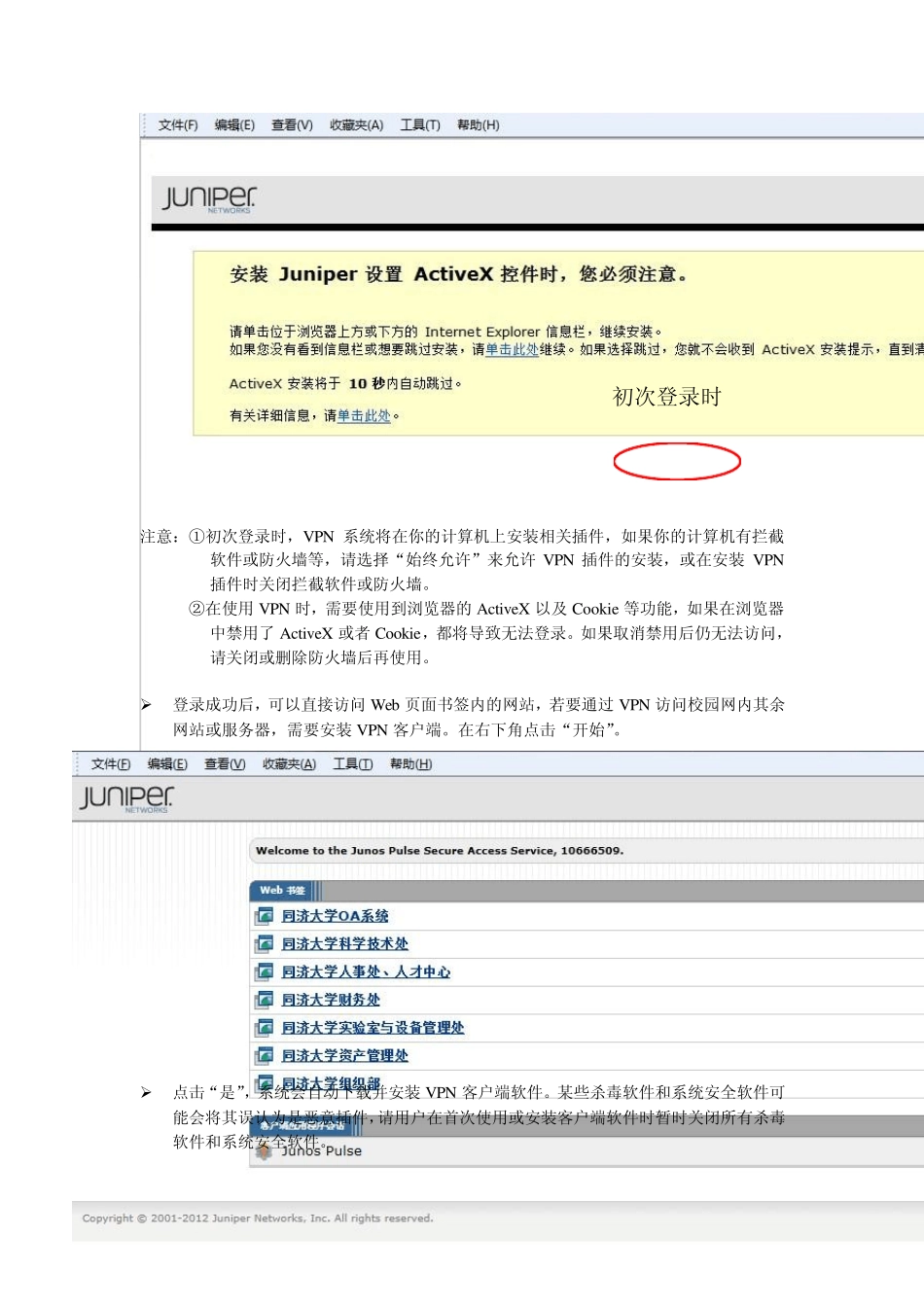
初次登录时,需要允许网页运行加载项,点击“允许” 注意:①初次登录时,VPN 系统将在你的计算机上安装相关插件,如果你的计算机有拦截软件或防火墙等,请选择“始终允许”来允许 VPN 插件的安装,或在安装VPN插件时关闭拦截软件或防火墙
②在使用 VPN 时,需要使用到浏览器的Activ eX 以及 Cookie 等功能,如果在浏览器中禁用了 Activ eX 或者 Cookie,都将导致无法登录
如果取消禁用后仍无法访问,请关闭或删除防火墙后再使用
登录成功后,可以直接访问 Web 页面书签内的网站,若要通过 VPN 访问校园网内其余网站或服务器,需要安装VPN 客户端
在右下角点击“开始”
点击“是”,系统会自动下载并安装VPN 客户端软件
某些杀毒软件和系统安全软件可能会将其误认为是恶意插件,请用户在首次使用或安装客户端软件时暂时关闭所有杀毒软件和系统安全软件
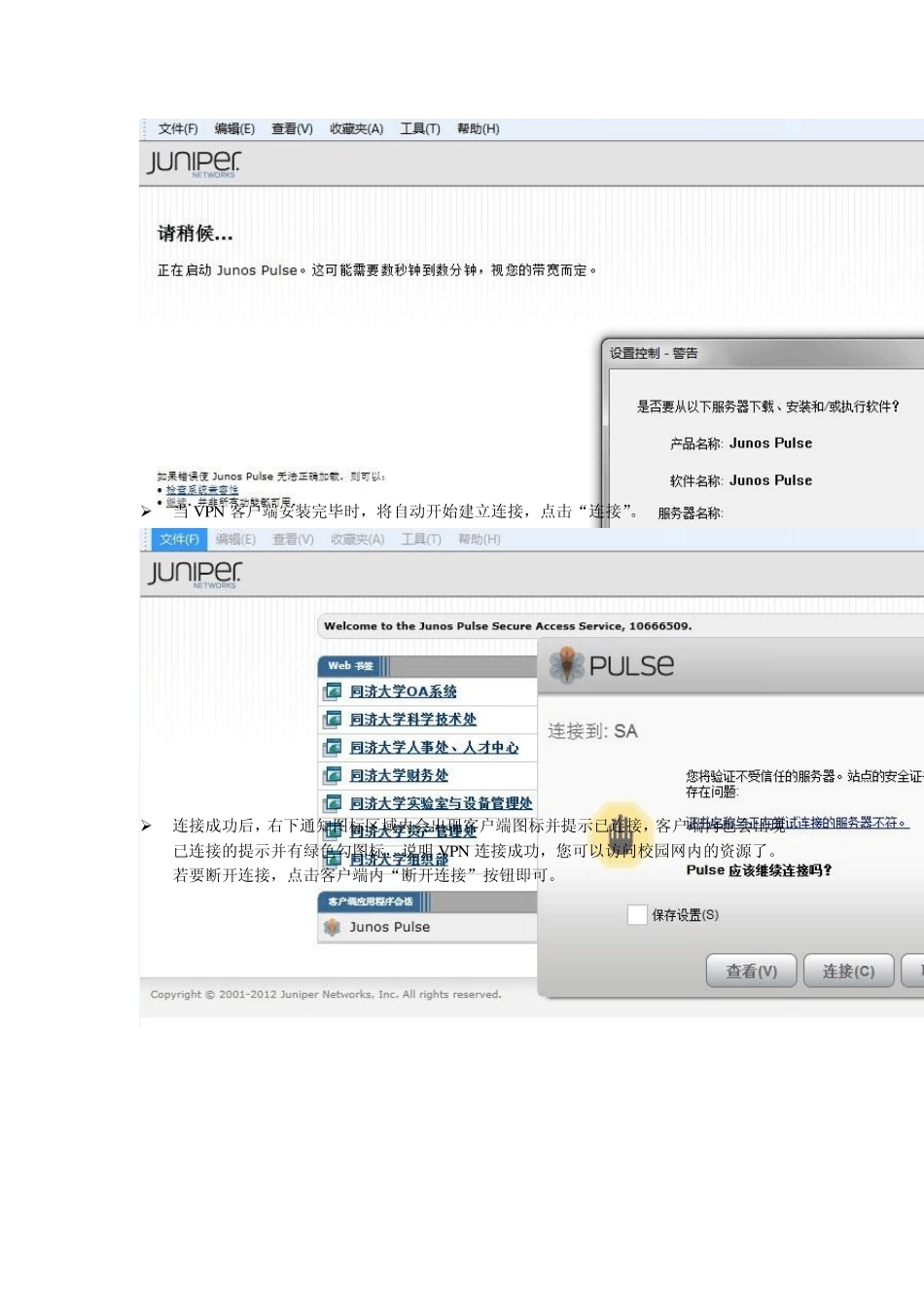
初次登录时 当VPN 客户端安装完毕时,将自动开始建立连接,点击“连接”
连接成功后,右下通知图标区域内会出现客户端图标并提示已连接,客户端内也会出现已连接的提示并有绿色勾图标,说明 VPN 连接成功,您可以访问校园网内的资源了
若要断开连接,点击客户端内“断开连接”按钮即可
以后若要使用VPN,可以直接在开始菜单中运行客户端,点击连接即可连上VPN 系统,不必每次从网站登录
二, 手机,平板电脑等移动设备使用VPN 手机以及平板电脑使用