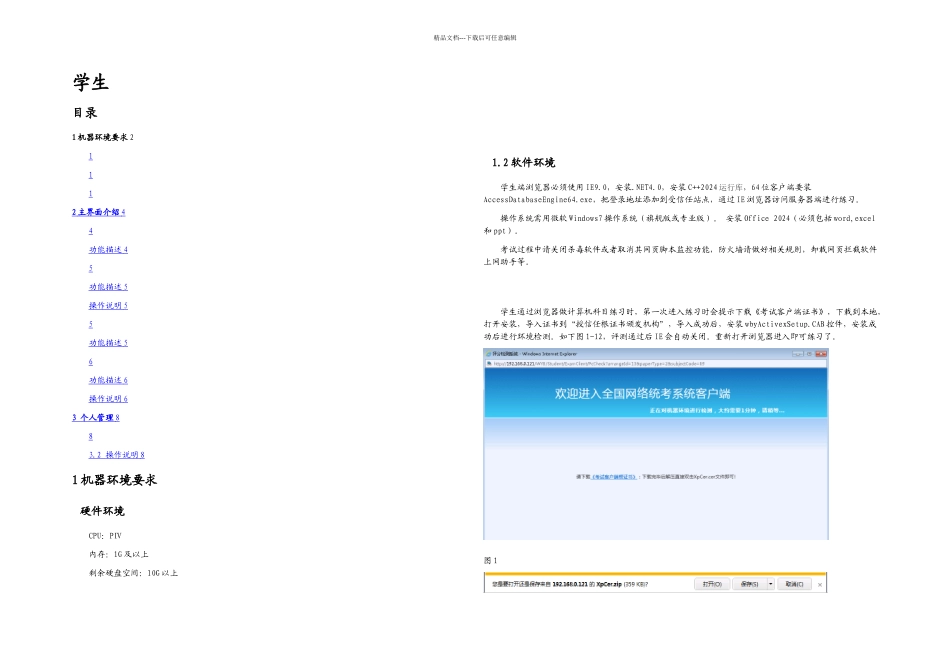
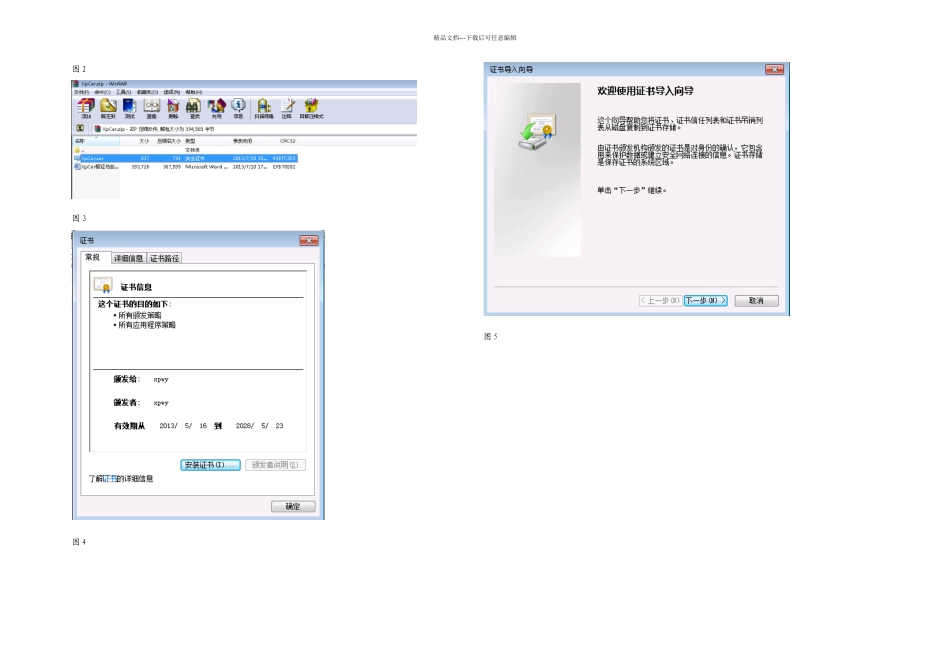
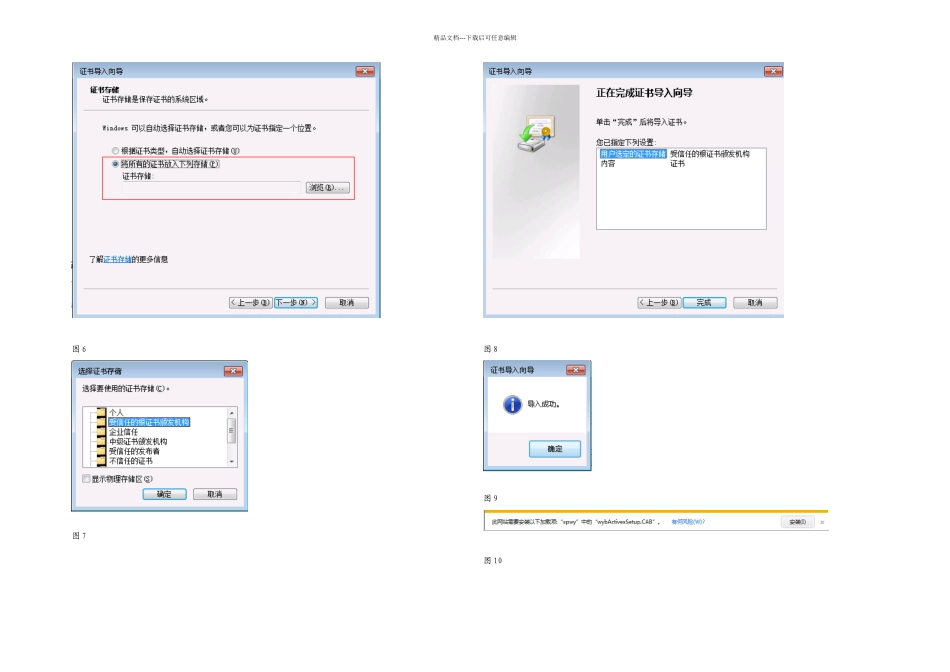
精品文档---下载后可任意编辑学生目录1 机器环境要求 21112 主界面介绍 4 4功能描述 4 5功能描述 5 操作说明 5 5功能描述 5 6功能描述 6 操作说明 6 3 个人管理 8 83.2 操作说明 8 1 机器环境要求硬件环境CPU:PⅣ内存:1G 及以上剩余硬盘空间:10G 以上1.2 软件环境学生端浏览器必须使用 IE9.0,安装.NET4.0,安装 C++2024 运行库,64 位客户端要装AccessDatabaseEngine64.exe,把登录地址添加到受信任站点,通过 IE 浏览器访问服务器端进行练习。操作系统需用微软 Windows7 操作系统(旗舰版或专业版)。 安装 Office 2024(必须包括 word,excel和 ppt)。考试过程中请关闭杀毒软件或者取消其网页脚本监控功能,防火墙请做好相关规则,卸载网页拦截软件上网助手等。学生通过浏览器做计算机科目练习时,第一次进入练习时会提示下载《考试客户端证书》,下载到本地,打开安装,导入证书到“授信任根证书颁发机构”,导入成功后,安装 wbyActivexSetup.CAB 控件,安装成功后进行环境检测。如下图 1-12,评测通过后 IE 会自动关闭。重新打开浏览器进入即可练习了。图 1精品文档---下载后可任意编辑图 2图 3图 4图 5精品文档---下载后可任意编辑图 6图 7图 8图 9图 10精品文档---下载后可任意编辑图 11图 122 主界面介绍学生用户登录后,即进入学生用户的主界面,如图所示。图各功能菜单项简介:【我的任务】功能用于学生做各科目的练习,并在此功能进入各科目作业或考试任务的客户端考试。【统计查看】功能用于查看学生的作业任务及考试任务的信息,【个人管理】功能用于接收消息、查看消息,修改密码。我的任务2.1.1功能描述学生通过该功能可以查看到本人关联的任课老师和教务老师建立的作业和考试任务,这里可以看到每个任务的基本信息,并且可以进行作业或考试。只有在教务老师或任课老师创建了任务后,学生才能看到这些任务并进行相应作业或考试。学生可以通过该功能做各科目的考试、作业和练习。操作说明1、打开:点击主界面左侧菜单列表中【我的任务】菜单进入此功能界面,界面显示该学生所有任务。如图 2.1.2.1-4 所示。图.1-1精品文档---下载后可任意编辑图.1-2图.1-3图.1-42、执行任务:在界面上方下拉框选择需要练习的科目后点击操作下的按钮,进入到该科目的客户端练习考试中。注:必需提交完成当前的练习,才能继续做另一科目的练习。选择科目后,点击操作下的按钮即进入练...