PS 抠图技巧谈 2009-04-03 17:22:52 转自 小犬锤伊朗 | 被 468 人转藏 | 小贴士:收藏帖子也能赚钱
在许多的旅游景点有风景照快速合成纪念,即把人像叠加到固定的风景图片上,但制作出来的照片比较死板
Photoshop 暗房很容易让我们制作各种合成照片,而且得益于Photoshop 强大的功能,完全可以做到以假乱真的地步,让你足不出户即可“周游世界”
制作这种类型合成照成功的前提是完美的抠图,要把被合成对像与原背景完美分离,然后再利用Photoshop强大的滤镜功能做些光影效果即可实现
抠图是最关键的一步,抠图的方法又多种多样,套索、魔术棒、蒙板等都是最常用的,但涉及到人像抠图,特别是人的毛发的抠图的时候,简单的工具就无法达成满意的抠图效果,在这里,我们重点介绍利用Photoshop通道来实现快速简单抠图的技巧
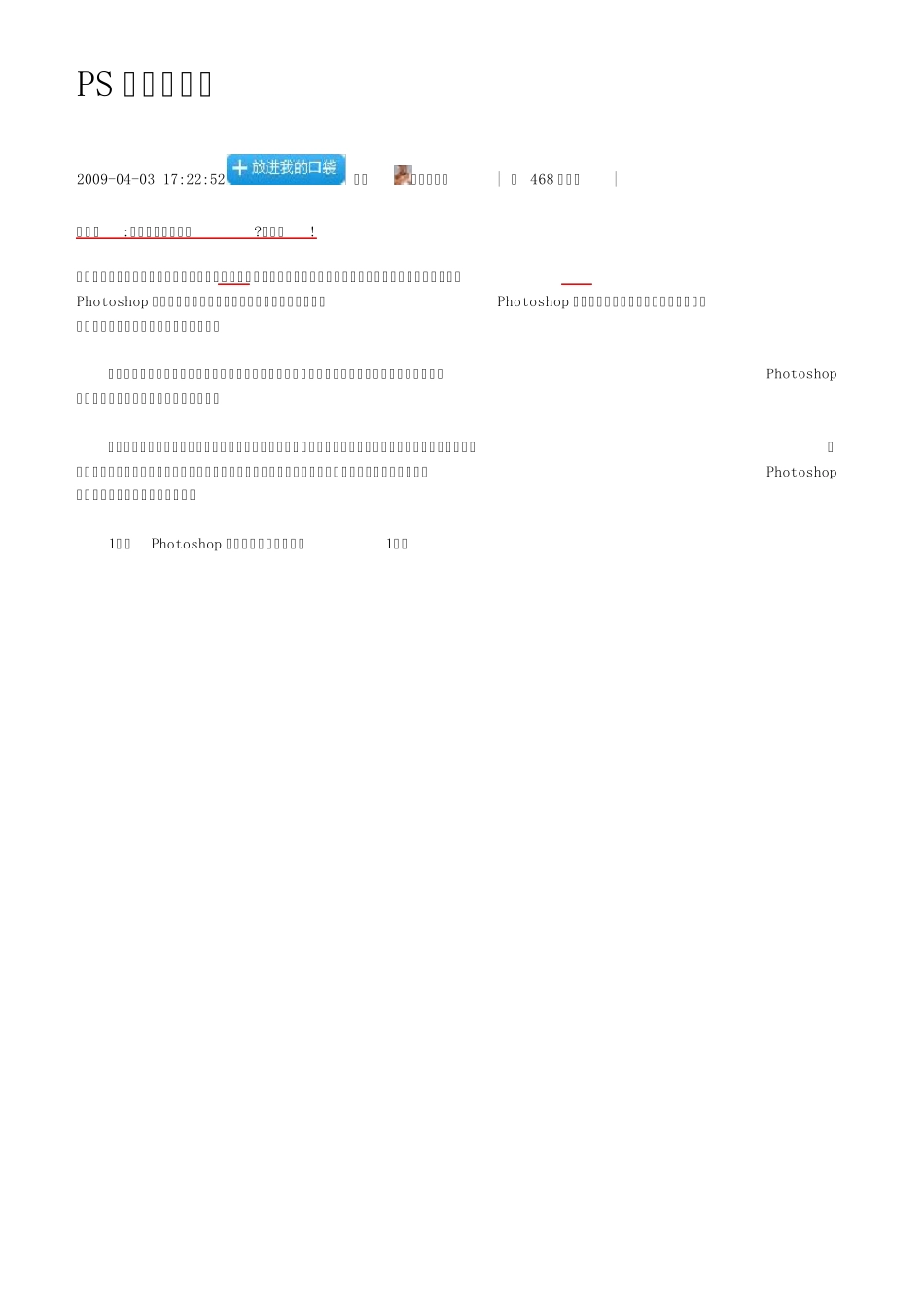
1、在Photoshop 中,打开主体原图(图1), 图 1 按 F7 键打开通道面板
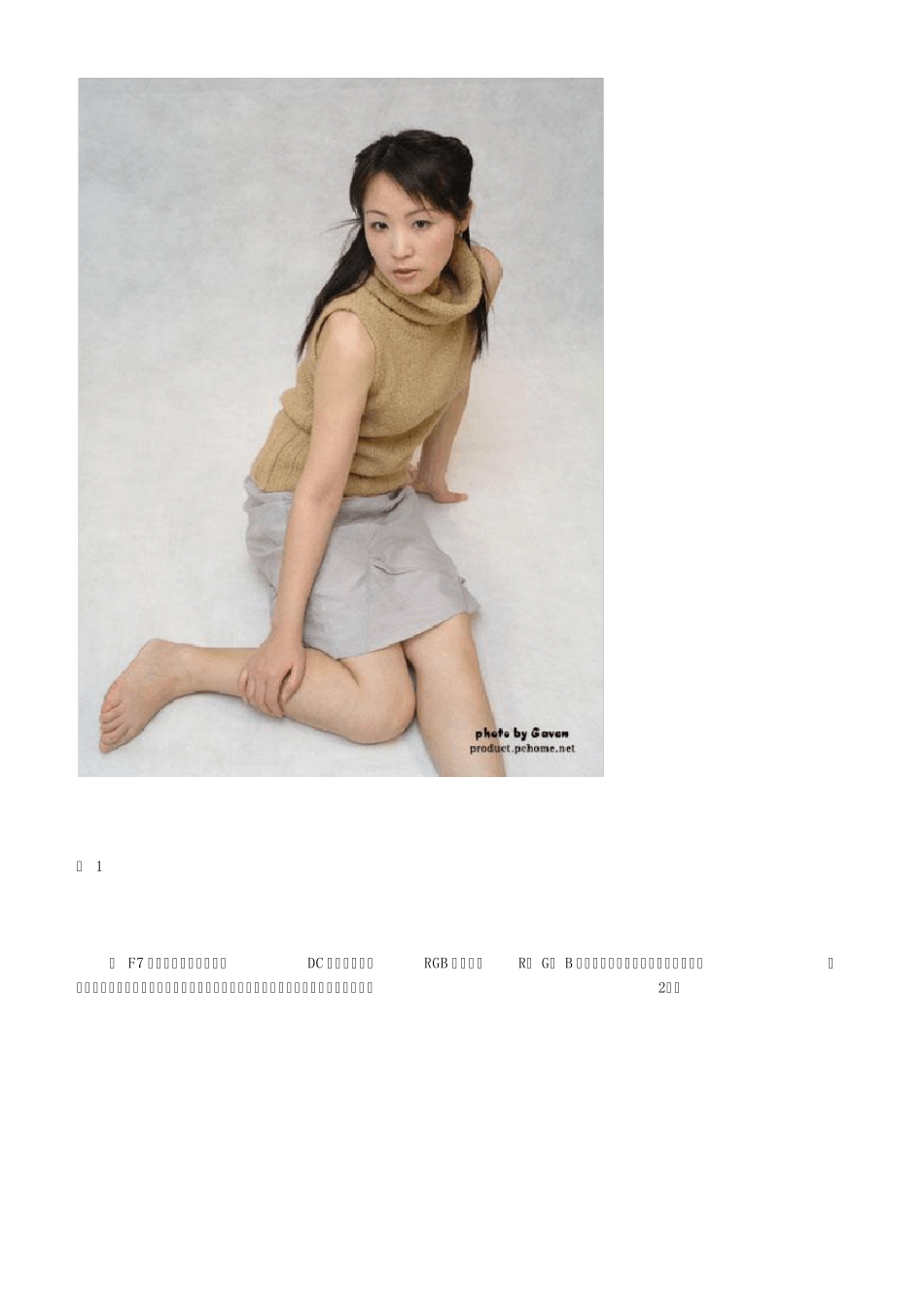
一般DC 拍出的照片为RGB 模式,在R、 G、 B 三通道中找出一个对比度最强的通道,即反差最大的,这样的通道容易实现主体与背景的分离,在本图中选择蓝色通道(图2)
图 2 2、复制蓝色通道(拖拽蓝色通道到下方的复制通道按钮上),生成新通道“蓝副本”(图2)
3、选择“图像→调整→反相(Ctrl+I)”(图3),结果见(图4)
图 3 4、对新通道“蓝副本”进行色阶调整,选择“图像→调整→色阶对话框(Ctrl+L)”(图5),黑、白两三角向中间移动,目的是进一步加大对比
图 5 5、再次调用色阶调整,用白色吸管点击脸部的灰色,达到可以把脸部尽可能为白色,背影尽可能变为黑色的效果(图6)
图 6 如果仅使用此方法不足以达成效果,可以再使用橡皮擦、套索等工具进行处理,最终达成(图7)效果
图 7 6、按住Ctrl,点击通道“蓝副