怎么修改图片上的文字(photoshop 技巧)(摘) 生活 2009-01-04 10:31:57 阅读562 评论1 字号:大中小 订阅 今天用PS 修改一个照片,怎么做也感觉不好,在网上找着这么一段很好的教程,转抄过来,对于作者深表歉意,未经您的允许私自转载
对于您提供的便利,表示衷心的感谢
1、打开 photoshop,文件/打开
打开一个你收集好的且有文字的美图
(如下图)这张图片有两种情况,一个是颜色上面的文字,去掉就很方便;一种就是图片上面的文字,去掉就有点麻烦
(图1):打开有文字图片 2、首先我们要抹掉的是上面的那点文字
因为背景色相对来说比较方便
不过这不是单一的背景色,有点效果的
所以我们就可以用选取,拉长覆盖的方法
首先我们用选取工具,选中文字前面一点的色块
如图: (图2 ):选取文字前面的色块 3 、按“Ctrl+T”自由变换,然后这个选区就会出现一个有四个节点的选框,我们拖曳右边的那个节点,往有右边有文字的方向拉
这时我们就可以看到图片上的文字就被覆盖掉了
好了,这一区域的文字就被处理掉了
这是去掉简单的背景图片上面的文字
(图3 ):自由变换覆盖背景上的文字 4 、现在我们需要更改图片背景上面的文字
这个就稍微有点难度,有时候抹掉的还是很不清晰,有点模糊
不过我们现在用的方法很简单
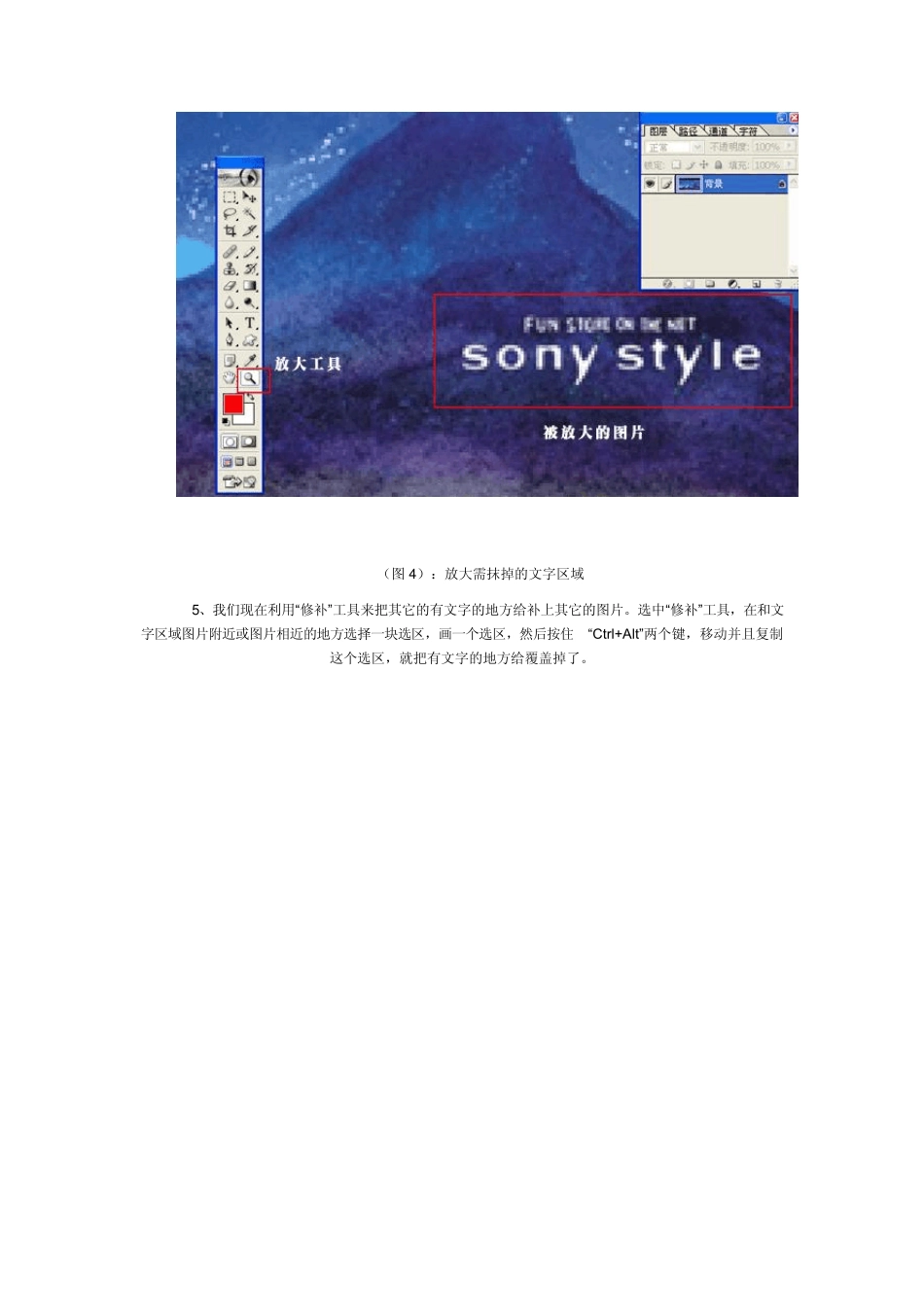
首先我们用放大工具放大我们需要抹掉的文字那块区域,(为了方便操作,同时也可以让到时候抹掉的区域更溶入其它地方)如图: (图4 ):放大需抹掉的文字区域 5 、我们现在利用“修补”工具来把其它的有文字的地方给补上其它的图片
选中“修补”工具,在和文字区域图片附近或图片相近的地方选择一块选区,画一个选区,然后按住“Ctrl+Alt”两个键,移动并且复制这个选区,就把有文字的地方给覆盖掉了
(图5 ):修补文字区域 6 、因为有些图片文字区域的背景图片并不是一