一、打开程序: 点击桌面上的 Visual Basic 图标,在弹出的如图一的窗口中选择“创建标准 EXE”按钮
确定后的状态如图二 这就是创建了一个新的“标准 EXE”文件了
二、工作界面简介: 默认的 VB 工作界面由标题栏(1)、菜单栏(2)、工具栏(3)、工具箱面板(4)、程序设计区(5)、项目窗口(6)、属性窗口(7)、布局窗口(8)组成,至于它们具体有什么作用,我们将在以后的实例学习中接触,这里就不予以说明
三、编写我的第一个应用程序: < 1>、应用程序要产生的效果: 创建的应用程序要有什么样的功能
这是开发每一个应用程序必须最先想到的
我们的第一个应用程序非常简单,使用者只需点击程序上的一个按钮,程序界面上就会显现“跟我来学 VB 神童教程”字样
< 2>、开发思路: 根据应用程序要实现的功能,那么我们至少需要制作一个按钮、一个程序界面,为了让应用程序更规范,我们还需要创建一个用来显示“跟我来学 VB 神童教程”字样的容器
< 3>、具体制作过程: 1、创建一个新的“标准 EXE”文件,如第一步所做
需要指出的是,这个以 Form1 为标题栏的程序界面就是我们需要的“程序界面”,也是用户首先看到的对象,所以尽可能将其做得美观一点
当然,对应用界面的美化问题我们将在以后探讨
2、根据开发思路,现在我们来制作按钮
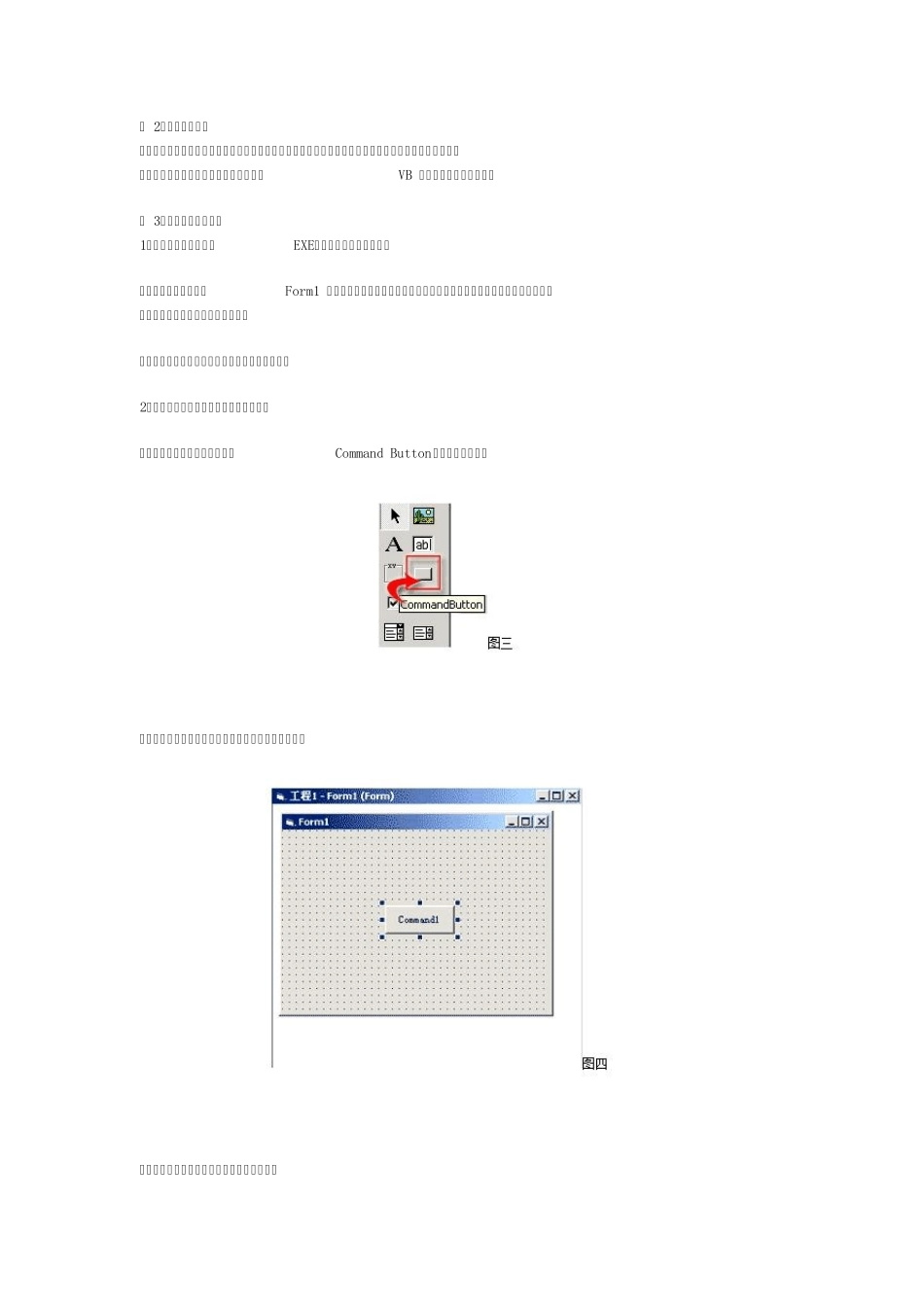
双击工具箱面板上的命令按钮(Command Button)图标,如图三: 然后你会发现程序界面上多了一个命令按钮,如图四: 用鼠标拖动新建的按钮到适当位置,如图五: 再创建一个标签按钮,双击如图六的图标: 完成后程序界面如图七: 用鼠标拖动标签按钮到合适位置,如图八: 将鼠标放在标签按钮左右边缘任意一处,当鼠标呈左右键头时横向拖动,把标签按钮拖长,最后的程序界面如图九: 3、 对按钮属性进行设置: 开发任何应用程序,在完成界面布局后