如 何 使 用 Word2007邮 件合并功能实现批量编辑和打印信函 我们在工作中经常会遇到批量打印信函的问题,比如:学期结束每个学校要给家长发一份“成绩通知书”;某学术团体开一次学术交流会,要邀请有关单位及专家学者参加会议,需要给每个单位和每个专家学者发一封“邀请函”;某单位召开一次表彰大会,要给每个受表彰的人员发一个“荣誉证书”;
等等,在实际工作中经常会遇到类似的问题,对于这样的事情,他们有一个共同的特点就是每个文档中大部分内容都是相同的,有一小部分发生变化
如果我们一个一个文档进行编辑打印,那么很费时费力,如果我们使用 Word2007 中的“邮件合并”功能来编辑打印这些文档,就非常方便
下面以制作《成绩通知书》为例来谈谈怎样使用Word2007 的“邮件合并”功能实现信函的批量打印
实现Word2007 的邮件合并必须完成三项工作:一、建立数据源;二、建立主文档;三、邮件合并(即主文档与数据源的连接
一、建立数据源: 一般用 ex cel 来建立数据源比较方便(在 ex cel 工作表中不能有表标题)
1、启动程序 Microsoft Office Ex cel 2007,该程序启动后系统默认一个工作簿,由 3 张工作表组成
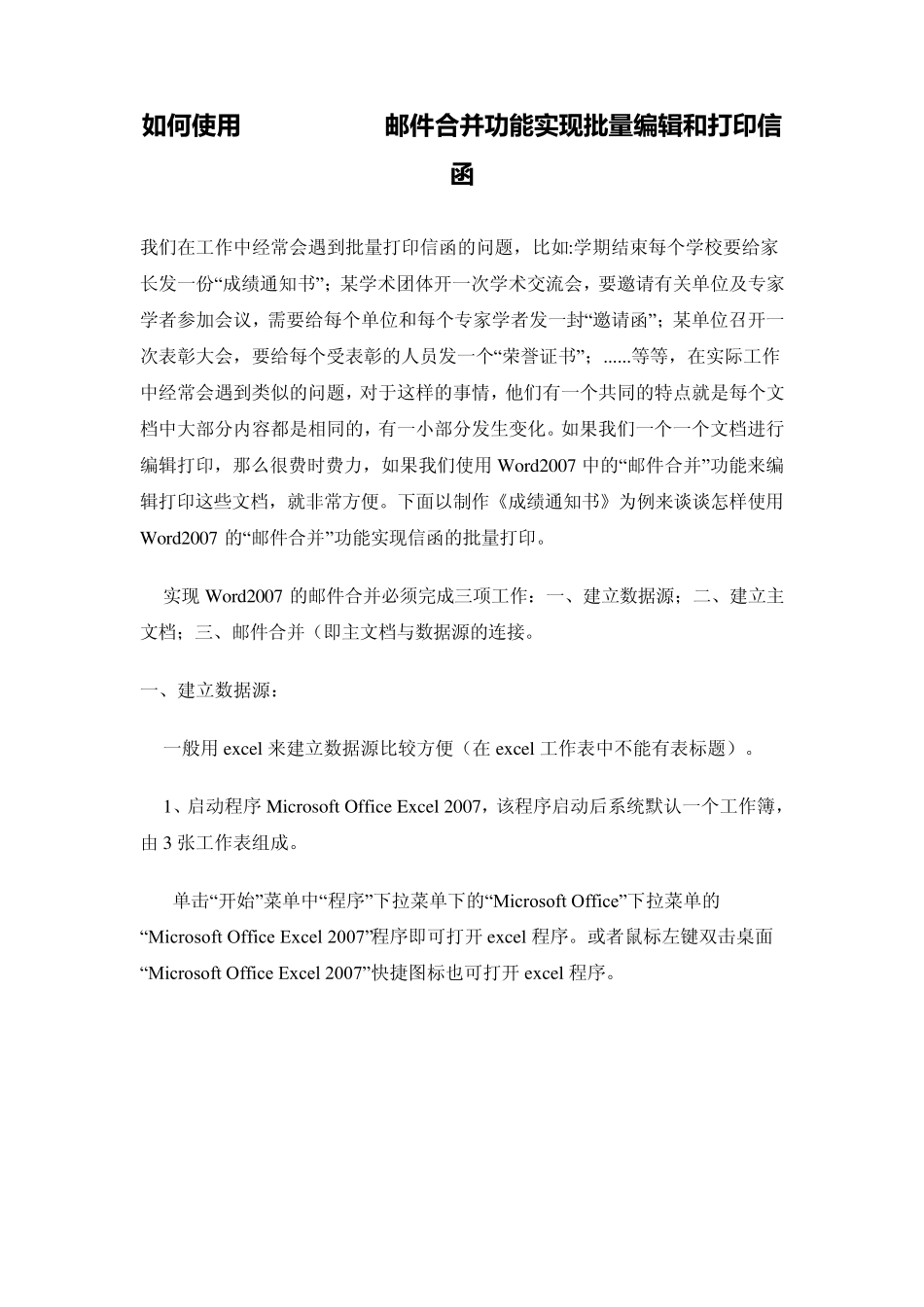
单击“开始”菜单中“程序”下拉菜单下的“Microsoft Office”下拉菜单的“Microsoft Office Excel 2007”程序即可打开 ex cel 程序
或者鼠标左键双击桌面“Microsoft Office Excel 2007”快捷图标也可打开 ex cel 程序
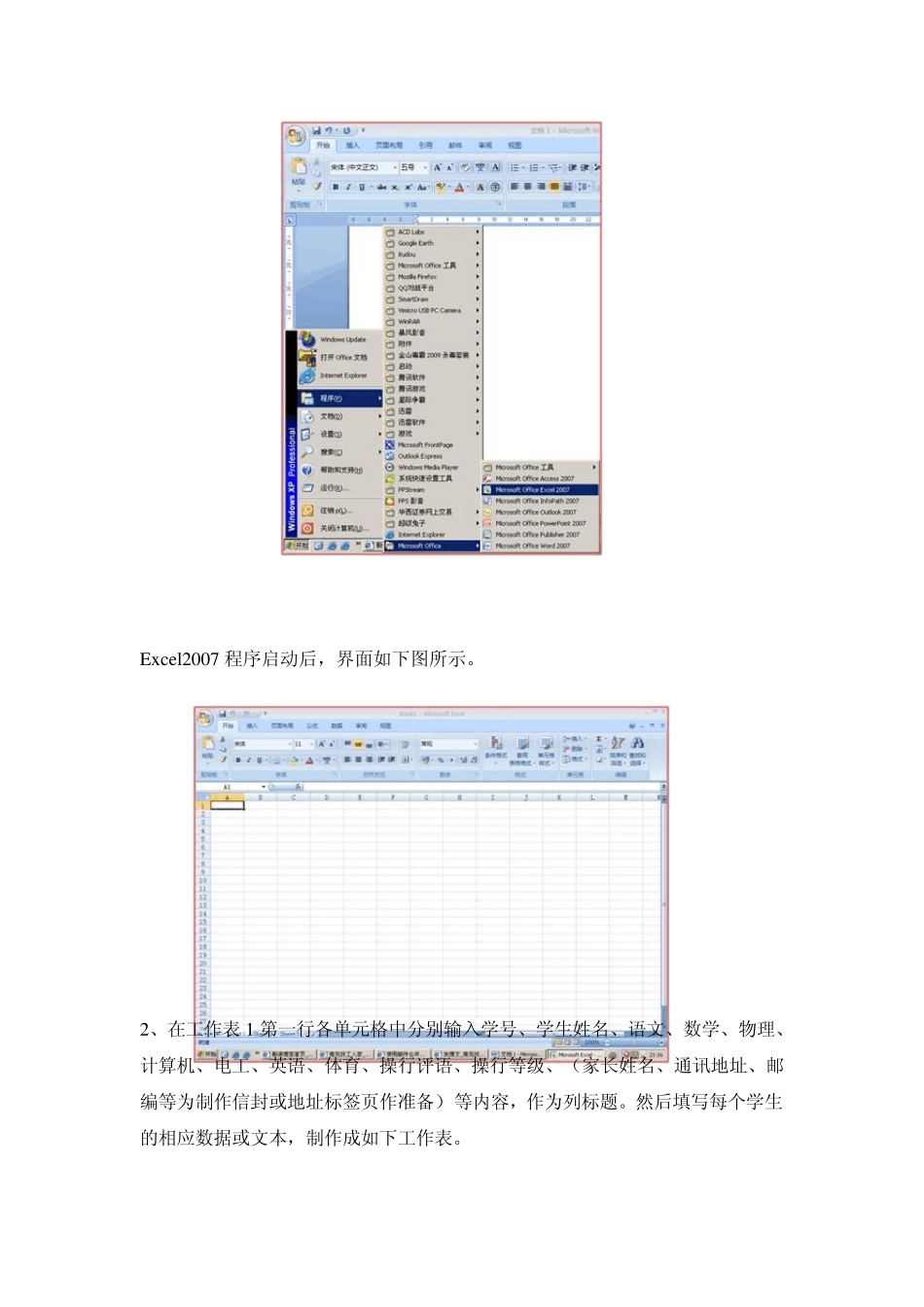
Ex cel2007 程序启动后,界面如下图所示
2、在工作表 1 第一行各单元格中分别输入学号、学生姓名、语文、数学、物理、计算机、电工、英语、体育、操行评语、操行等级、(家长姓名、通讯地址、邮编等为制作信封或地址标签页作准备)等内