精品文档---下载后可任意编辑电脑一拖二,拖机软件 ASTER 安装设置教程---Windows 7 安装前的准备:1、请确保已经安装了电脑显卡的官方驱动
2、安装 Aster 软件前,请关闭或卸载 360 等防火墙/杀毒软件
安装完后再恢复防火墙/杀毒软件;或者在防火墙软件有提示时,选择“信任全部”
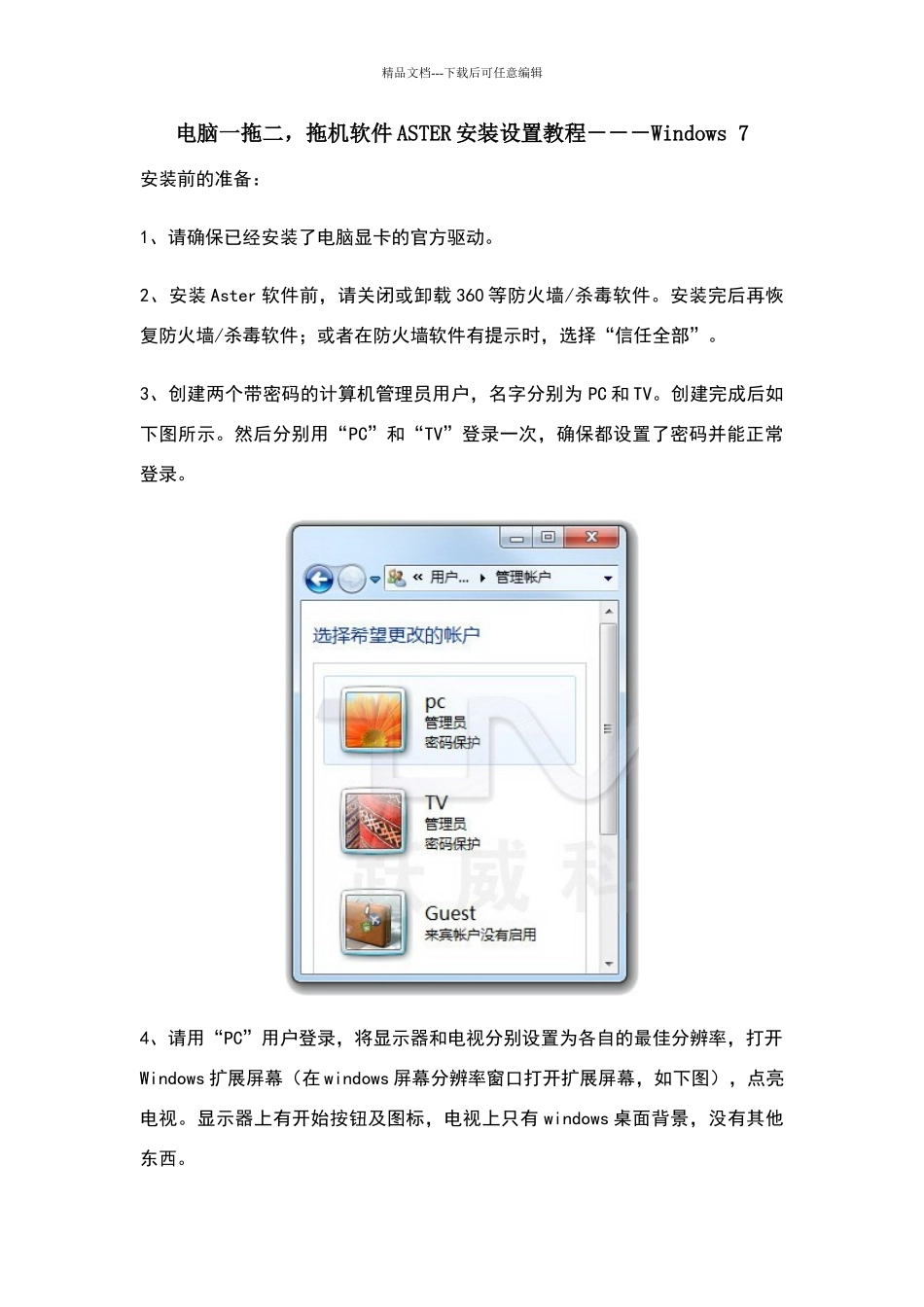
3、创建两个带密码的计算机管理员用户,名字分别为 PC 和 TV
创建完成后如下图所示
然后分别用“PC”和“TV”登录一次,确保都设置了密码并能正常登录
4、请用“PC”用户登录,将显示器和电视分别设置为各自的最佳分辨率,打开Windows 扩展屏幕(在 windows 屏幕分辨率窗口打开扩展屏幕,如下图),点亮电视
显示器上有开始按钮及图标,电视上只有 windows 桌面背景,没有其他东西
精品文档---下载后可任意编辑5、两套键盘鼠标都可以正常工作
6、电视可以正常出声音
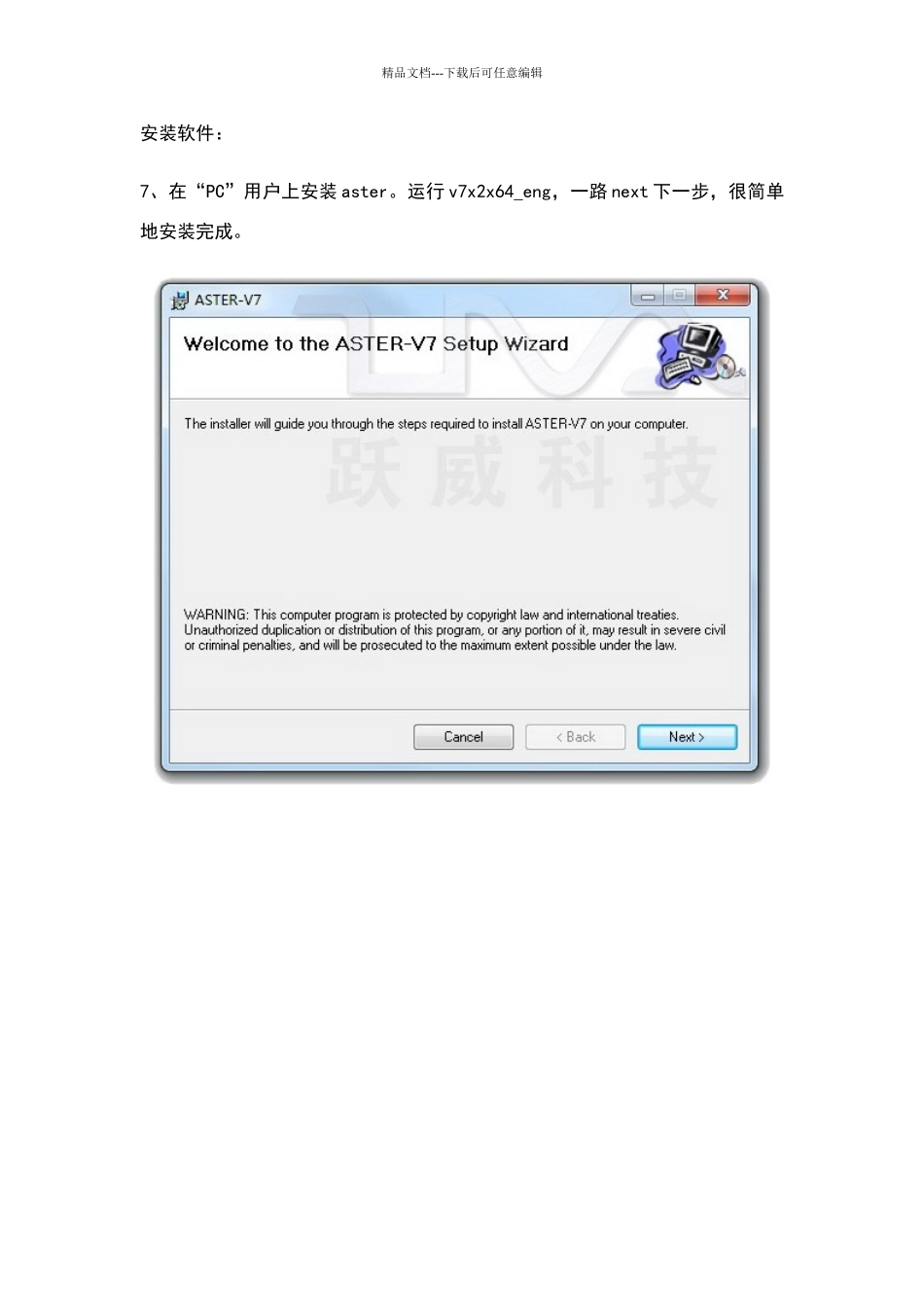
精品文档---下载后可任意编辑安装软件:7、在“PC”用户上安装 aster
运行 v7x2x64_eng,一路 next 下一步,很简单地安装完成
精品文档---下载后可任意编辑精品文档---下载后可任意编辑安装完成后,开始菜单中新增一个 ASTER Control,其中的 Quick Start Guide是该软件的用户手册,里面有详细的图文介绍及疑难解答
精品文档---下载后可任意编辑8、在运行 ASTER 之前,64 位 Windows7 需要设置测试模式,设置方式如下:找到 ASTER 的安装目录,默认为 C:\windows\Program Files\ASTER-V7,运行TESTSIGNING ON,弹出重启窗口,如下图:精品文档---下载后可任意编辑确认重启后,桌面右下角显示测试模式(如下图),设置成功
假如设置不成功,解决方法请参见 ASTER Quick Start Guid