用UltraISO 制作U 盘启动盘及设BIOS 从U 盘启动的方法 下面为大家介绍一种超简单的U 盘启动盘制作方法,大家一看都会,所需要的只是一个小软件(UltraISO),空间用UltraISO 制作高兼容多合一启动U 盘(GHOST+DOS 工具+WinPE 的启动盘)有提供下载
你平时从网上下载的可启动GHOST 光盘映像文件,或者WINPE 光盘也可以制作
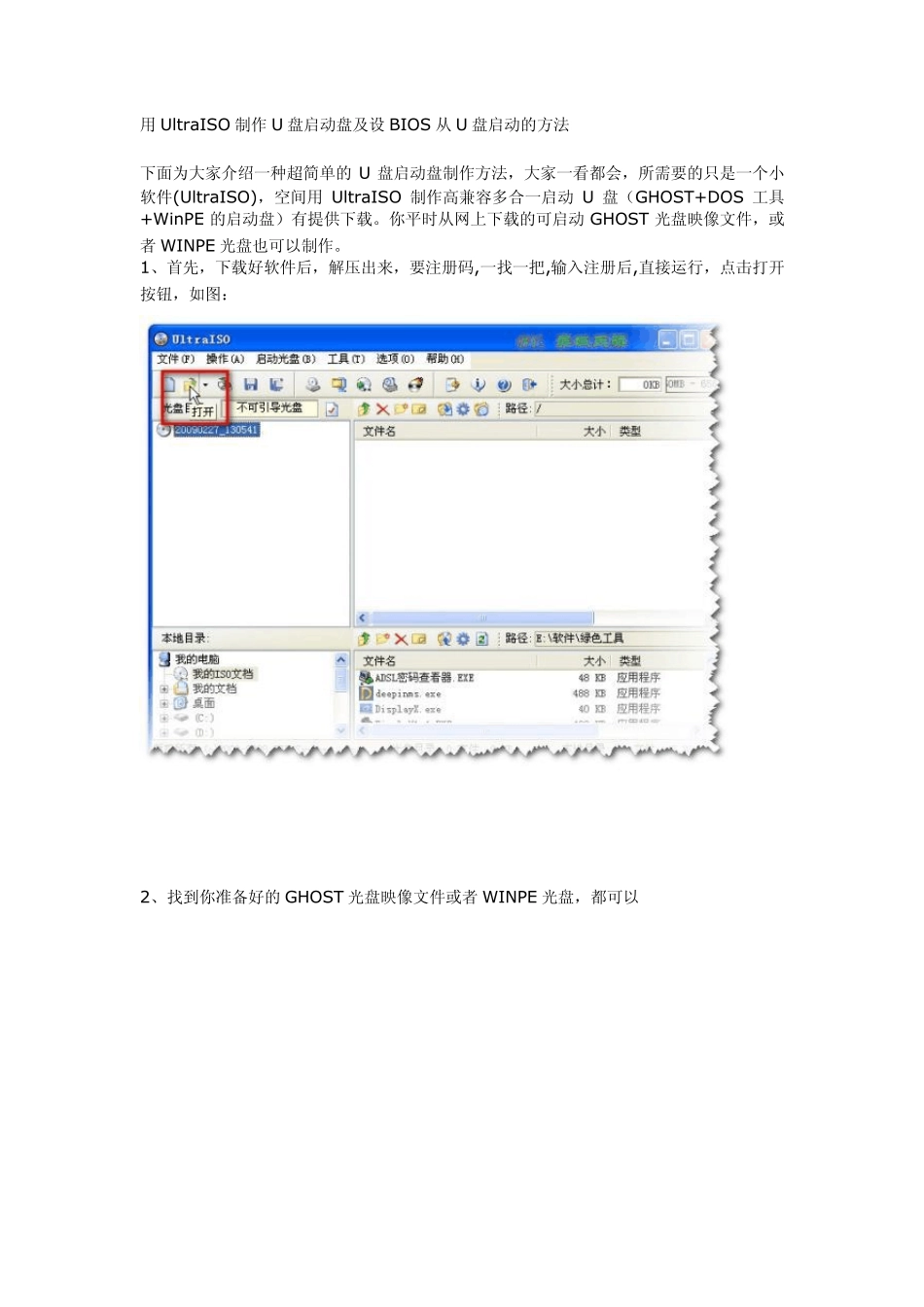
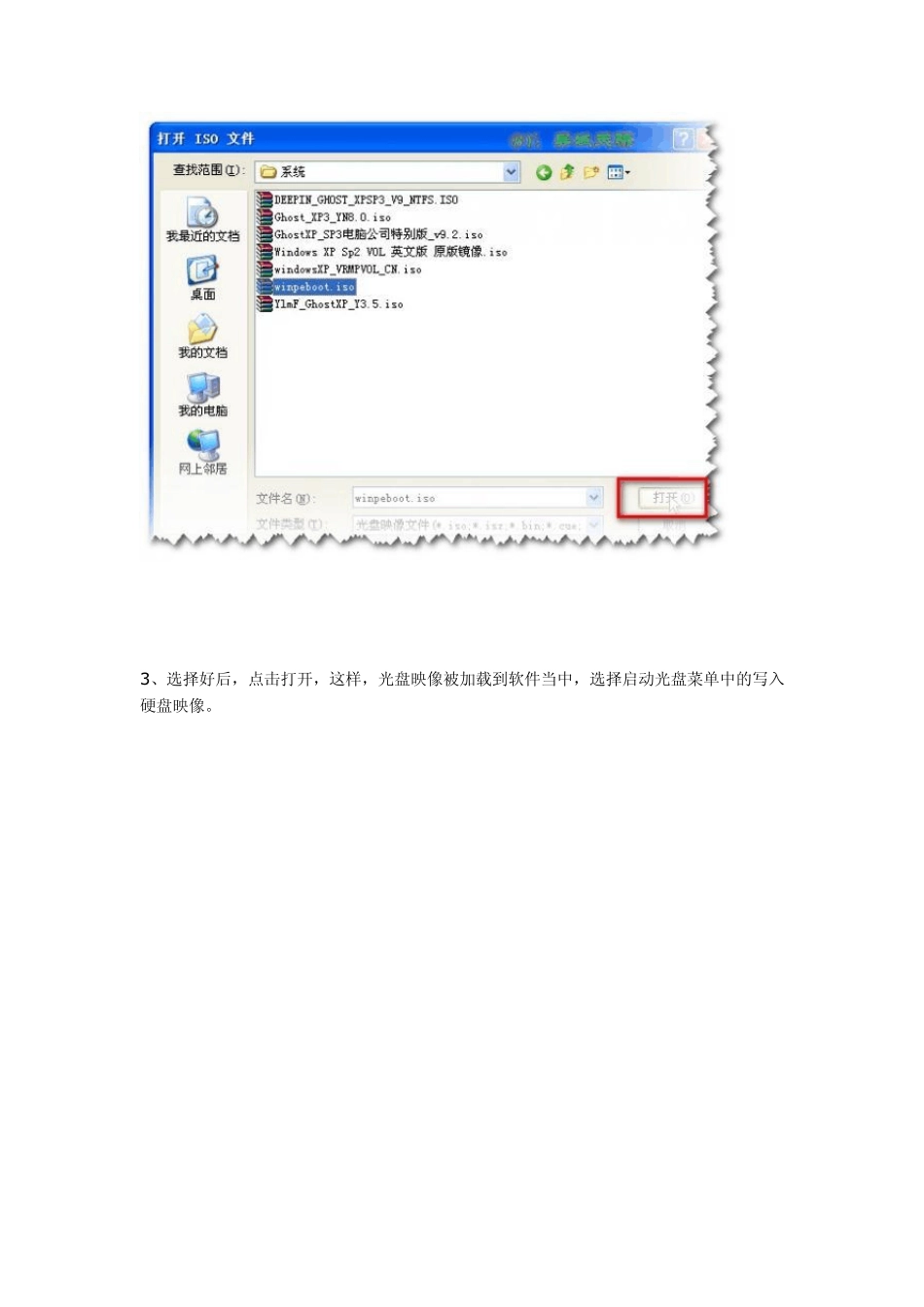
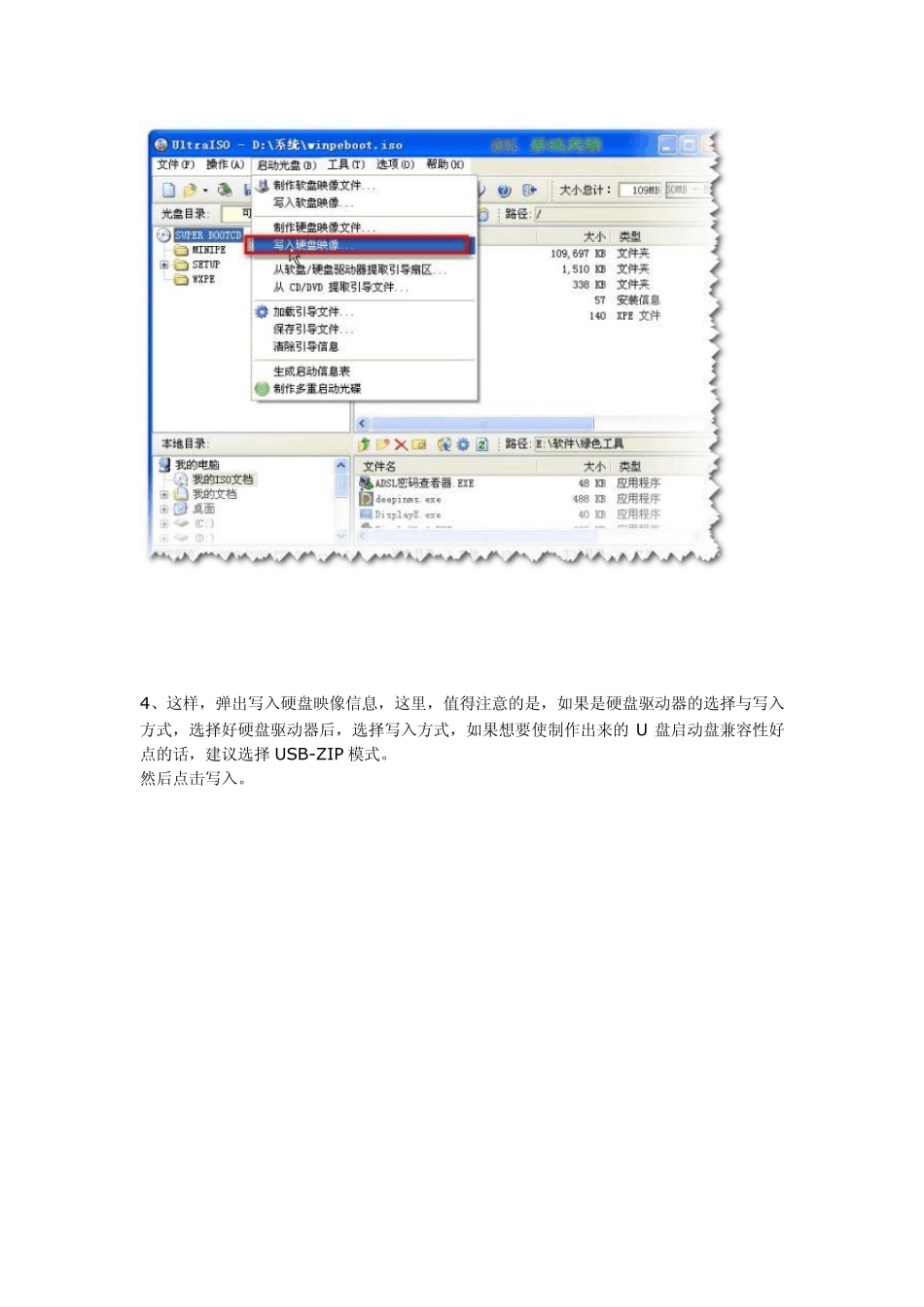
1、首先,下载好软件后,解压出来,要注册码,一找一把,输入注册后,直接运行,点击打开按钮,如图: 2、找到你准备好的GHOST 光盘映像文件或者WINPE 光盘,都可以 3 、选择好后,点击打开,这样,光盘映像被加载到软件当中,选择启动光盘菜单中的写入硬盘映像
4、这样,弹出写入硬盘映像信息,这里,值得注意的是,如果是硬盘驱动器的选择与写入方式,选择好硬盘驱动器后,选择写入方式,如果想要使制作出来的 U 盘启动盘兼容性好点的话,建议选择 USB-ZIP 模式
然后点击写入
5、这样,弹出格式化提示,我们当然要选择是了
6、选择完毕后,就开始直接写入 U 盘了
写入,制作完毕后,会显示刻录成功的提示,我们点返回就OK 了,怎样,这个U 盘启动盘就这样刻录好了,方便,简单吧
剩下的工作就是进入BIOS,将U 盘调整为第一磁盘,第一启动,然后利用U 盘进行相关的工作了
下面就是我们最关键的一步了,设置U 盘第一启动,如果这步不会,那就等于前功尽弃了
首先,将你制作好的可启动U 盘插到你的电脑上,然后,进入BIOS 进行调整第一引导顺序了,因主板不同,BIOS 多少有点区别,以往用光盘装系统,必须调整启动项为光驱启动,而现在我们要用U 盘装系统,所以要调整为U 盘启动
下面我们举例两个不同bios 的调整方法
1、按 DEL 或 F2 进入BIOS,进入boot选项卡,选择“hard disk d