如何用PhotoShop 制作Gif 动画【图解】 可能很多人都看到别人的签名档里那些不断变化的动画很不错,但是苦于自己不是电脑专业,不能设计
在这里,我就教大家怎么制作Gif 动画
首先先介绍下所用软件~ 这里我用的是photoshopCS,photoshop6
0 以上的就自带 ImageReady
考虑到很多人接受能力问题,所以讲的详细点
当然其它的一些软件也可以做,这里我就不一一介绍了
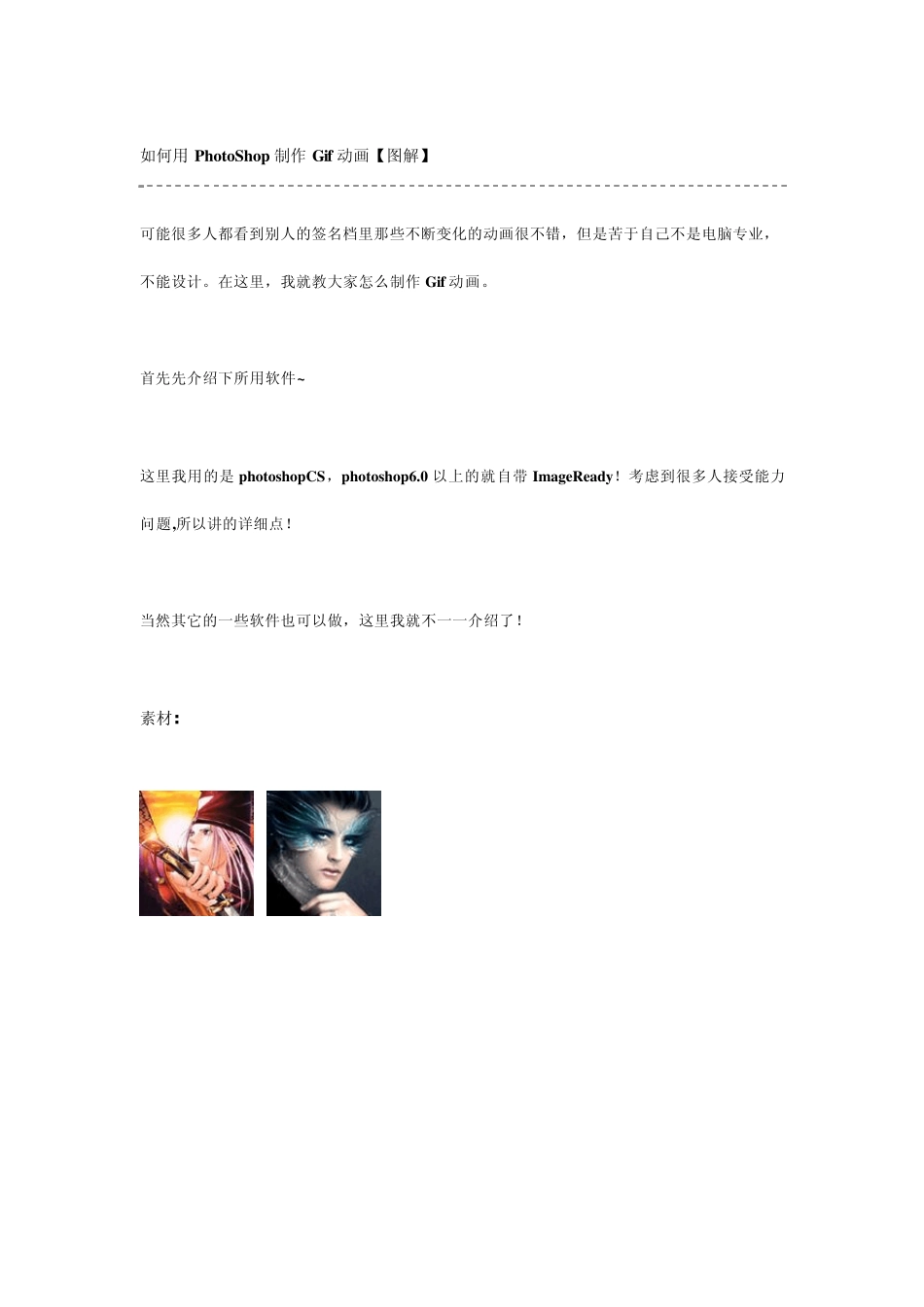
素材: 第一步 启动photoshop,并打开需要的两幅图
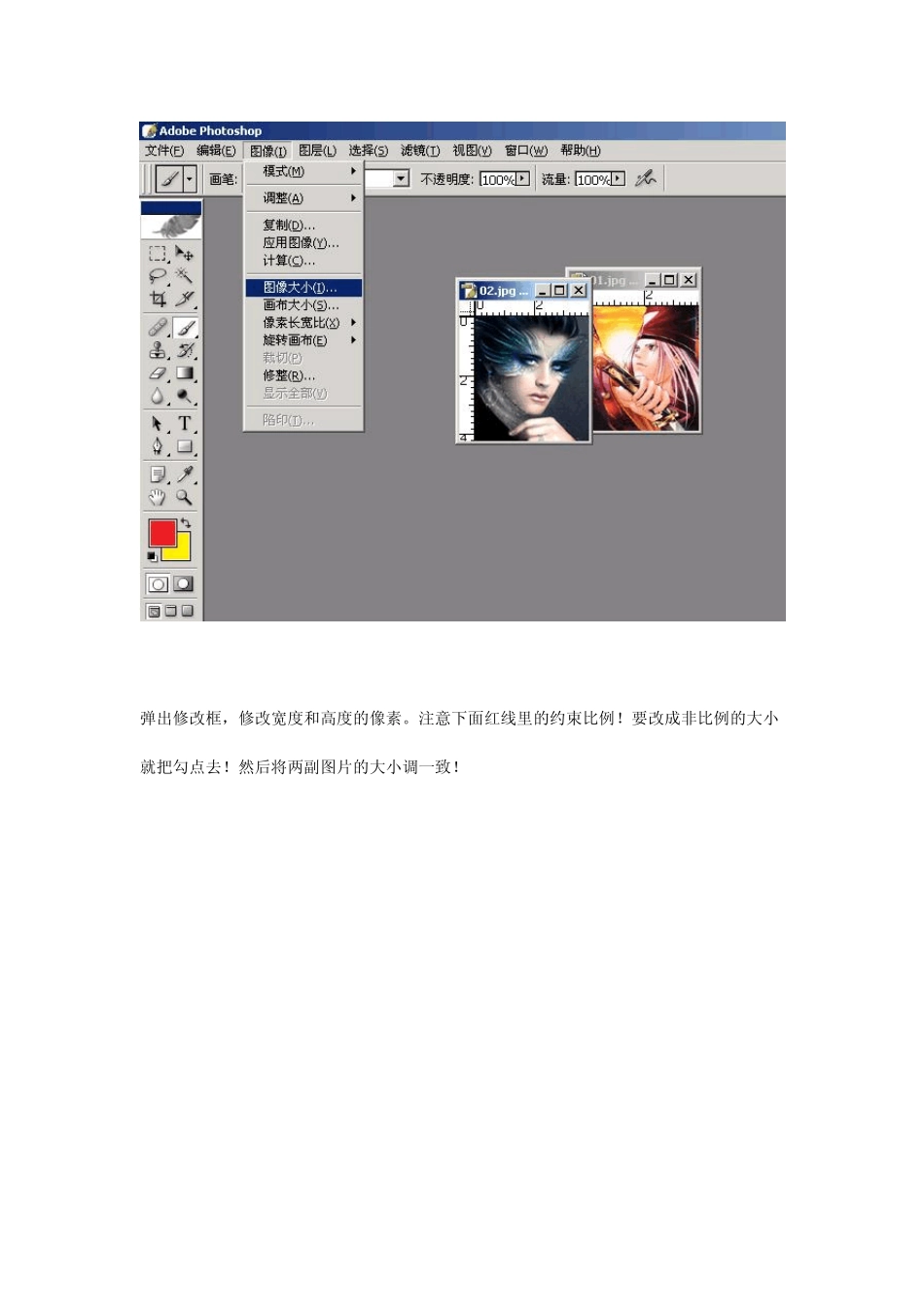
第二步 点击图象大小 弹出修改框,修改宽度和高度的像素
注意下面红线里的约束比例
要改成非比例的大小就把勾点去
然后将两副图片的大小调一致
第三步 很多JPG 格式的图在photoshop8
0 里锁定的,所以双击图层里的背景项,会弹出一个选项框,选择好~ 将背景变为图层
(同理,另一幅图片也这么做
但注意在photoshop 里通过点击图片来改变当前编辑的图片,所以改另一副图先点击一下) 第四步 选择左边工具条上面右边的工具
然后点住一幅图片将它拖至另一副图片里
这时在图层里应该是有两个图层
将两个图片根据画面的大小对对好~按保存
第五步 这时启动ImageReady,打开你刚保存的图片
注意红线圈的地方,这里应该显示两个图层
第六步 在动画工具条里点击“复制当前帧”就是红色圈住的 复制后,在动画里会显示有两个帧
注意红色圈住的地方
第七步 点击动画工具里的“过度
点击后会出现过度对话框
在“要添加的帧数”里选择你希望的帧数,默认是5,这里我们也选择5,然后点击“好” 这时下面动画栏里会显示有 7 个帧
如图 : 第八步 这时看看图层里的当前图层是否为上面的图,不是的话点击来改变当前图层
(注意有兰色条显示的就是当前图层
选择好当前图层后,点击动画栏里第二个帧
如图黄色箭头所指 点中