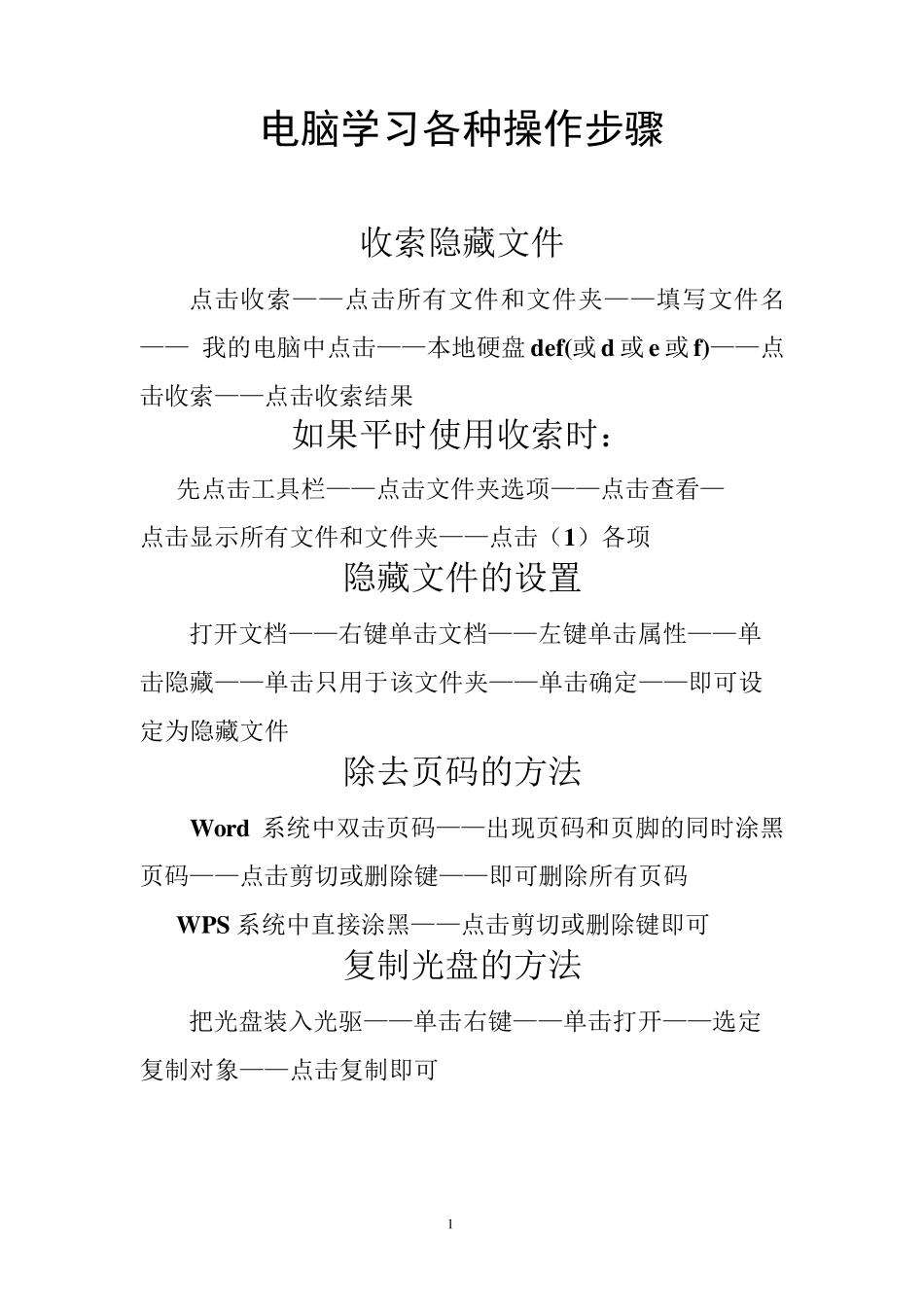
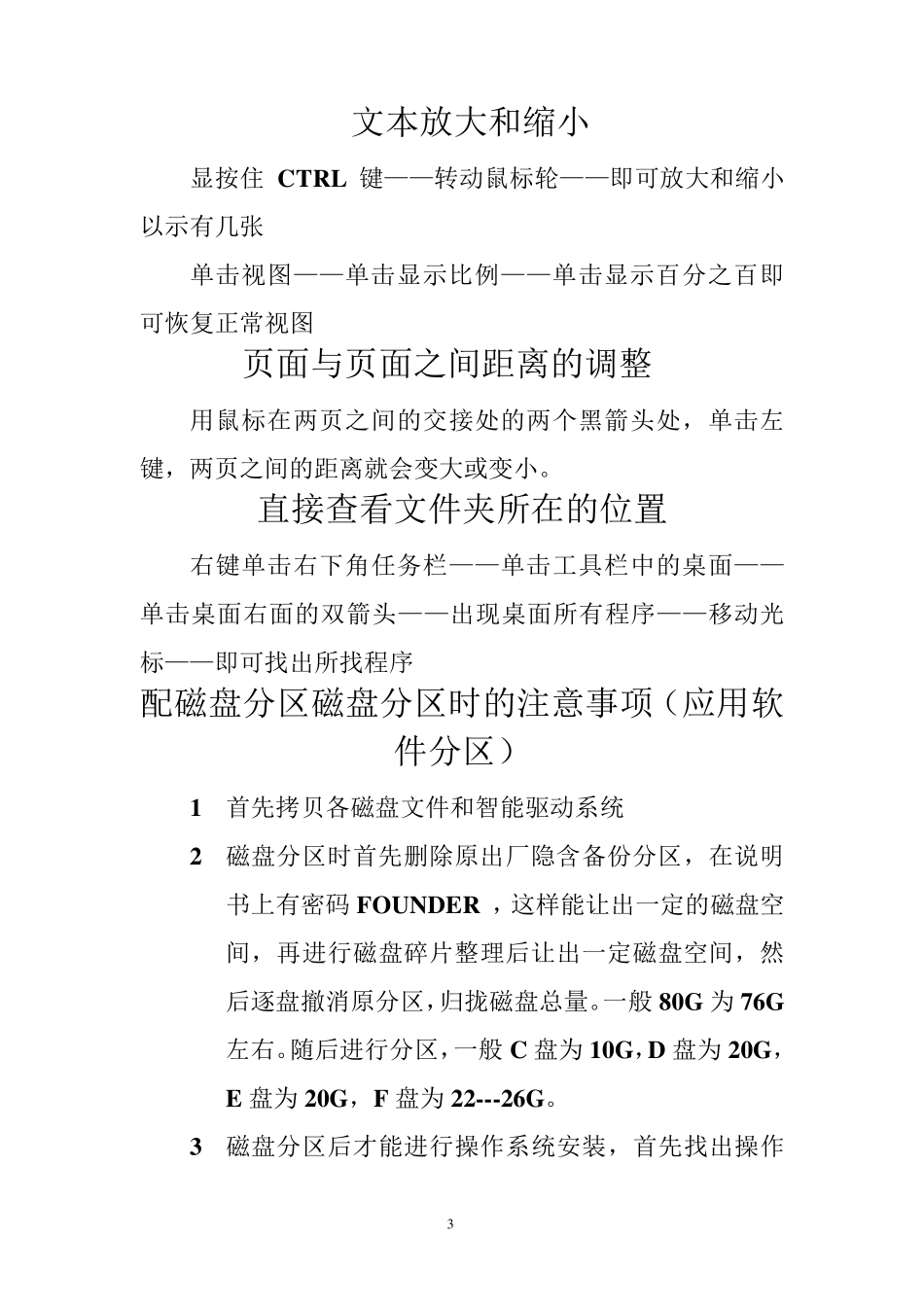
1 电脑学习各种操作步骤 收索隐藏文件 点击收索——点击所有文件和文件夹——填写文件名—— 我的电脑中点击——本地硬盘 def(或 d 或 e 或 f)——点击收索——点击收索结果 如果平时使用收索时: 先点击工具栏——点击文件夹选项——点击查看— 点击显示所有文件和文件夹——点击(1)各项 隐藏文件的设置 打开文档——右键单击文档——左键单击属性——单击隐藏——单击只用于该文件夹——单击确定——即可设定为隐藏文件 除去页码的方法 Word 系统中双击页码——出现页码和页脚的同时涂黑页码——点击剪切或删除键——即可删除所有页码 WPS 系统中直接涂黑——点击剪切或删除键即可 复制光盘的方法 把光盘装入光驱——单击右键——单击打开——选定复制对象——点击复制即可 2 文件或文件夹的转移或删除 在转移文件或文件夹时——如果出现文件或文件夹被其他人或程序正在使用而无法转移的对话框时——可用重新启动的方法即可 光驱弹出的方法 打开我的电脑——点击 c 盘——点击 program files———jmesoft——双击 hotrey 点击开始——点击运行——msconfig——点击启动——点击——hotkey ——点击重新启动 消除下画线的方法 对准下画线——单击右键——单击全部忽略或下画线设置栏 删除文件夹或图象 点击要被删除的文件夹或图象——按 Delete——按Enter——即可删除文件夹或图象(不进回收站) 把要删除的文件夹直接拖回回收站 打开文件所在的磁盘——单击工具栏中文件夹——按下左键将所要删除的文件夹直接拖回回收站——单击回收站——右键单击回收站被删除的文件夹——根据情况选择还原剪切或删除 3 文本放大和缩小 显按住CTRL 键——转动鼠标轮——即可放大和缩小以示有几张 单击视图——单击显示比例——单击显示百分之百即可恢复正常视图 页面与页面之间距离的调整 用鼠标在两