4 程序开展工具-Keil C51Keil C51 是 Keil 公司针对 80C51 系列单芯片,在 Windows 平台上开发出的一套工具软件
,透过 Keil uVision2 的 IDE(整合开展环境),提供 80C51 汇编语言与C51 语言的编辑、组译/连结、除错/模拟测试,并具备完善的工程管理系统(Project),以及系统文件说明等功能
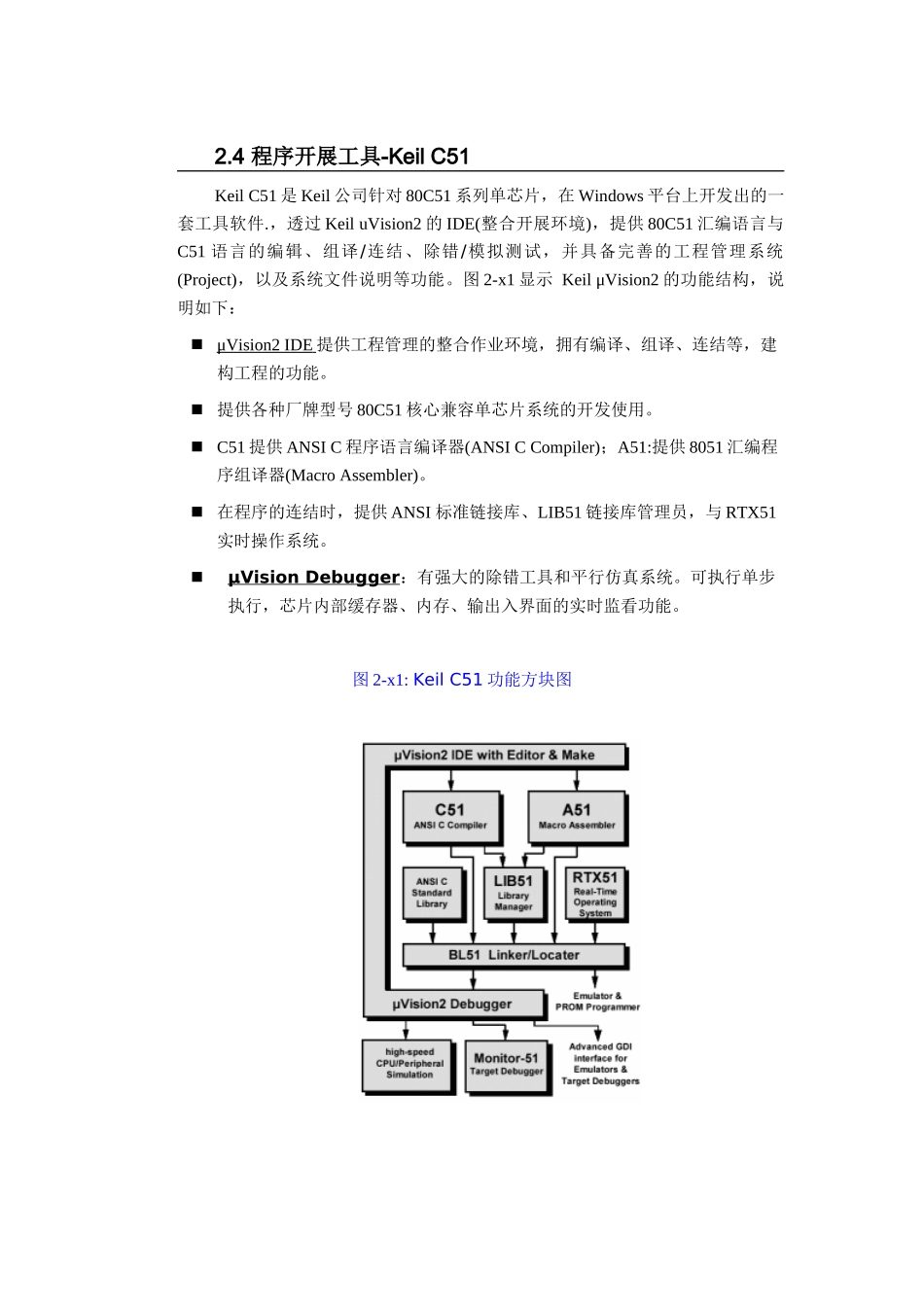
图 2-x1 显示 Keil μVision2 的功能结构,说明如下: μVision2 IDE 提供工程管理的整合作业环境,拥有编译、组译、连结等,建构工程的功能
提供各种厂牌型号 80C51 核心兼容单芯片系统的开发使用
C51 提供 ANSI C 程序语言编译器(ANSI C Compiler);A51:提供 8051 汇编程序组译器(Macro Assembler)
在程序的连结时,提供 ANSI 标准链接库、LIB51 链接库管理员,与 RTX51实时操作系统
μVision Debugger :有强大的除错工具和平行仿真系统
可执行单步执行,芯片内部缓存器、内存、输出入界面的实时监看功能
图 2-x1: Keil C51 功能方块图Keil C51 试用版下载与安装对于 80C51 单芯片初学者,Keil 软件公司在该公司网站提供 Keil C51 试用版(Evaluation Version),免费让使用者下载( 试用版限制 2KBytes 的程序代码)
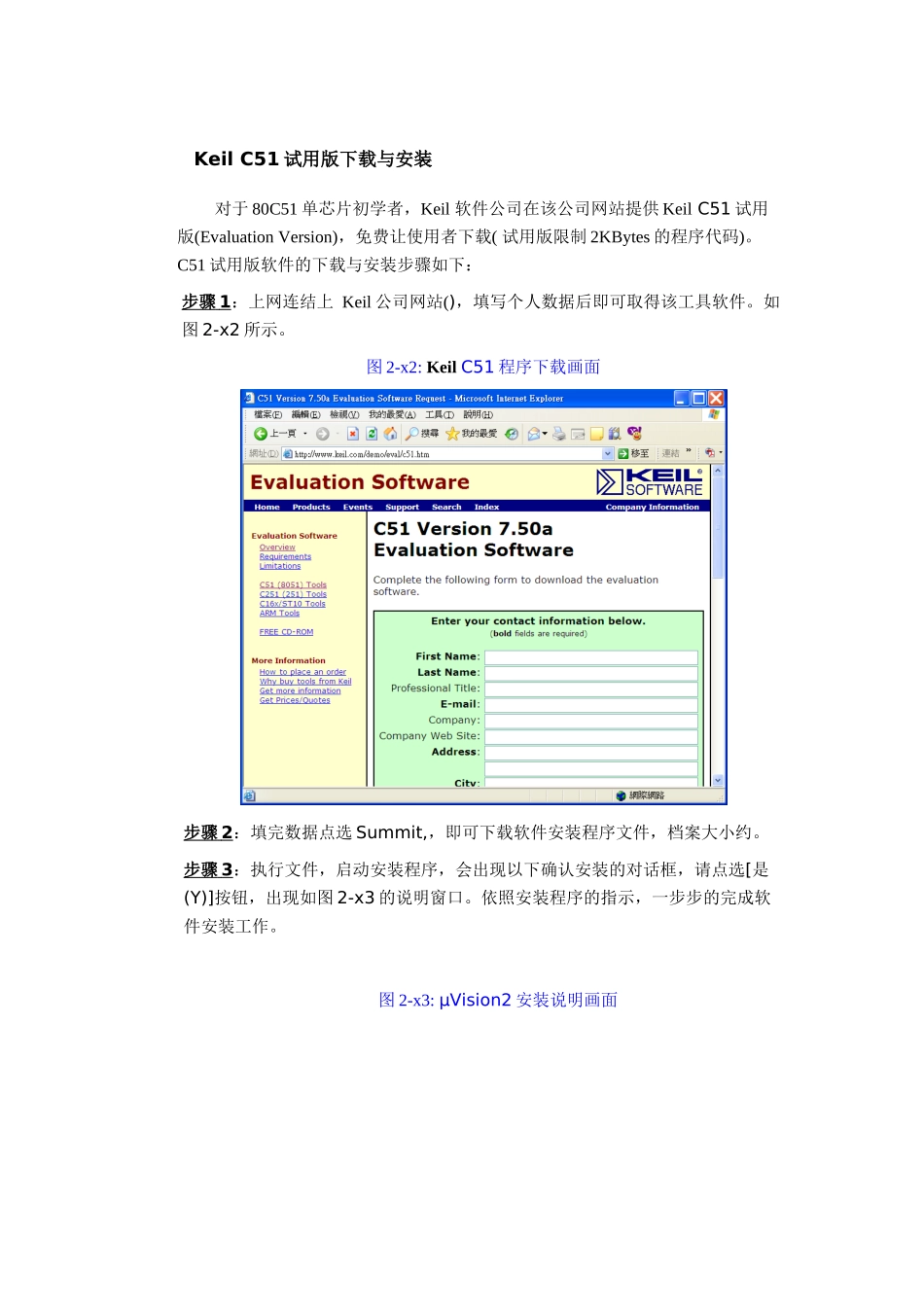
C51 试用版软件的下载与安装步骤如下: 步骤 1 :上网连结上 Keil 公司网站(),填写个人数据后即可取得该工具软件
如图 2-x2 所示
图 2-x2: Keil C51 程序下载画面步骤 2 :填完数据点选 Summit,,即可下载软件安装程序文件,档案大小约
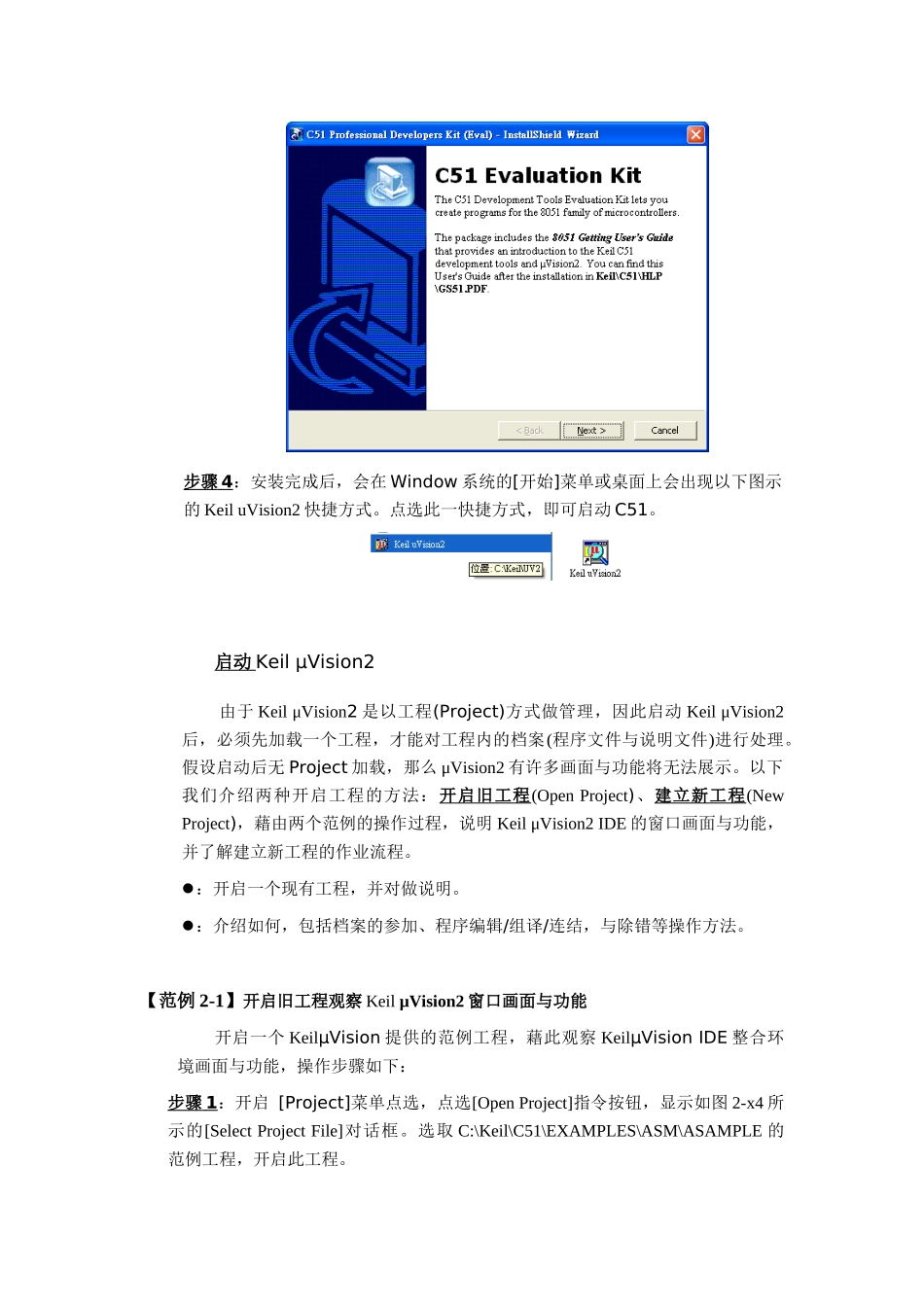
步骤 3 :执行文件,启动安装程序,会出现以下确认安装的对话框,请点选