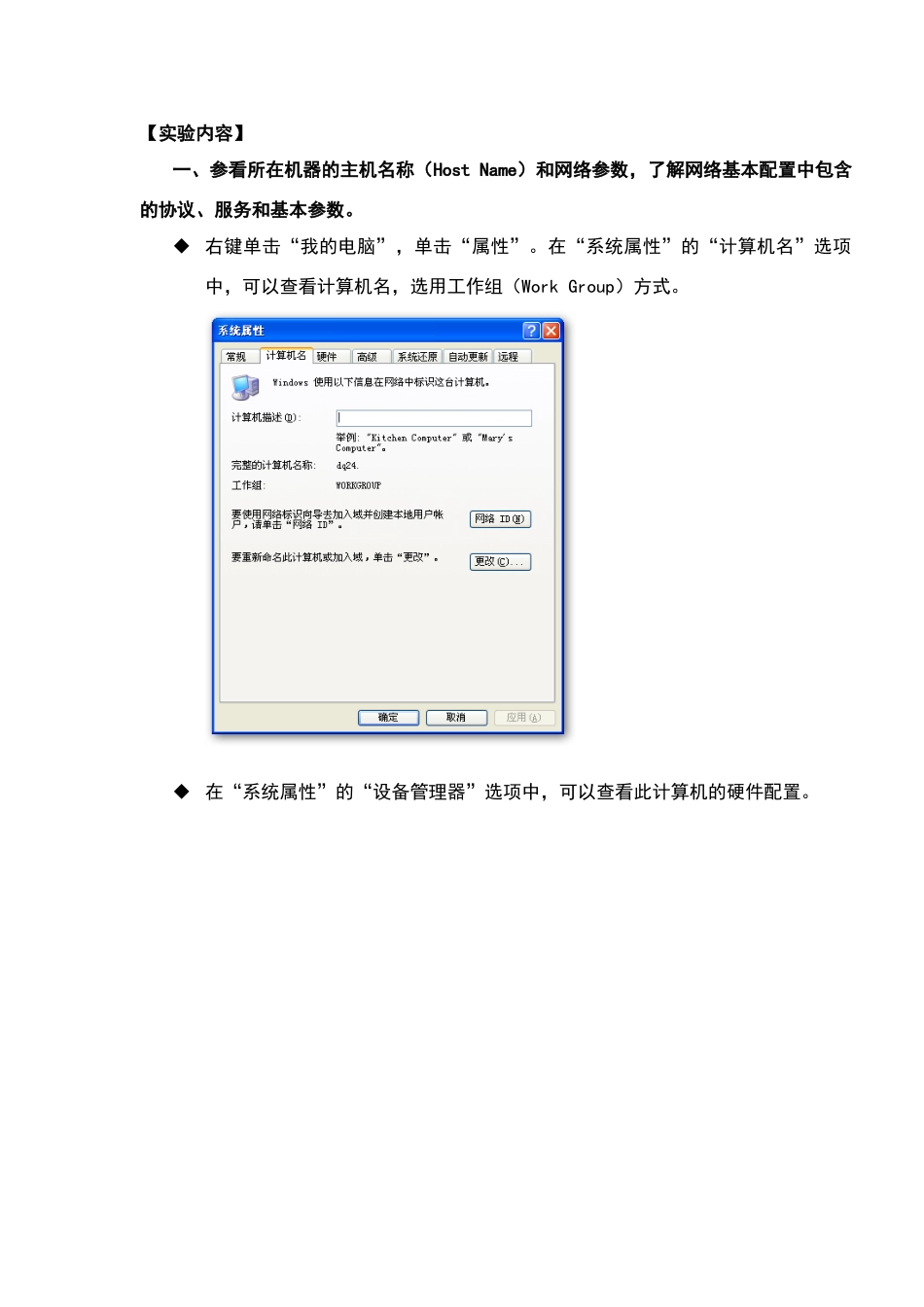
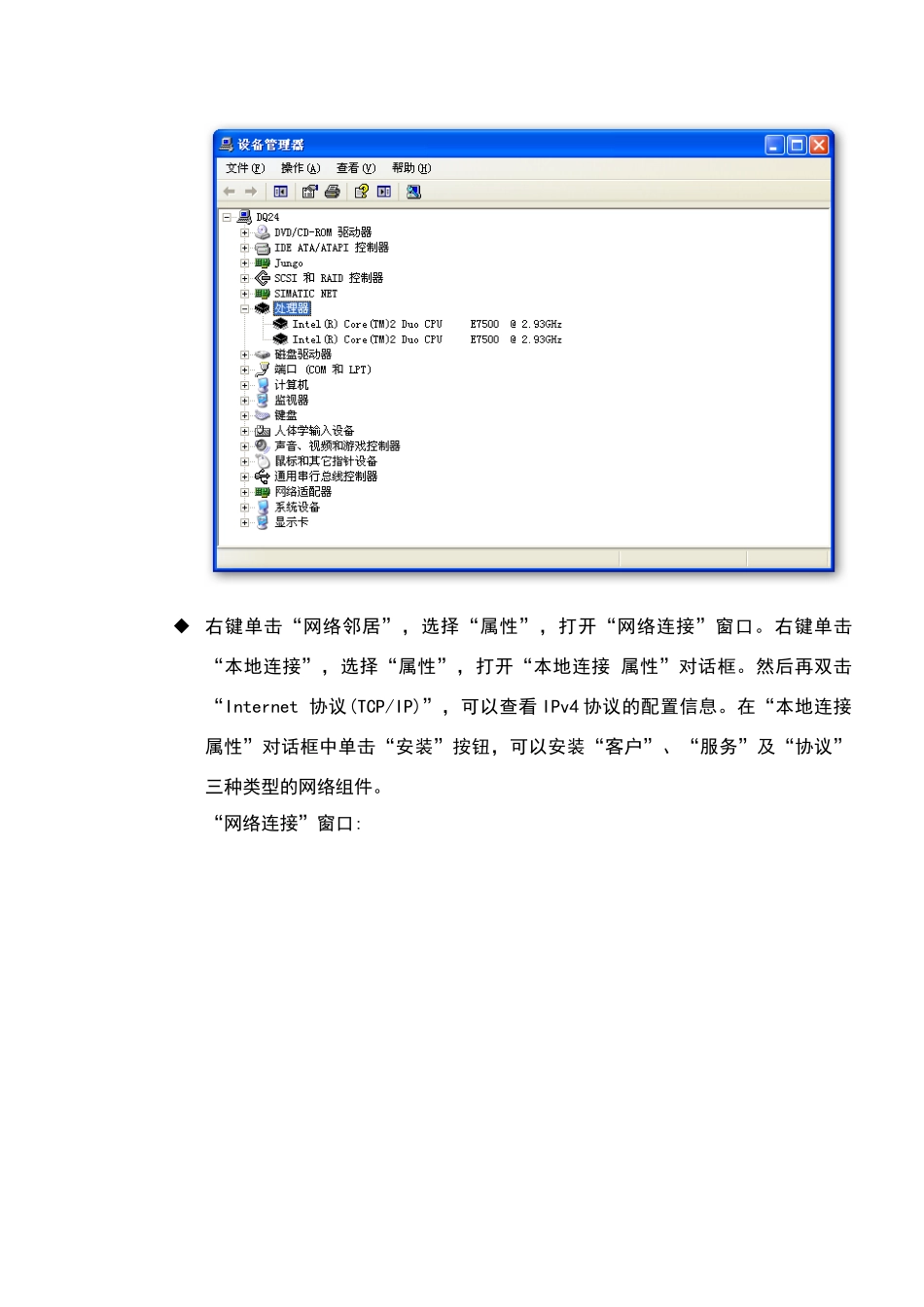
计算机网络技术实验报告实验一 网络基本知识任务 1:网络配置及网络资源共享【实验目的】1. 了解网络基本配置中包含的协议、服务和基本参数2. 掌握 Windows XP 系统环境下网络组件的安装和卸载方法3. 掌握 Windows XP 系统环境下共享目录的设置和使用方法【实验环境】计算机操作系统:Windows XP with SP3;网络环境:利用以太网交换机构造局域网环境。【实验重点及难点】重点:共享目录的设置和使用方法,以及不同用户不同访问权限的设置。【实验内容】一、参看所在机器的主机名称(Host Name)和网络参数,了解网络基本配置中包含的协议、服务和基本参数。 右键单击“我的电脑”,单击“属性”。在“系统属性”的“计算机名”选项中,可以查看计算机名,选用工作组(Work Group)方式。 在“系统属性”的“设备管理器”选项中,可以查看此计算机的硬件配置。 右键单击“网络邻居”,选择“属性”,打开“网络连接”窗口。右键单击“本地连接”,选择“属性”,打开“本地连接 属性”对话框。然后再双击“Internet 协议(TCP/IP)”,可以查看 IPv4 协议的配置信息。在“本地连接 属性”对话框中单击“安装”按钮,可以安装“客户”、“服务”及“协议”三种类型的网络组件。“网络连接”窗口: “本地连接”——“属性”“Internet 协议(TCP/IP)”配置前:“Internet 协议(TCP/IP)”配置后:安装“客户”网络组件:安装 “服务”网络组件:安装“协议”网络组件:二、网络组件的安装和卸载方法在系统面板中选择“添加或删除程序”,选择“添加/删除 Windows 组件”,可以选择相应的组件(比如实验二中需要用到的 IIS),并点击详细信息,选择需要的组件,根据提示操作即可。三、设置和停止共享目录 1、设置共享目录。(对 E:\share 目录设置共享权限)首先检查计算机“工具”栏下的“文件夹选项”设置中,“查看”选项卡的“高级设置”中,“使用简单文件夹共享(推举)”一项不被选中。选中 E:\share 文件夹,单击鼠标右键,在出现的快捷菜单中选择“共享和安全”(也就是文件夹属性的“共享”标签页)。1) 选中“共享此文件夹”一项,并在“共享名”后输入一个供网络中其他用户访问该资源时使用的名称。(提示:假如共享名后面加$符号,别人就看不到该共享文件夹了,但是仍然可以在地址栏输入“\\你的计算机名(或 IP 地址)\ 共享文件夹名$”进行访问。)此处新建了一个共享,选择的是整个 F 盘...