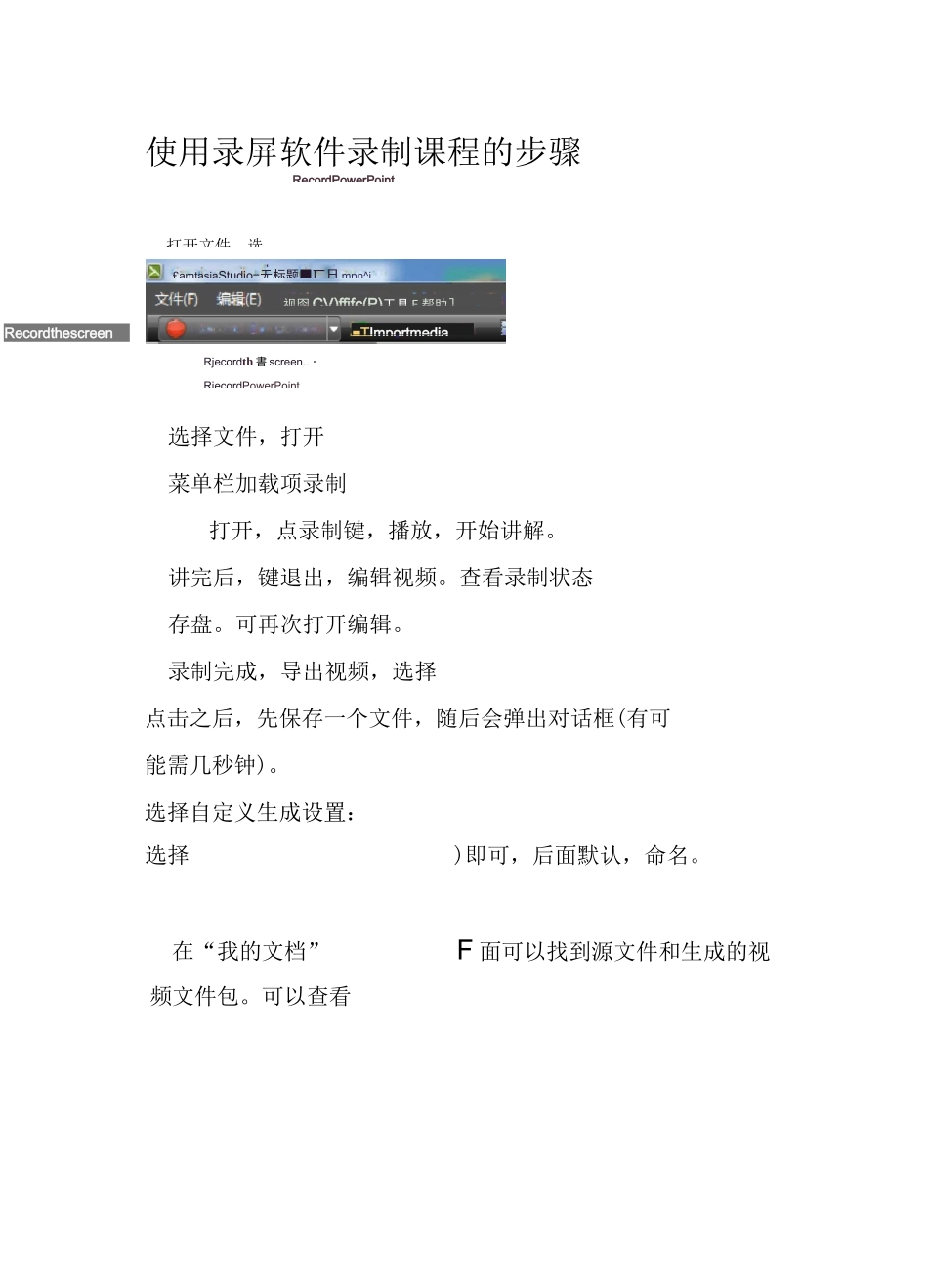
使用录屏软件录制课程的步骤选择文件,打开菜单栏加载项录制打开,点录制键,播放,开始讲解
讲完后,键退出,编辑视频
查看录制状态存盘
可再次打开编辑
录制完成,导出视频,选择点击之后,先保存一个文件,随后会弹出对话框(有可能需几秒钟)
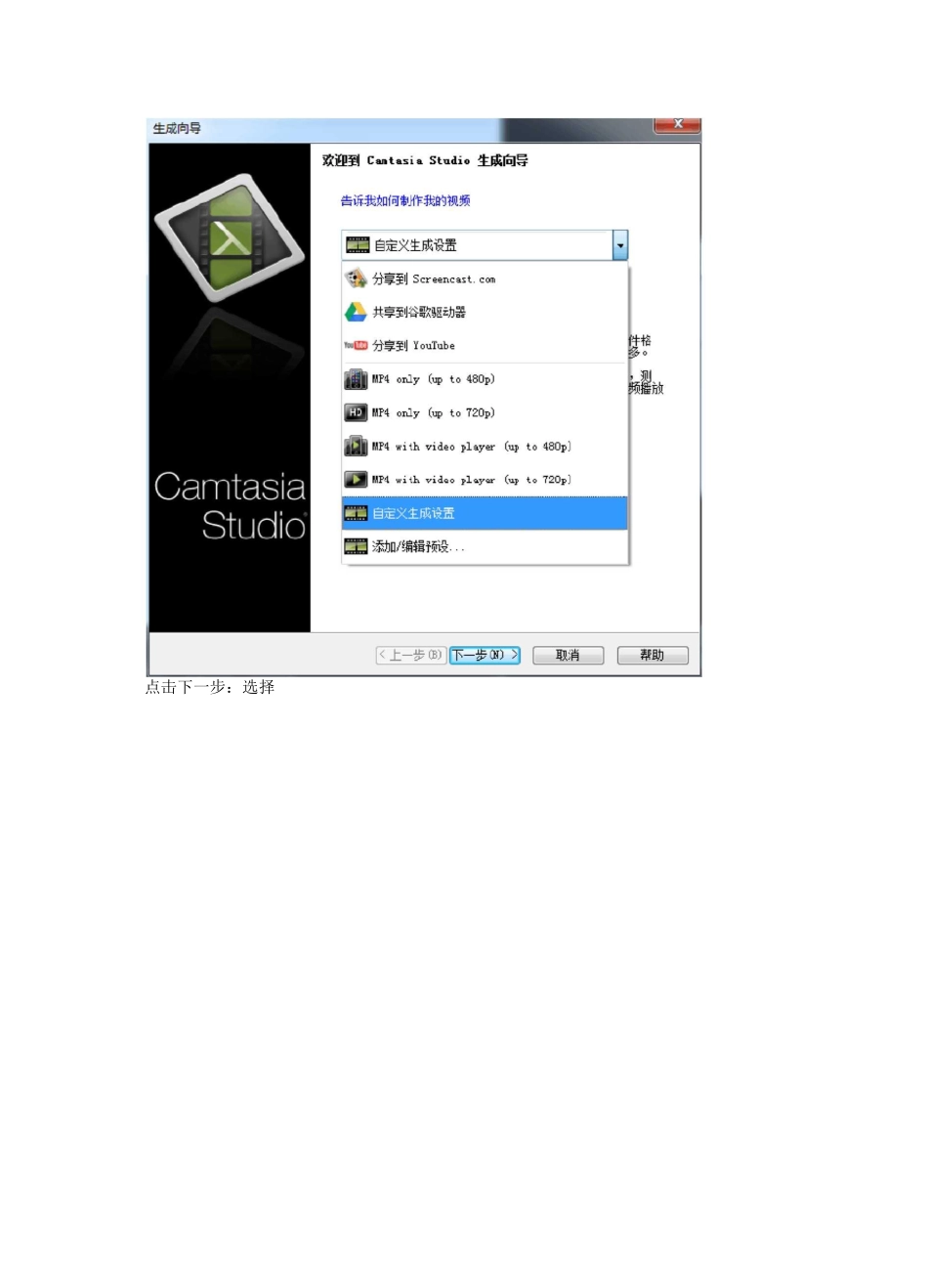
选择自定义生成设置:打开文件,选RecordPowerPoint
■TImportmediaRecordthescreen视囹 CV)ffifc(P)工具 E 帮助]£amtasiaStudio-无标题■匸日 mpn^jRjecordth 書 screen
・RjecordPowerPoint
选择)即可,后面默认,命名
在“我的文档”频文件包
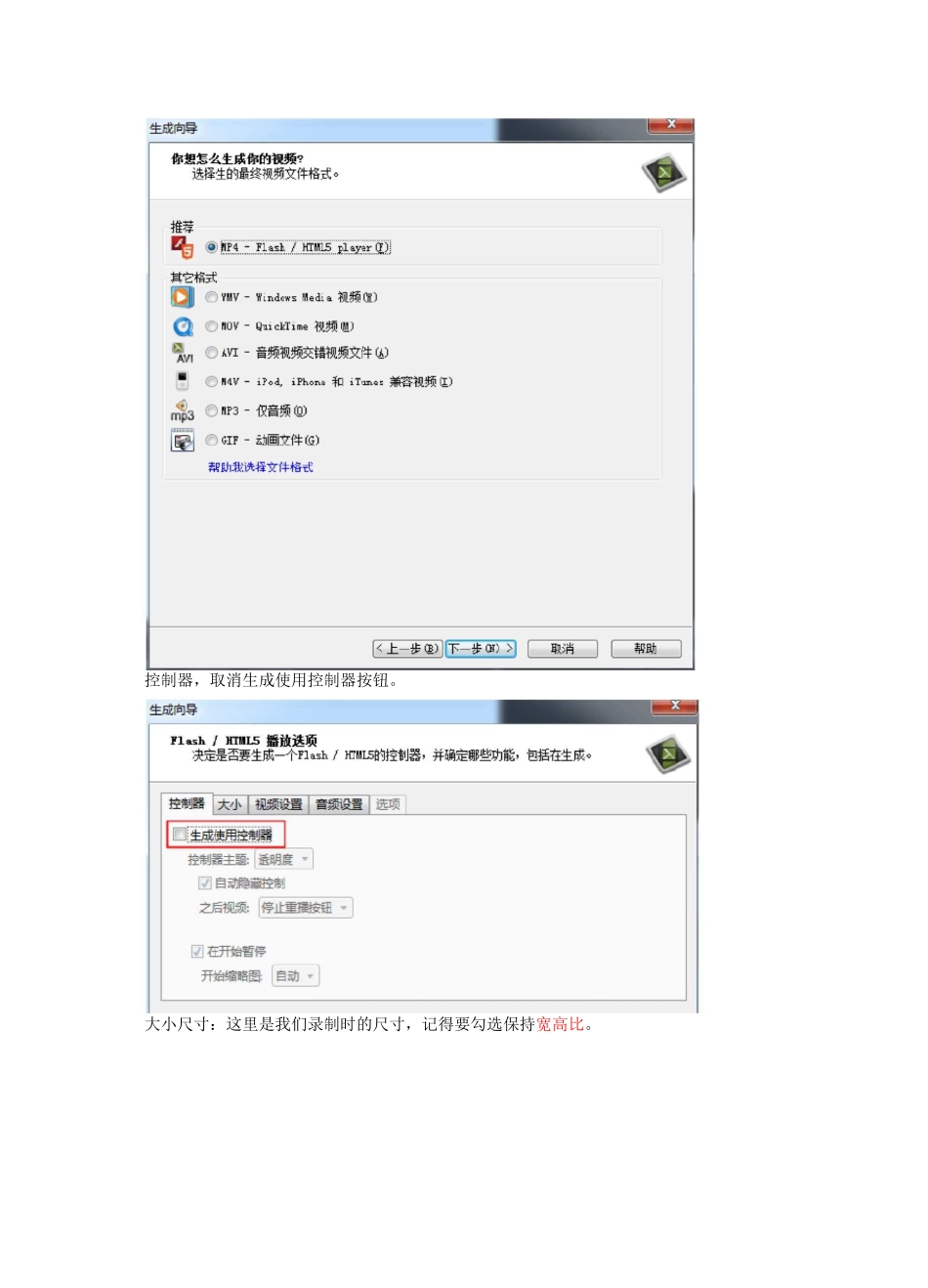
可以查看F 面可以找到源文件和生成的视点击下一步:选择控制器,取消生成使用控制器按钮
大小尺寸:这里是我们录制时的尺寸,记得要勾选保持宽高比
生咸向Flash/HTWL5 焉啟迭顶决定是否要生咸一个 Flamh/肛毗 5 的扌詢」器,并福定哪些功能,包括在生成
控制器瓦小懿體郵嵌入犬<k视頰知、:•:006[71 保持宽高比兗虞 1^20丿保持瓷肓比霍:480髙度:104A视频设置:音频设下一步:点击选项:水预贤冋图片路TECh&mitii\CanntasiaStudio8'J^ledia^tudio\Emages\watermark
png效果目淳醴⑥已使悄诿明色门缩的廉留囹像犬小②2 保持竟高比帕 2 便用平滑缩放的)圏樣比例⑶H52C%DunteEMi点击确定位水平偏移IW垂直偏移 M点击图片地址后面的文件夹,找到我们准备好*也电soeicj
-Q田 filttMI 強 Eft 划回E1 稱 HftlbHI 駝 II 瞬 I I 犁测 I 弋上一步即 FT-^凹点击下一步:点击完成,就开始生产视频了
昌渲染顷目 I…旦遣染视频」3
渲染完成之后,视频就生产了