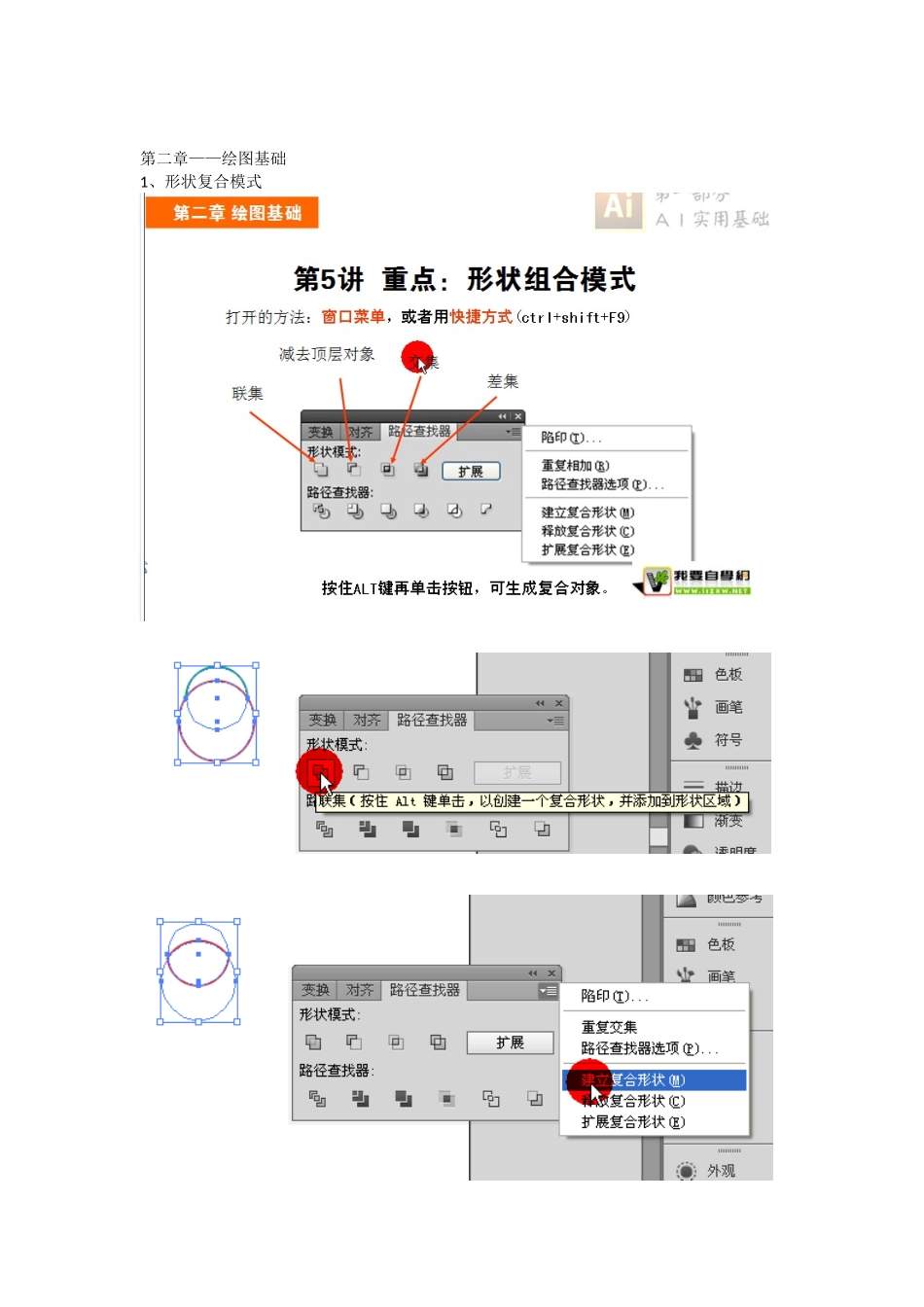
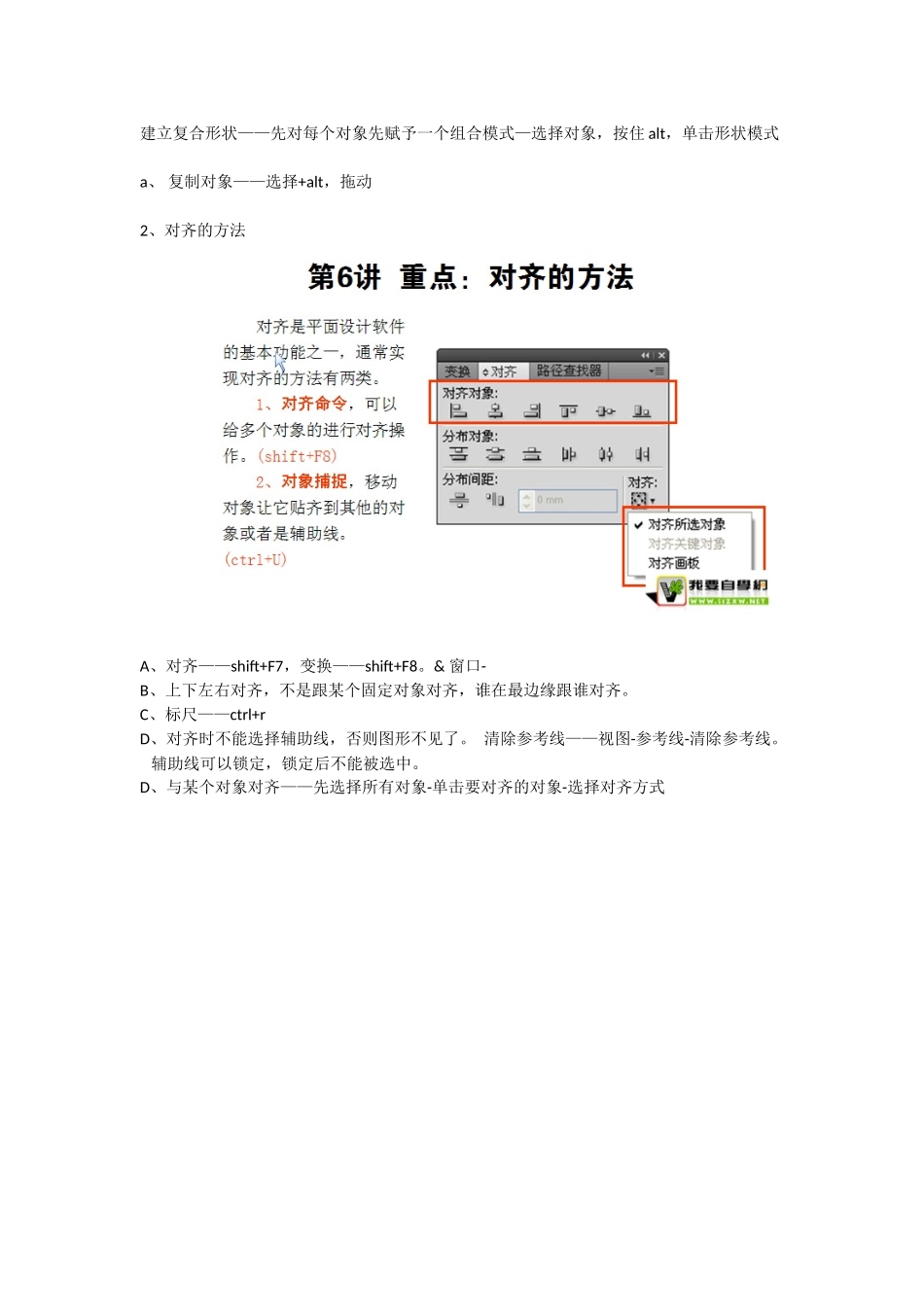
第二章——绘图基础1、形状复合模式建立复合形状——先对每个对象先赋予一个组合模式—选择对象,按住alt,单击形状模式a、复制对象——选择+alt,拖动2、对齐的方法A、对齐——shift+F7,变换——shift+F8
&窗口-B、上下左右对齐,不是跟某个固定对象对齐,谁在最边缘跟谁对齐
C、标尺——ctrl+rD、对齐时不能选择辅助线,否则图形不见了
清除参考线——视图-参考线-清除参考线
辅助线可以锁定,锁定后不能被选中
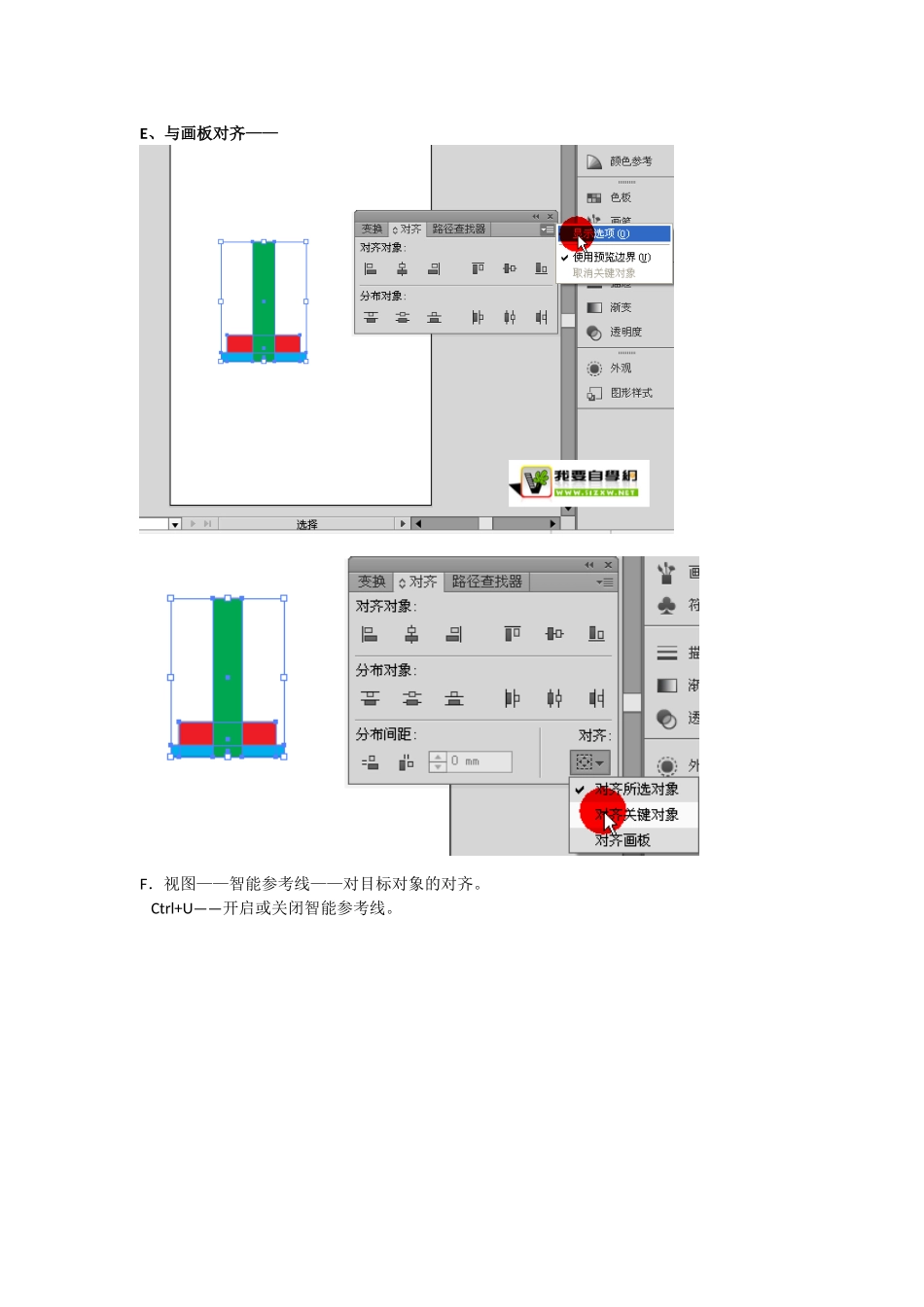
D、与某个对象对齐——先选择所有对象-单击要对齐的对象-选择对齐方式E、与画板对齐——F.视图——智能参考线——对目标对象的对齐
Ctrl+U——开启或关闭智能参考线
A、Ctrl+r——标尺,默认的原点在页面左上角,拉动标尺在左上角的交点,可以调节原点B、变换面板——shift+F8A、可以在九宫格指定对象的控制点,然后对其xy坐标值进行修改
Y的值,+为向下,-为向上
B、宽、高是对对象的边长进行修改,对象变化时,控制点不变
链条可以锁定高宽比
C、可以输入角度对对象进行旋转,绕控制点旋转D、镜像——水平翻转、垂直翻转,首先得指定控制点在镜像之前,先选择-编辑,复制-编辑,粘贴在前面&ctrl+c,ctrl+fF、输入数值——/2,*0
5,-10,+10配置文件——钢笔工具——P(path)——跟ps相似使用钢笔工具时,填充为无,描边为黑
在使用钢笔工具时,按住ctrl,可变为选择工具,进行移动
画这个形状时,画完第一弧,可以用钢笔点击控制柄中点,或者按着alt将右下角控制柄拖至右上角
画完后,按住ctrl,单击,即可结束
中断画线后,将钢笔头放至目标点,拉动,可以拉出控制线
图形A——矩形-旋转45°-编辑-对象-复合路径-建立-然后移动节点即可
图形C——在a的基础上,选择钢笔工具-按住ctrl选择右边控制点-按住alt拖动,即出现控制柄