控制卡设置教程 1(卡乐控制卡)LED 显示屏的控制卡有多种品牌和产品,但是控制卡的设置大同小异,这里 以 " 卡 乐 " 控 制 卡 为 例
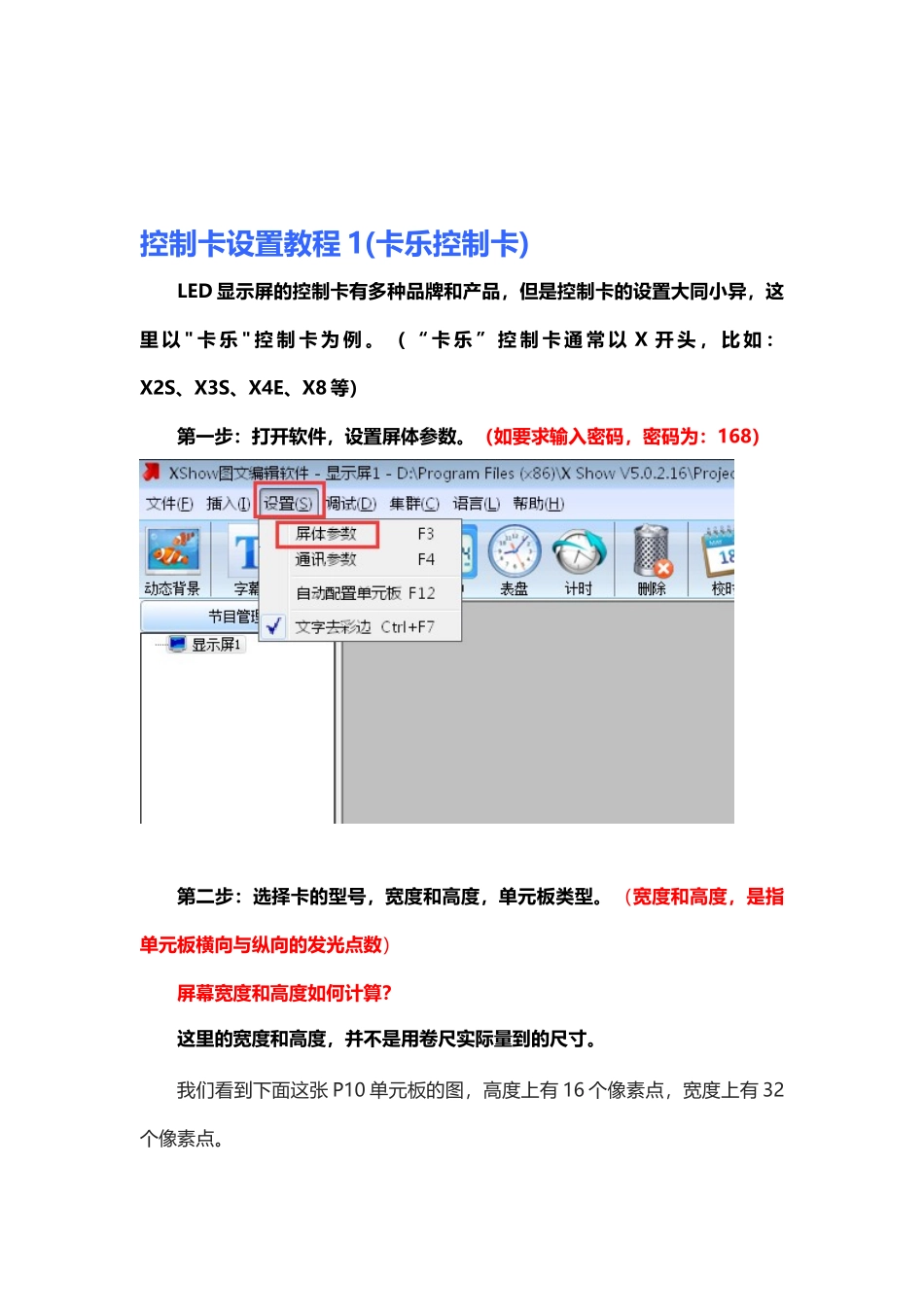
( “ 卡 乐 ” 控 制 卡 通 常 以 X 开 头 , 比 如 :X2S、X3S、X4E、X8 等)第一步:打开软件,设置屏体参数
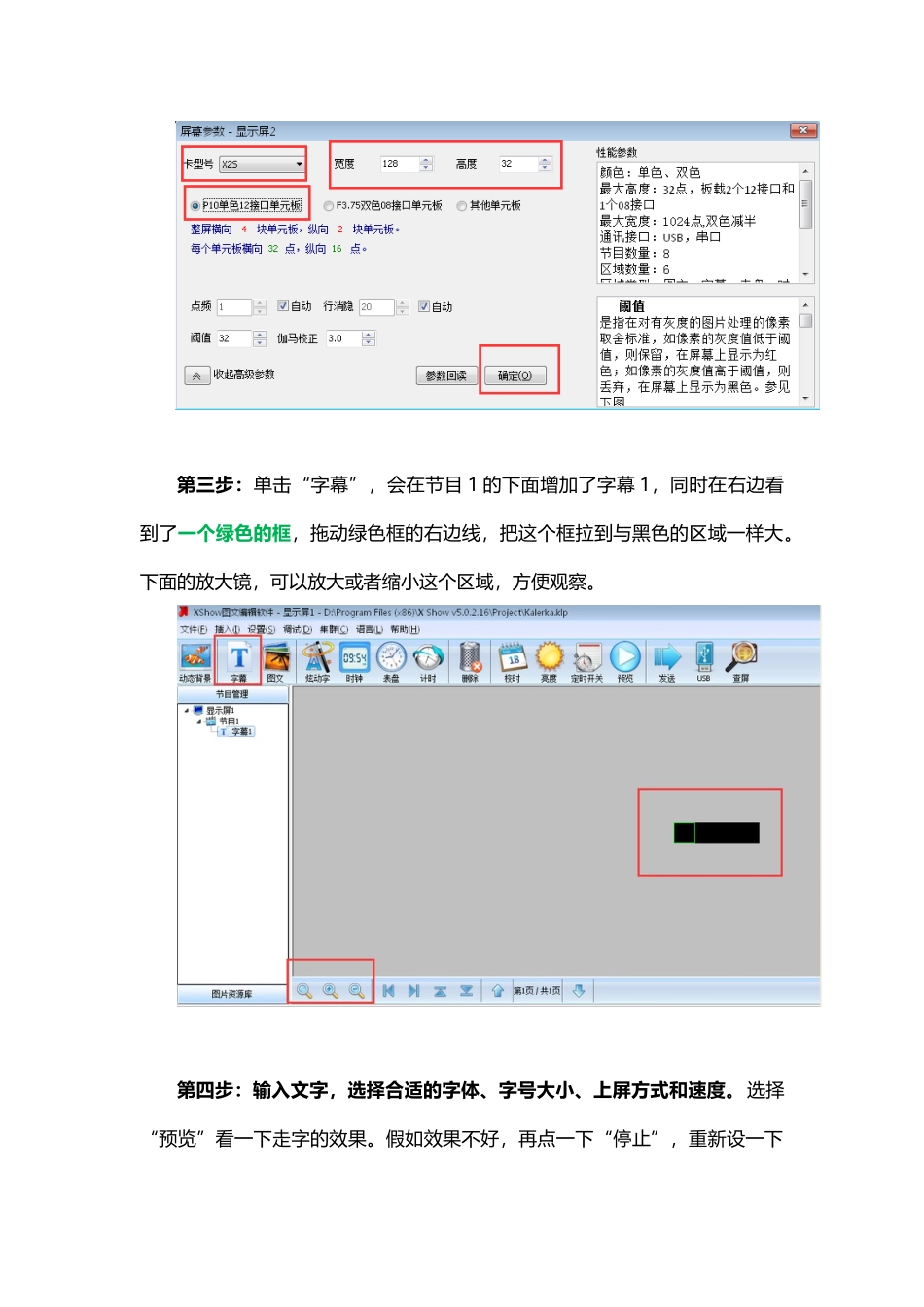
(如要求输入密码,密码为:168)第二步:选择卡的型号,宽度和高度,单元板类型
(宽度和高度,是指单元板横向与纵向的发光点数)屏幕宽度和高度如何计算
这里的宽度和高度,并不是用卷尺实际量到的尺寸
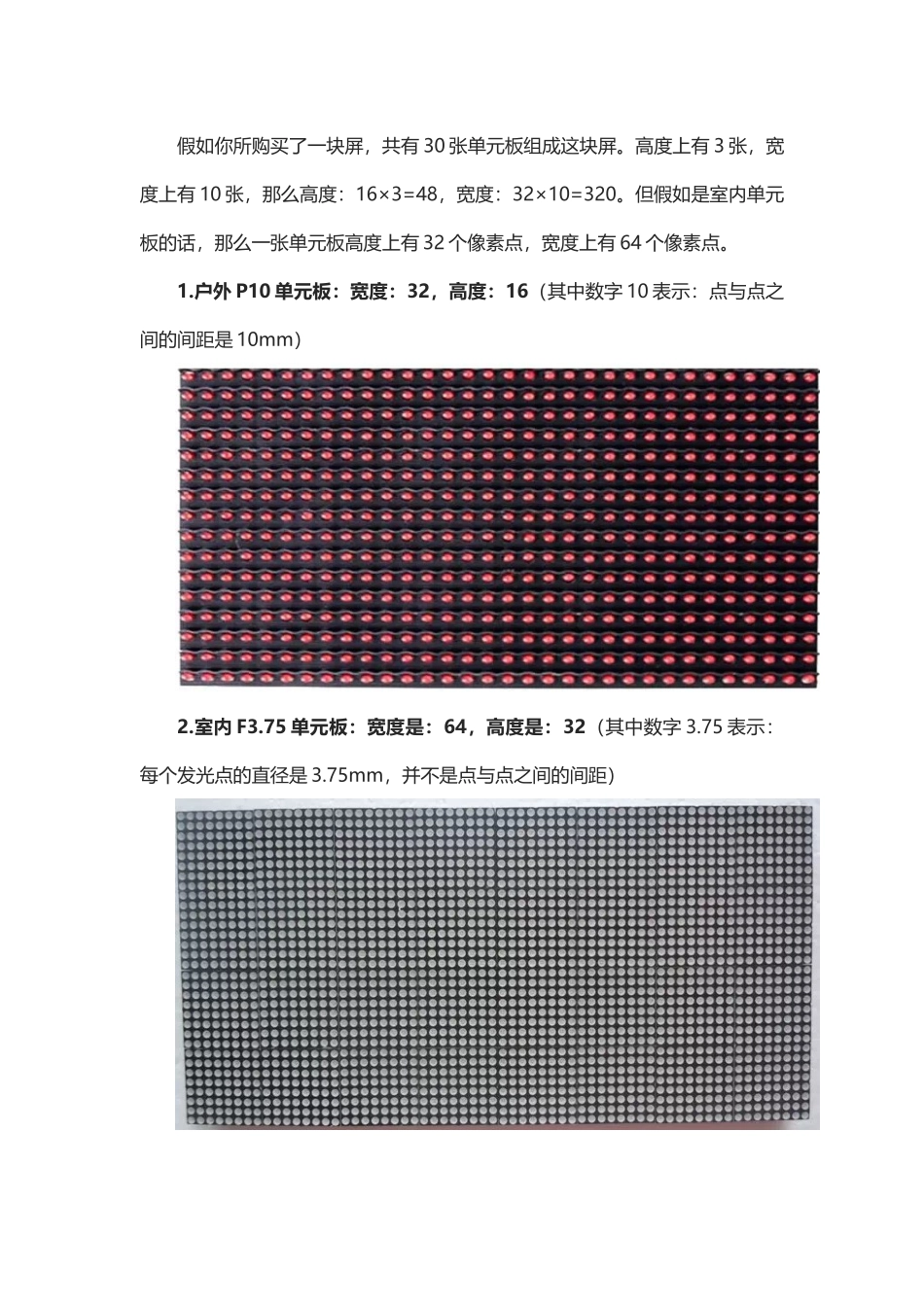
我们看到下面这张 P10 单元板的图,高度上有 16 个像素点,宽度上有 32个像素点
假如你所购买了一块屏,共有 30 张单元板组成这块屏
高度上有 3 张,宽度上有 10 张,那么高度:16×3=48,宽度:32×10=320
但假如是室内单元板的话,那么一张单元板高度上有 32 个像素点,宽度上有 64 个像素点
户外 P10 单元板:宽度:32,高度:16(其中数字 10 表示:点与点之间的间距是 10mm)2
75 单元板:宽度是:64,高度是:32(其中数字 3
75 表示:每个发光点的直径是 3
75mm,并不是点与点之间的间距)第三步:单击“字幕”,会在节目 1 的下面增加了字幕 1,同时在右边看到了一个绿色的框,拖动绿色框的右边线,把这个框拉到与黑色的区域一样大
下面的放大镜,可以放大或者缩小这个区域,方便观察
第四步:输入文字,选择合适的字体、字号大小、上屏方式和速度
选择“预览”看一下走字的效果
假如效果不好,再点一下“停止”,重新设一下上屏方式和速度
调整字的大小时,大小与绿色的框差不多高就可以了
(注:预览时走字的速度与实际屏上的速度有差别)第五步:选择"USB",导入到 U 盘
最后拔出 U 盘,插上显示屏上,通常会出现“成功拔出 U 盘"等字样,表示导入数据